

电脑无法打开Excel文件怎么办? win11系统excel文件打不开的解决办法
 我要评论
我要评论为什么电脑无法打开Excel文件?我们在进行数据分析时经常使用Microsoft Excel程序来组织和计算数据,这大大提高了效率。但是你在管理数据的时候是否也遇到过Excel文件无法打开的情况呢?
“求助!我无法在Windows 11电脑上打开Excel文件。那么我是否可以打开打不开的Excel文件呢?任何建议将不胜感激。”

以下是Excel文件无法打开可能的原因:
- 文件扩展名不匹配: Excel有两种不同的文件格式(XLS和XLSX)。而且这两种格式并不直接兼容。
- 有问题的加载项:阻止用户打开Excel程序。
- 损坏的文件关联:不可否认,损坏的文件关联可能会导致Excel文件无法打开。部分用户桌面上的文件都无法打开。
- 过时/损坏的Microsoft Office程序:如果你继续使用旧的Microsoft Office版本而不是新版本,你的文件可能与新版本不兼容。
- 损坏的Excel文件:如果你想要的文档已损坏,那么你可能无法打开它。 修复Windows电脑无法打开Excel文件的七种方法
如何修复电脑打不开Excel文件的问题?有七种可行的方法供你参考。
方法1. 更改错误的文件扩展名
如前所述,XLS和XLSX都是Excel程序的扩展。2003年,XLS仍在使用。之后,XML和XLSX 成为新的文件扩展名。如果无法打开Excel文件,请尝试从XLSX切换到XLS,反之亦然。

方法2. 取消选中忽略使用动态数据交换框
动态数据交换设置决定Excel应用程序如何与其他程序交互。如果之前已激活此设置,则无法打开Excel文件。可以通过以下步骤取消选中忽略使用动态数据交换框。
1. 启动Excel程序后,单击“文件”按钮。

2. 依次单击“选项”>“高级”>“常规”。
3. 取消选中“忽略使用动态数据交换的其他应用程序”框。然后单击“确定”保存这些更改。

方法3. 禁用COM加载项
某些加载项(例如Excel加载项和COM加载项)可能会阻止你打开和访问文件。请参考以下步骤来禁用它们,然后重新打开无法打开Excel文件。
1. 打开一个新的Excel文件,然后单击左侧的“文件” > “选项” > “加载项” 。
2. 单击“管理”并选择“COM加载项”选项。然后点击“转到”。

3. 选择“禁用所有加载项”。
方法4. 重置Excel文件关联
文件关联使你的Excel文件能够顺利打开,它指示你的Excel程序打开你选择的文档。但有时,它的文件关联失败并拒绝打开Excel文件。要解决此问题,请参考以下步骤将Excel的文件关联重置为默认设置。
1. 在搜索栏中输入“控制面板”并将其打开。然后转到“程序”。

2. 选择“默认程序”选项。

3. 选择“设置默认程序”选项。

4. 进入默认应用程序界面后,单击“按应用设置默认值”按钮。

5. 找到你的Excel程序并单击“管理”按钮。

6. 选择无法打开的文件并将其默认应用程序设置为Excel。

方法5. 修复Microsoft Office程序
但是,如果上述解决方案还是无法打开Excel文件,则可能是你的Microsoft Office程序出现问题,按照以下步骤修复office即可。
1. 在搜索栏中输入“控制面板”并将其打开。然后转到“程序”。
2. 选择“程序和功能”选项并找到出现故障的 Microsoft Office Excel程序。然后右键单击它 > 点击“更改”。

3. 选择“快速修复”并单击“修复”按钮。
方法6. 通过内置功能恢复损坏的Excel文件
在某些情况下,无法打开Excel文件的原因是它们已损坏。如果你遇到这种情况,你可以通过内置功能恢复损坏的Excel文件。
1. 打开Microsoft Excel应用程序,然后单击“打开” > “浏览”。

2. 找到要修复的损坏的Excel文件。
3. 单击“打开”并选择“打开并修复”选项。

4.之后,你可以单击“修复”来尽可能挽救数据。同样,你还可以通过选择“提取数据”选项从损坏的Excel文件中提取值和公式。
方法7. 使用文档恢复软件恢复已删除/丢失的Excel文件
如何恢复已删除且不在回收站中的Excel文件?对于那些没有备份的用户来说,只有专业的数据恢复工具才能让你免去必要的备份,并尽可能多地恢复Excel文件。
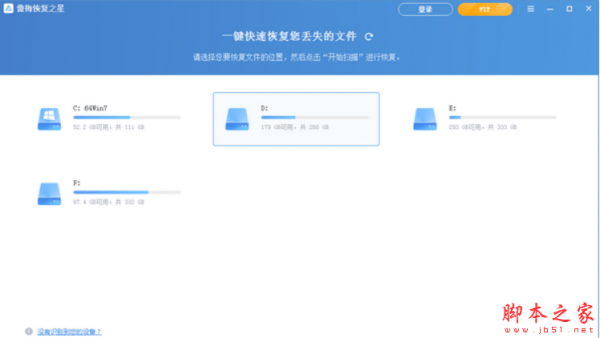
1. 在你的电脑上下载安装运行傲梅恢复之星,选择彻底删除文件的分区或者磁盘,然后单击“开始扫描”。

2. 自动执行快速扫描和深度扫描后,你将看到已删除和丢失的文件。

注意:你可以在扫描删除数据的同时恢复数据。
3. 要查找特定的可恢复文件类型和文件大小,请单击右上角的“筛选”按钮。此外,你可以在“搜索”框中直接搜索文件和文件夹以进行恢复。

4. 勾选你需要的已删除数据,然后单击“恢复x个文件”即可找回电脑彻底删除的文件。

注意事项:文档恢复后,请将检索到的Excel文件保存在新路径而不是原始驱动器中。
总结:
Windows电脑无法打开Excel文件?你可以找出可能的原因并获取相关修复方法来解决此问题。对于已删除/丢失的Excel文件,越早通过傲梅恢复之星数据恢复Excel文件,找回的机会就越大,希望大家喜欢,请继续关注脚本之家。
相关推荐:
win10不能新建Excel表格怎么办 win10无法新建excel的解决办法
win10打开方式里找不到excel怎么办? 文件不能用excel打开的解决办法
相关文章

win11文件系统错误提示错误代码1073740771怎么办?
许多用户不懂1073740771错误,这种错误可能会导致文件的丢失、损坏或无法访问,给用户带来不便和困扰,接下来介绍win11安装软件时出现1073740771错误的解决方法2023-12-29win11txt文件打不开怎么办? Win11记事本打开文件过大无响应卡顿的解决
win11txt文件打不开怎么办?Windows记事本打开大文件后卡死,关闭后每次重启打开大文件都还在且持续卡死关不掉,详细请看下文介绍2024-01-02
win11下载文件显示需要信任怎么办 win11下载文件显示需要信任解决方法
在Win11电脑操作过程中,用户收到了“通常不会下载,请在打开前确保信任”错误提示,导致用户不能正常进行操作,接下来小编介绍解决此问题的方法,解决后用户在Win11电脑上2024-01-03
win11文件夹选项在哪里打开 win11文件夹选项打开方法
我们在文件夹选项中可以修改文件夹的属性,但是很多朋友不知道win11文件夹选项在哪里,其实只要打开此电脑设置就可以了2024-01-04
win11怎么删除系统备份文件 win11删除系统备份文件的方法
win11系统备份如何删除?如果用户开启了自动备份,电脑就会将自动存储很多文件,但有的文件是不需要的,容易将整个盘都给占满,为了避免自动备份东西占用内存,应该如何删除2024-01-05win11双击文件夹没反应怎么办? win11文件夹双击无反应的解决方法
最近,一些使用Win11系统的用户发现他们的双击文件夹没有响应,那么如果他们遇到这种情况呢?让我们来看看下面的解决方案2024-01-09Win11无权访问桌面文件怎么办? win11显示无法访问文档的解决办法
win11系统打不开桌面文件,侠士拒绝访问,这可能是因为权限设置出问题了,重新设置一下就可以了,下面我们就来看看详细的设置教程2024-01-11Win11误删文件怎么恢复? Win11还原Windows文件和设置的用法
Windows电脑的系统设置和配置难免会遭受损害或出现故障,这时需要进行一些恢复操作,以确保系统的稳定和正常运行,我们可以使用还原Windows文件和设置,详细请看下文介绍2024-01-11Win11提示找不到应用程序怎么办? 打开文件夹提示找不到应用程序的解决
Win11打开桌面文件夹的时候,提示找不到应用程序,造成这个问题的原因很多,下面我们就来看看详细的图文解决办法2024-01-12
Win11开机就弹页面文件配置问题怎么解决 win页面文件配置问题解决办法
如何解决由于启动计算机出现了页面文件配置问题,提示:由于启动计算机时出现了页面文件配置问题,Windows 在你的计算机上创建了一个临时页面文件,所有磁盘驱动器的总页面2024-01-18


最新评论