

Win11此电脑怎么放到任务栏? win11把此电脑固定到任务栏的技巧
发布时间:2024-07-23 09:07:40 作者:佚名  我要评论
我要评论
我要评论很多朋友已经安装了Win11系统,但是发现想要将某些图标固定到任务栏遇到了问题,并不能直接把此电脑图标给放到任务栏上,Win11默认无法拖动图标实现固定,那么具体应该怎么进行操作才行呢?详细请看下文介绍
近期有些用户想要将此电脑程序固定在任务栏当中,在全新的win11系统中,不少人不知道应该如何进行操作,关于这个问题,下面我们就来和大伙分享详细的操作方法,希望今天系统之家带来的内容可以给广大用户们带来帮助解决问题。

win11固定此电脑到任务栏操作方法
1、这个其实也不难。其实就是设置文件资源管理器固定到任务栏。
我是设置了文件管理器默认打开显示“此电脑”而非“快速访问”(在文件夹选项里设置)

2、然后把任务栏里“资源管理器”的图标手动指定为“此电脑”图标,并且命名为“此电脑”。在文件夹选项里设置“打开文件资源管理器时打开”的是“此电脑”就是这个效果了。


以上就是win11把此电脑固定到任务栏的技巧,希望大家喜欢,请继续关注脚本之家。
相关推荐:
Win11安装KB5037853后出现任务栏故障和0x800f0845错误
相关文章

win11任务栏图标重复怎么办? Win11删除任务栏托盘重复图标的技巧
win11任务栏图标重复怎么办?打开的程序都会在任务栏显示,但是一个应用重复显示图标,想要删除重复图标,下面我们就来看看Win11删除任务栏托盘重复图标的技巧2023-08-23Win11聊天功能怎么隐藏? win11任务栏去掉聊天按钮的技巧
Win11聊天功能怎么隐藏?win11任务栏中有聊天功能,想要关闭,该怎么操作呢?下面我们就来看看win11任务栏去掉聊天按钮的技巧2023-08-14
Win11任务栏不折叠怎么办?Win11任务栏不折叠设置方法
有网友反应Win11任务栏不折叠怎么办?本文就为大家带来了详细的设置教程,需要的朋友一起看看吧2023-06-02Win11 Build 23466 预览版任务栏怎么显示结束任务进程选项?
Win11 Build 23466 预览版任务栏怎么显示结束任务进程选项?这个版本中可以在任务栏启用结束任务进程,详细请看下文介绍2023-05-27
Win11任务栏不见了怎么办?Win11底部任务栏没有了解决方法
Win11任务栏不见了怎么恢复?本文就为大家带来了Win11底部任务栏没有了解决方法,需要的朋友赶紧看看吧2023-05-15
Win11 Build 23435 预览版中如何悬停任务栏打开搜索窗口?
Win11 Build 23435 预览版中如何悬停任务栏打开搜索窗口?打开这个功能可以实现鼠标悬停在任务栏搜索框之后,就会弹出搜索窗口,下面我们就来看看详细的操作方法2023-04-17
Win11怎么不合并任务栏?Win11任务栏设置不合并的方法
在最新的win11系统中,系统会默认合并所有的应用程序图标,导致切换起来非常麻烦,因此很多用户反馈想知道win11任务栏如何设置不合并,本文就为大家带来了详细的解决方法,2023-03-23
Win11透明任务栏失效怎么办?Win11透明任务栏失效两种解决方法
很多Win11用户升级了微软发布的KB5020054更新补丁以后,任务栏不在透明,这要怎么处理呢?本文就为大家带来了详细的解决方法,需要的朋友一起看看吧2023-03-19 Win11任务栏点击网络声音图标无反应怎么办?遇到Win11系统任务栏右下角网络及声音图标点击无显示,导致任务栏卡死,遇到这种情况该怎么办嗯?下面我们就来看看详细的解决办2023-03-18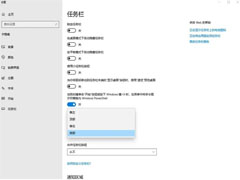
BUG 还是新特性?Win11最新预览版任务栏可以移动到顶部了
在最新 Win11 预览版中可以将任务栏放置在顶部。只是目前尚不清楚这是 BUG,具体的内容请阅读下文2023-03-08


最新评论