

Win11文件资源管理器中怎么显示和管理库?
 我要评论
我要评论Windows 11 的「库」功能是一个虚拟文件夹容器,用于将不同位置的「符号链接」进行聚合,方便管理多个本地和网络文件夹的内容。通过「库」,你可以将分散在不同位置的文件夹汇集到一个入口点,方便进行排序、筛选、分组、搜索、排列和共享操作。

例如,「视频」库可以包含你账户中的「视频」文件夹路径,同时还能添加其他存放视频的文件夹。这样,当你打开「视频」库时,就能从一个入口点访问所有相关文件夹中的视频。
Windows 11 默认提供了「文档」、「音乐」、「图片」和「视频」库,还包括「保存的图片」和「本机照片」库。你也可以创建自定义「库」,并添加文件夹位置,来按需定制内容。
在 Windows 11 文件资源管理器中显示「库」
在 Windows 11 的「文件资源管理器」中,「库」功能默认被隐藏了,以至于一些用户误以为这个功能被拿掉了。你可以通过以下步骤,在左侧窗格中重新显示「库」功能:
1、使用Windows + R快捷键打开「运行」对话框,输入control folders打开「文件夹选项」,也称为「文件资源管理器选项」。
2、在「文件夹选项」窗口中,点击「查看」选项卡。
3、在「高级设置」中,勾选「显示库」,然后点击「确定」。

在 Windows 11 文件资源管理器中显示「库」
完成这些步骤后,「库」功能将显示在「文件资源管理器」的左侧窗格中,默认包含「文档」、「音乐」、「图片」、「保存的图片」和「本机照片」库。

Windows 11 默认「库」
「库」功能在管理大型数字媒体文件集合时非常有优势。比如,你可以创建一个专属「库」,将当前项目文件存储在本地硬盘上,同时将归档文件存储在网络共享或外接硬盘中。这样可以更好地组织和访问这些文件,确保项目文件井然有序。
在「文件资源管理器」中创建新库
你可以按照以下步骤在「文件资源管理器」中创建新库:
1、使用Windows + E快捷键打开「文件资源管理器」。
2、按住Shift键,右键点击导航窗格中的「库」,选择「新建」>「库」 。

在 Windows 11 中新建「库」
3、为新「库」指定一个易于理解的名称并按回车。
4、新创建的「库」将出现在导航窗格中。打开它,然后点击「包括一个文件夹」。

为自定义库添加文件夹
5、在弹出的对话框中,选择要添加到该「库」的文件夹位置,然后点击「加入文件夹」。

为自定义库添加文件夹
6、完成后,将打开新「库」并显示你刚选择的文件夹内容。
管理「库」包含的文件夹位置:添加或移除
如果你需要向「库」中添加更多文件夹,或移除不再需要的文件夹,可以按照以下步骤操作:
1、使用Windows + E快捷键打开「文件资源管理器」。
2、右键点击「库」的名称,然后选择「属性」。
3、在「库属性」窗口中,你可以管理「库」中包含的位置:
- 点击「添加」,将新的文件夹或网络位置添加到「库」中。
- 选中不再需要的文件夹位置,然后点击「移除」,将它从「库」中删除。

管理「库」包含的文件夹位置:添加或移除
不支持「Windows 索引」功能的位置无法添加到「库」中。
- 默认保存位置:每个「库」都有一个默认保存位置。当你将文件保存或拖动到该「库」时,如果没有指定具体位置,文件会自动保存到默认位置。默认情况下,Windows 11 为以下四个库设置了默认保存位置:
- 「文档」库:
C:\Users\[用户名]\Documents - 「图片」库:
C:\Users\[用户名]\Pictures - 「音乐」库:
C:\Users\[用户名]\Music - 「视频」库:
C:\Users\[用户名]\Videos
- 「文档」库:
- 公共保存位置:公共保存位置是指所有用户都可以访问和使用的公共文件夹。在 Windows 11 中,每个「库」通常也有一个对应的公共文件夹,例如:
- 公共文档:
C:\Users\Public\Documents - 公共图片:
C:\Users\Public\Pictures - 公共音乐:
C:\Users\Public\Music - 公共视频:
C:\Users\Public\Videos
- 公共文档:
这些公共文件夹允许系统中的所有用户访问和共享文件。默认情况下,公共文件夹不会自动包含在「库」中,但你可以手动添加。
你可以按照以下步骤设置「库」的默认或公共保存位置:
1、使用Windows + E快捷键打开「文件资源管理器」。
2、右键点击「库」的名称,然后选择「属性」。
3、在「库属性」窗口中,右键点击某个位置,可以将它设置为默认或公共位置。

管理「库」的默认和公共保存位置
关于「库」的几点重要信息
- 多文件夹支持:一个「库」可以包含多个硬盘或共享上的多个文件夹。
- 自动备份:如果你启用了「文件历史记录」功能,Windows 11 会自动备份「库」中的文件。
- 可搜索性:「库」中的所有文件夹必须能够被索引。这意味着,你可以在「文件资源管理器」中快速搜索整个库中的文件,包括本地硬盘、网络共享和外接硬盘位置。
相关文章
 在我们使用的 Windows 系统中,每天接触最多的软件大概就是文件资源管理器了,从其名字便不难看出,它是一个专门用来管理文件等资源的工具,而本文将带领大家了解一些关于它2024-07-16
 在 Windows 11 24H2 更新中,Microsoft 再次开始了挤牙膏,对「文件资源管理器」进行了一系列精细的改进,下面我们就来看看Wind11 24H2的新变化2024-07-03
 复制标签页功能默认情况下是禁用的,我们可以在 Win11 Beta 渠道 Bulid 22635.3566 版本中通过 vivetool 工具开启这一功能,详细请看下文介绍2024-04-28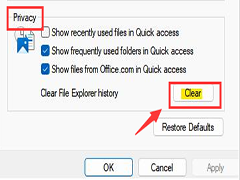
Win11怎么清除资源管理器文件记录 Win11清除资源管理器文件记录方法
Win11怎么快速清除文件管理器的使用记录?这几天有很多的用户都在寻找这个问题的答案,我们对于文件的操作都会在这里记录起来,那么要怎么快速删除呢?今天小编就针对这个2024-04-22- win11 23H2怎么启用文件资源管理器的多标签页功能?win11 23H2的资源管理器支持多标签,但是需要自己开启,下面我们就来看看详细的教程2023-11-15
- Win11 23H2资源管理器中的主文件夹不见了怎么恢复?Win11 23H2资源管理器中的主文件夹是可以删除的,删除以后该怎么重新恢复呢?详细请看下文介绍2023-11-10
win11怎么关闭主文件夹? Win11 23H2删除资源管理器中的主文件夹的技巧
win11怎么关闭主文件夹?Win11 23H2资源管理器中有很多内容,想要删除主文件夹,该怎么删除呢?下面我们就来看看Win11 23H2删除资源管理器中的主文件夹的技巧2023-11-10
win11快速访问栏图标消失这怎么办? 文件资源管理器访问栏图标不显示解
win11快速访问栏图标消失这怎么办?很多时候我们通过快速访问栏中的图标打开软件,如果图标不显示该怎么办呢?下面我们就来看看文件资源管理器访问栏图标不显示解决办法2023-10-31Win11 10 月更新后提示错误0x89245106 导致游戏和文件资源管理器崩溃
许多用户反馈最新的Win11累积更新会导致多款游戏崩溃,显示 0x89245106 报错,还有用户反馈它还会导致文件资源管理器崩溃,详细请看下文介绍2023-10-23Win11更新KB5031354后文件资源管理器/游戏崩溃怎么办?
Win11发布了 10 月累计更新 KB5031354,很多朋友安装失败,或者安装后出现文件资源管理器、游戏崩溃,错误代码包括 0x800f0922、0x80070002、0x800f0900,下面我们就来看看2023-10-16

最新评论