

Win11通过OneDrive文件随选功能轻松节省本地存储空间的技巧
 我要评论
我要评论如果你的硬盘空间比较紧张,一定要试试 OneDrive 的「文件随选」功能!它能让你访问 OneDrive 中的所有文件,又不用将它们全部下载到本地,帮助你轻松腾出宝贵的存储空间。

接下来,我会一步步教你如何在 Windows 11 上启用并管理 OneDrive 的「文件随选」功能,让你的硬盘压力瞬间减轻!
什么是 OneDrive「文件随选」?
- 开启「文件随选」后,你可以在「文件资源管理器」中看到 OneDrive 里的所有文件。不过,这些文件并没有真正下载到本地,只是保存了缩略图和元数据。
- 只有当你打开某个文件时,系统才会通过网络下载完整的文档、图片或视频。当然,这项功能需要稳定的互联网连接才能顺畅使用。
简单来说,本地只映射了 OneDrive 中文件的「快捷方式」或「指针」,从而节省磁盘空间。只有那些被你打开过或手动标记为「始终保留在此设备上」的文件,才会被完整下载并占用本地存储。好处是,这些文件即使在没有网络的情况下,也能随时访问。
接下来,我会用简单易懂的步骤,教你如何管理 OneDrive 的「文件随选」功能,帮你轻松释放更多存储空间!
方法 1:通过 OneDrive 启用文件随选(全局设置)
1、点击系统托盘中的「OneDrive 图标」(云朵形状),然后选择「帮助&设置」(齿轮图标),再点击「设置」。
2、进入「同步并备份」选项卡,找到并展开「高级设置」。
3、向下滚动到「文件随选」部分,这里有两个选项:
- 释放磁盘空间:启用文件随选功能,并将文件设置为「仅在线模式」。这些文件只会保存在云端,只在需要时通过网络下载,从而节省本地存储空间。
- 下载所有文件:禁用文件随选功能,并将所有文件下载到本地设备,这会占用你的存储空间。
4根据你的需求选择合适的模式,然后点击「继续」完成操作。

选择释放磁盘空间或下载所有文件
启用「文件随选」后,包括已经下载的文件在内,所有 OneDrive 文件都会切换为「仅在线模式」。需要注意的是,首次打开这些文件时,你需要联网进行下载。
方法 2:通过「设置」启用文件随选(全局设置)
除了通过 OneDrive 客户端,你还可以利用 Windows 11 的「存储感知」功能,自动将 OneDrive 文件切换为「仅在线模式」。具体步骤如下:
1、按Windows + I快捷键打开「设置」,然后依次选择「系统」>「存储」>「存储感知」。
2、在「云内容本地可用」设置下,你有两种选择:
- 设置在 1、14、30 或 60 天后,将本地文件自动切换成「仅在线模式」。
- 选择「从不」,让文件一直保存在本地。
3、设置完成后,点击「立即运行存储感知」按钮,立即应用你所选的策略。

通过 Windows 11「存储感知」功能联动 OneDrive 文件随选
完成以上操作后,OneDrive 文件夹中的文件将根据你的设置,按时切换成「仅在线模式」,从而自动释放本地存储空间!
方法 3:通过「文件资源管理器」(自定义设置)
如果你只想针对特定文件或文件夹启用「文件随选」功能,可以通过「文件资源管理器」进行自由发挥。具体步骤如下:
1、按Windows + E快捷键,打开「文件资源管理器」。
2、在左侧导航栏中,找到并进入 OneDrive 文件夹。
3、右键点击你想要设置的文件或文件夹,并选择文件模式:
- 释放空间:将本地文件切换为「仅在线模式」,以节省本地存储空间。
- 始终保留在此设备上:将文件下载并保存到本地,方便离线访问和编辑。

通过「文件资源管理器」选择本地或在线存储
通过这种方式,你可以更精细地管理 OneDrive 文件,只在需要时下载它们。
相关文章

win11怎么卸载OneDrive? Win11管理 OneDrive禁用/重置与卸载等技巧
如果你喜欢将文件保存在本地或使用其他服务,则可能需要关闭系统上的OneDrive,禁用它可以释放系统资源,所以,让我们看看如何在Windows 11系统上禁用它,下面我们就来看看2024-10-28win11文件资源管理器怎么删除主文件夹、图库和OneDrive?
文件资源管理器左侧的导航窗格允许用户访问各个部分,包括主页面、图库和OneDrive,本文将引导您完成从文件资源管理器中删除 OneDrive等项目2024-10-28 最近微软已悄悄允许 Win11 用户卸载 OneDrive,本文就为大家带来了Win11用户隐藏或是卸载 OneDrive方法,感兴趣的朋友赶紧看看吧2024-03-11
Win11如何关闭onedrive?Win11关闭onedrive的方法
很多朋友发现win11自带的onedrive并没有什么用,但是不知道win11onedrive怎么关闭,本文就为大家带来了关闭方法,需要的朋友一起看看吧2022-11-07
Win11开机总是自动登录OneDrive怎么办? 关闭启动Onedrive的技巧
Win11开机总是自动登录OneDrive怎么办?onedrive安装好之后,默认情况下是会随着开机自行启动的,但这样不仅会拖慢电脑的开机速度,该怎么关闭呢?下面我们就来看看详细的2022-04-28 win11系统OneDrive个人保管库怎么自动锁定?为了个人保管库的安全,在不使用的时候,想要设置自动锁定,该怎么操作呢?下面我们就来看看详细的教程2022-04-27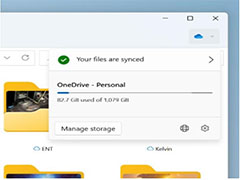
Win11全新设计版文件资源管理器更深入整合 OneDrive 网盘
在预览版中,从设置中很快发现 OneDrive 整合已经到来,而且现在对一些用户可用,本文为大家带来了详细介绍,需要的朋友一起看看吧2022-04-13
win11无法登录onedrive错误代码0x8004def7怎么办 ?
Win11用户在使用OneDrive的过程中遇到提示0x8004def7的问题,这该怎么办?本文就为大家带来了详细的解决教程,需要的朋友一起看看吧2022-04-05
Win11无法登录onedrive怎么解决?Win11无法登录onedrive解决方法
这篇文章主要介绍了Win11无法登录onedrive怎么解决?Win11无法登录onedrive解决方法的相关资料,需要的朋友可以参考下本文详细内容。2022-03-21
Win11 新版文件资源管理器上手体验:文件夹预览、快速访问固定、整合 O
本文为大家带来了Win11 新版文件资源管理器上手体验,包含文件夹预览、快速访问固定、整合 OneDrive 网盘,感兴趣的朋友一起看看吧2022-02-21


最新评论