

Win11找不到摄像头? Win11提示我们找不到你的相机的多种修复技巧
 我要评论
我要评论单击“修复”按钮。

Windows将尝试修复该应用程序。修理过程完成后,“修理”按钮旁边将显示一个复选标记。随后,启动相机应用程序并检查其是否正常工作。如果你仍然遇到错误消息,则需要重置相机应用程序。

要重置相机应用程序,请单击“重置”选项。

Windows将重置相机应用程序。重置过程完成后,重置按钮旁边将显示另一个复选标记。之后,启动相机应用程序,问题应该会得到解决。
检查你的防病毒设置
如果你的计算机上安装了第三方防病毒程序,请确保你的相机应用程序未包含在其阻止列表中。如果是,你在打开相机应用程序时可能会遇到“我们找不到你的相机”错误。
检查阻止的应用程序列表的步骤因防病毒程序而异。因此,请查看防病毒程序的用户手册,了解如何阻止或取消阻止其中的应用程序。
如果你安装了Avast防病毒软件,你可以通过打开Avast antivirus并单击顶部栏中的“菜单”选项,将相机应用程序从其阻止列表中删除。

然后,从出现的菜单中选择“设置”。

单击左侧边栏中的“阻止和允许的应用程序”选项。

检查Windows相机应用程序是否在阻止的应用程序列表中。如果是,请单击应用程序旁边的三个点,然后选择“删除”选项。

之后,关闭防病毒程序。你现在应该可以使用相机应用程序了。
更新相机驱动程序
如果你仍然遇到这个问题,你应该检查并下载任何可用的相机驱动程序更新。相机问题通常由过时的驱动程序引起。在这种情况下,将相机驱动程序更新到最新版本是最有效的解决方案。
要更新相机驱动程序,请打开“设置”应用程序,单击“Windows更新”,然后在右侧窗格中选择“高级选项”。

在“其他选项”下,单击“可选更新”。

展开“驱动程序更新”部分,检查相机是否有任何可用的更新。相机更新将在你的设备上安装相机的名称。例如,如果你安装了HP True Vision相机,更新名称可能是“HP camera”,后面跟着更新版本。
选中相机更新旁边的复选框,然后单击“下载和安装”按钮下载并安装更新。
如果可选更新部分没有显示相机的任何可用驱动程序更新,你可以访问计算机制造商的网站,下载相机驱动程序的任何可用更新。

希望上面提供的解决方案已经帮助你解决了错误,现在你可以使用相机应用程序而不会出现任何问题。如果没有,你应该在另一台电脑上试用你的相机。如果相机在其他电脑上也不工作,问题可能是相机本身。它可能坏了,如果坏了,你可能不得不更换它。
相关文章
 Win11系统最近引入了新功能,可以对摄像头进行一些列设置,如亮度、对比度、锐度等参数,详细请看下文介绍2024-12-24
Win11 27744预览版怎么启用摄像头分辨率选项? 摄像头调清晰度的技巧
indows 11预览版中被发现包含一个隐藏功能,允许用户在系统设置中直接调整网络摄像头的分辨率和帧率,而无需依赖第三方软件,详细请看下文介绍2024-12-06
无解! Win11 24H2使用摄像头部分功能时可致应用冻结
微软确认了Windows 11最新版本24H2的一个新Bug,部分设备在使用集成摄像头进行人脸或物体检测时可能会出现应用程序无响应,包括使用Windows Hello面部识别2024-10-21Win11 Dev预览版26120.1542隐藏功能曝光:同一摄像头多应用同时使用
Windows 11 Dev 预览版26120.1542有用户发现了一些隐藏的新功能,新版本将允许用户同时在多个应用程序中使用同一摄像头,详细请看下文介绍2024-08-22win11摄像头闪退怎么办? win11摄像头无法打开的解决办法
近期,有用户反馈在win11系统的电脑使用摄像头时出现了闪退现象,不知道是什么原因造成的,作为一个常见的问题,该如何解决呢?2024-08-12
win11 24H2新功能曝光! 手机当摄像头/Copilot 更智能/省电模式升级
将于 2024 下半年发布的 24H2 版本有很多新功能曝光,今天我们就来介绍最令人期待的五项更新,详细请看下文介绍2024-04-17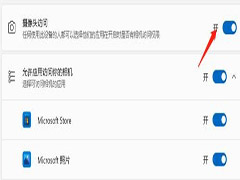
win11笔记本摄像头自动打开怎么办 win11笔记本摄像头自动打开解决方法
相信大部分用户的电脑都安装了windows11系统,作为最新版本的操作系统,给用户带来了许多的创新功能,但是当用户在使用windows11系统时,发现自己电脑的摄像头自动打开的情2024-01-17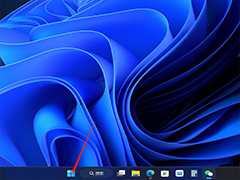
Win11专业版理网络摄像头怎么用? Win11管理摄像头的技巧
Win11专业版理网络摄像头怎么用?win11系统想要管理自己的摄像头,该怎么操作呢?下面我们就来看看Win11管理摄像头的技巧2023-08-22 如何打开Win11相机?Win11相机打开教程!视频会议中会经常用到Win11相机功能,但是有时Win11相机无法打开,是什么原因造成的呢?又该如何修复呢2023-08-21
win11内置摄像头怎么调清晰度? win11摄像头模糊不清晰的解决办法
win11内置摄像头怎么调清晰度?win11系统电脑内置摄像头拍摄发现很模糊,该怎么调节摄像头的清晰度呢?下面我们就来看看win11摄像头模糊不清晰的解决办法2023-02-28


最新评论