

如何一键清除安全中心保护历史记录? Win11保护历史记录的删除方法
发布时间:2025-01-13 09:24:15 作者:佚名  我要评论
我要评论
我要评论Win11内置的安全中心不仅像是一位忠诚的守护者,时刻监控着系统的安全状态,,但时间久了,记录的文件也就越来越多,不少用户为了保护隐私或维护系统,想要清理这些记录文件,要如何操作呢?详细请看下文介绍
在Windows 11操作系统中,安全中心作为守护系统安全的重要防线,扮演着举足轻重的角色。它不仅实时监控系统的安全状态,还详细记录各类安全事件,为用户提供全面的安全保障。然而,随着系统的长期使用,这些安全记录可能会逐渐累积,占用系统资源,甚至在某些情况下,用户可能出于隐私保护或系统维护的考虑,希望清除这些记录。那么,如何在Windows 11中清除安全中心的保护历史记录呢?本文将为大家详细介绍操作步骤,帮助大家轻松实现这一目标。
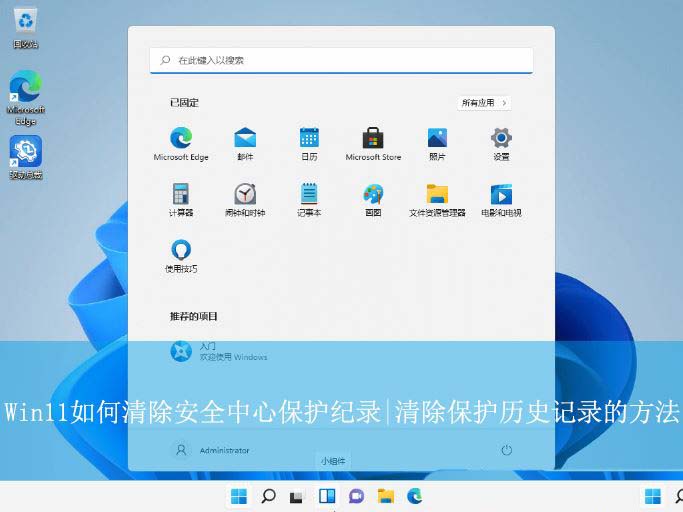
操作方法:
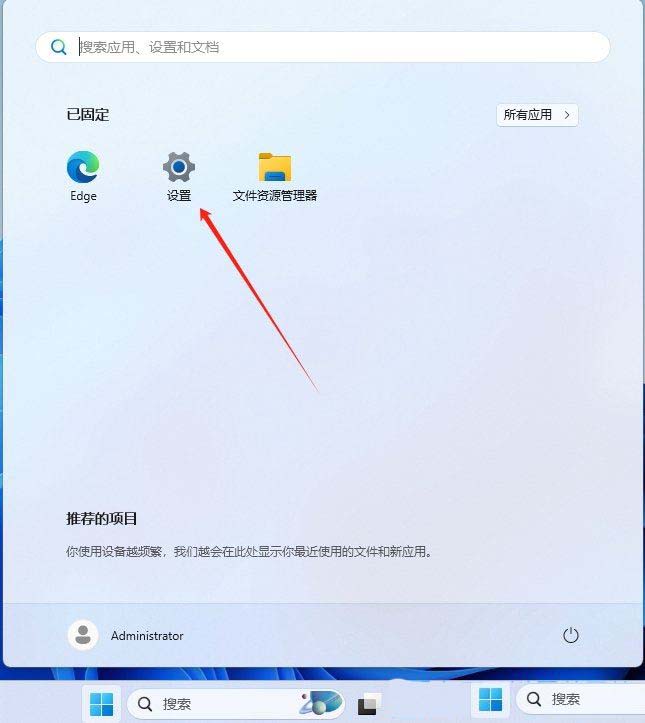
1、首先,点击桌面任务栏的“开始菜单”,选择打开设置界面。
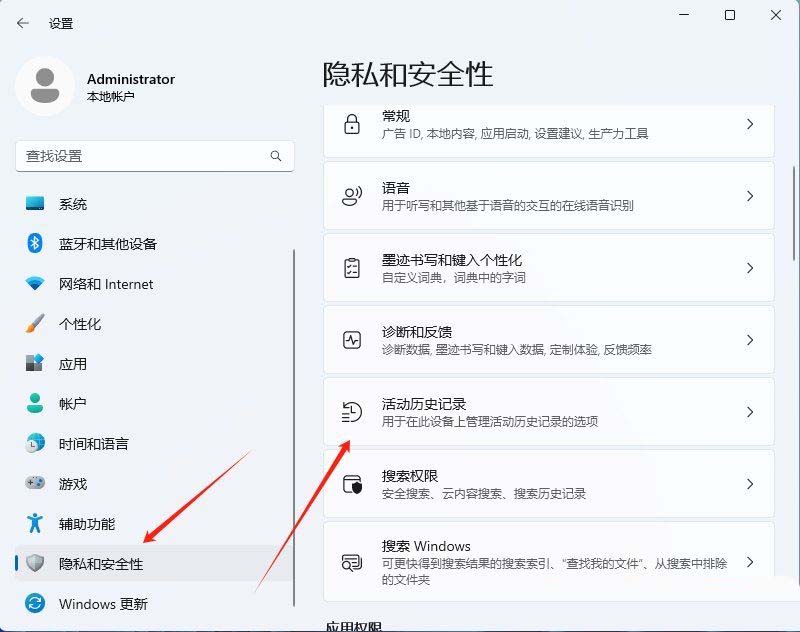
2、接着,在打开的界面中,点击左侧的“隐私和安全性”,再找到右侧的“活动历史记录”。
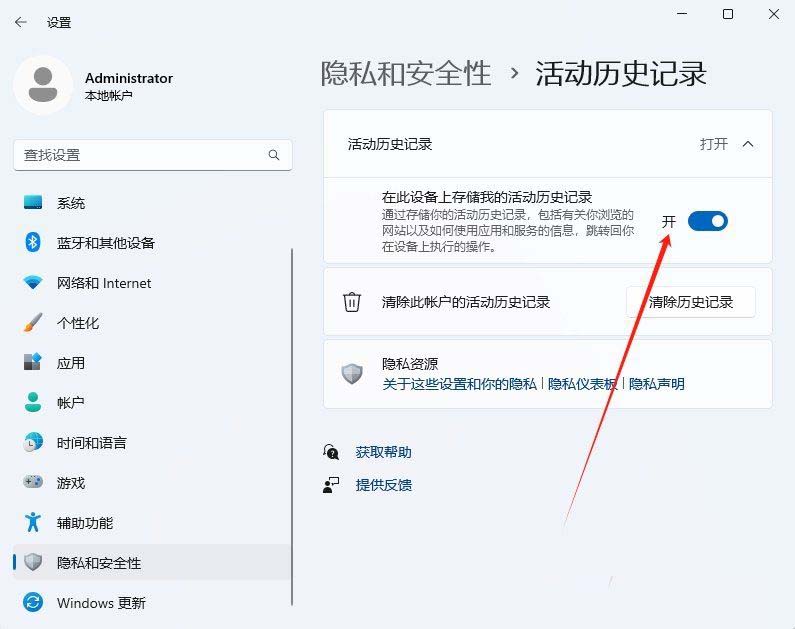
3、然后,关闭“在此设备上存储我的活动历史记录”功能即可。
维护隐私与安全小贴士
- 定期检查并更新系统:保持Windows 11的最新版本,能够享受到最新的安全补丁与功能改进,是维护系统安全的基础。
- 谨慎授予应用权限:在安装新应用时,仔细阅读并谨慎授予其访问你个人数据或系统资源的权限,避免不必要的隐私泄露。
- 使用强密码与双因素认证:为你的账户设置复杂且唯一的密码,并启用双因素认证,以增加账户的安全性。
- 安装可靠的安全软件:除了系统自带的安全中心外,考虑安装并定期更新一款信誉良好的防病毒软件,以提供更全面的保护。
以上就是Win11清除安全中心保护纪录的技巧,希望大家喜欢,请继续关注脚本之家。
相关文章

输入法的记忆怎么消除? Win11系统24H2清除输入法历史记录技巧
电脑输入法能够提供各位的打字精准度,软件会自动记录下各位的输入法的记忆,想要来删除的话,就快点来php中文网了解一下2024-10-15
Win11怎么清除资源管理器文件记录 Win11清除资源管理器文件记录方法
Win11怎么快速清除文件管理器的使用记录?这几天有很多的用户都在寻找这个问题的答案,我们对于文件的操作都会在这里记录起来,那么要怎么快速删除呢?今天小编就针对这个2024-04-22 Win11系统会自动记录用户最近打开过的文件,如何清除记录呢?本文就为大家带来了详细的清除方法,一起看看吧2023-11-15
win11文件历史记录怎么打开? Win11文件历史记录备份其他文件技巧
win11文件历史记录怎么打开?win11系统中有文件历史记录,可以备份文件,该怎么用呢?下面我们就来看看Win11文件历史记录备份其他文件技巧2023-10-18 有用户的Win11系统使用过程中出现了蓝屏的情况,重启之后恢复了正常使用,这是怎么回事呢?本文为大家带来了详细的解决方法,需要的朋友一起看看吧2023-04-28
Win11磁盘怎么启用超额记录事件? Win11配额记录的设置方法
Win11磁盘怎么启用超额记录事件?win11系统中磁盘配额想要设置用户超出配额限制时记录事件,下面我们就来看看Win11配额记录的设置方法2022-11-22
如何快速查询邮件服务器MX记录? Win11查询邮件服务器MX记录的技巧
如何快速查询邮件服务器MX记录?设置A/MX记录主要是在搭建邮件服务器的时候需要用到,域名解析是在域名管理注册的后来操作的,下面我们就来看看Win11查询邮件服务器MX记录2022-10-10 相信很多升级到win11系统的用户在打开开始菜单时会发现显示最近打开的文件记录,有部分用户觉得这样可能会暴露自己的隐私,因此想知道如何将其关掉,那具体该如何操作呢?2022-09-09
Win11如何查看用户登录记录?Win11开机显示账户登录信息的方法
我们在电脑开机时是可以查看账户登录信息的,但是很多朋友不知道如何查看,本文就为大家带来了Win11开机显示账户登录信息的方法,需要的朋友一起看看吧2022-06-18
win11怎么自动记录修改时间的记事本? 记事本显示修改时间的技巧
win11怎办实现自动记录修改时间的记事本?win11系统中打开的笔记本,如果修改会自动记录修改时间,该怎么实现呢?下面我们就来看看Win11记事本显示修改时间的技巧,详细请2022-06-07
最新评论