

效率提升全靠这几招! Win11触摸板优化秘籍
 我要评论
我要评论触摸板是笔记本电脑的重要硬件组成部分,可以取代传统鼠标,实现指向、点击等操作。多年来,由于制造厂商和驱动程序的差异,Windows 笔记本电脑上的触摸板操作一直不太理想。虽然近年来情况有所改善,但与 Mac 相比仍存在较大差距。

在过去,每台 Windows 笔记本电脑上的手势都各不相同,有些触摸板甚至不支持手势。在引入精确式触摸板设备后,手势操作几乎成为笔记本电脑的标配。
新的 Windows 11 设备配备的触摸板倾向于更大,并支持自定义手势,让您可以进行更多操作,例如轻松切换虚拟桌面或调整音量等。本文就为大家介绍,如何自定义 Windows 11 触摸板手势。
自定义 Windows 11 触摸板基本手势
在 Windows 11 中,触摸板有两个层次的自定义选项可供选择。我们将从基本手势开始,调整单指和双指手势,并为三指和四指手势设置自定义动作。以下是操作步骤:
1、使用 Windows + I 快捷键打开「设置」- 点击左侧面板中的「蓝牙和其它设备」- 在右侧面板中点击「触摸板」。
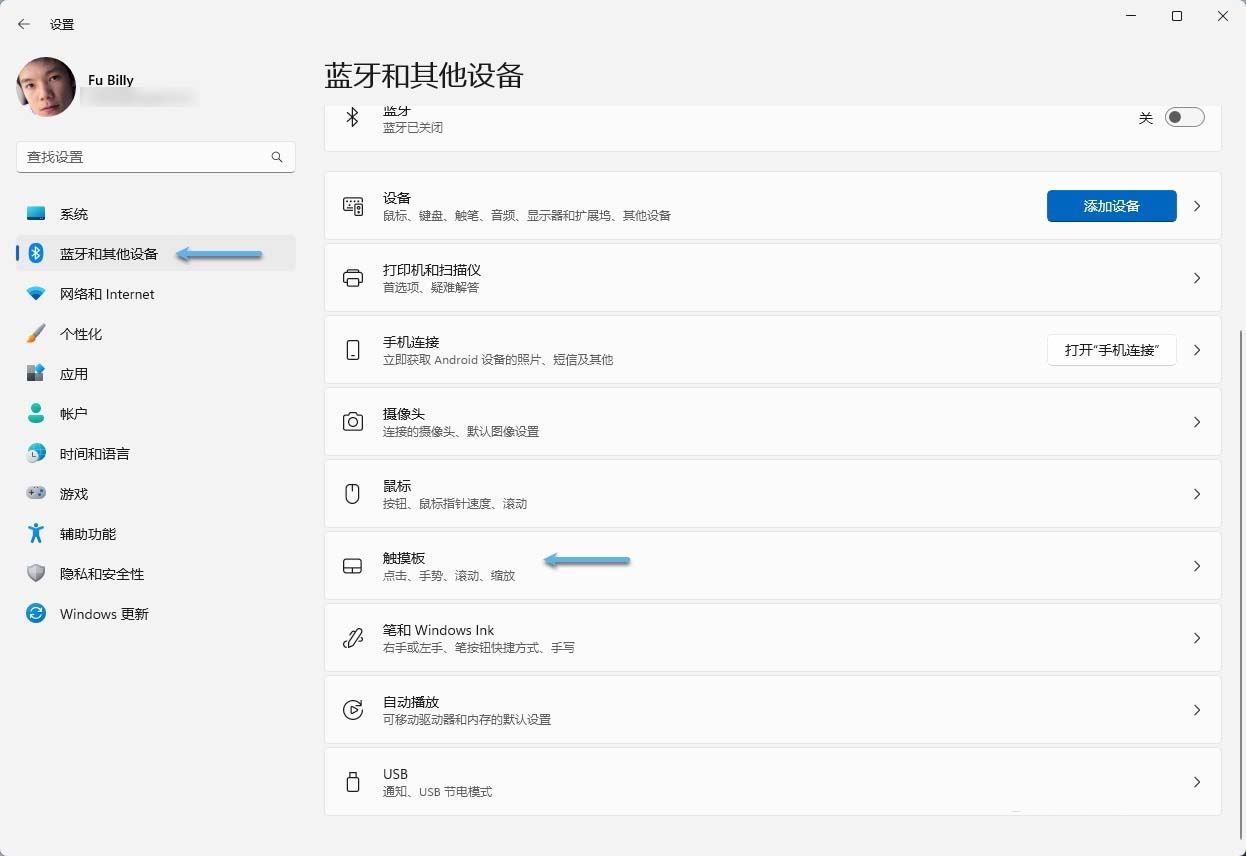
设置 Windows 11 触控板
2、您将直接进入触摸板手势自定义界面。
3、在「点击」选项中,您可以设置触摸板的灵敏度,启用或禁用一些默认行为。例如,通常使用一根手指点击等同于鼠标左键点击,如果希望使用触摸板上的物理按钮,可以禁用该功能。
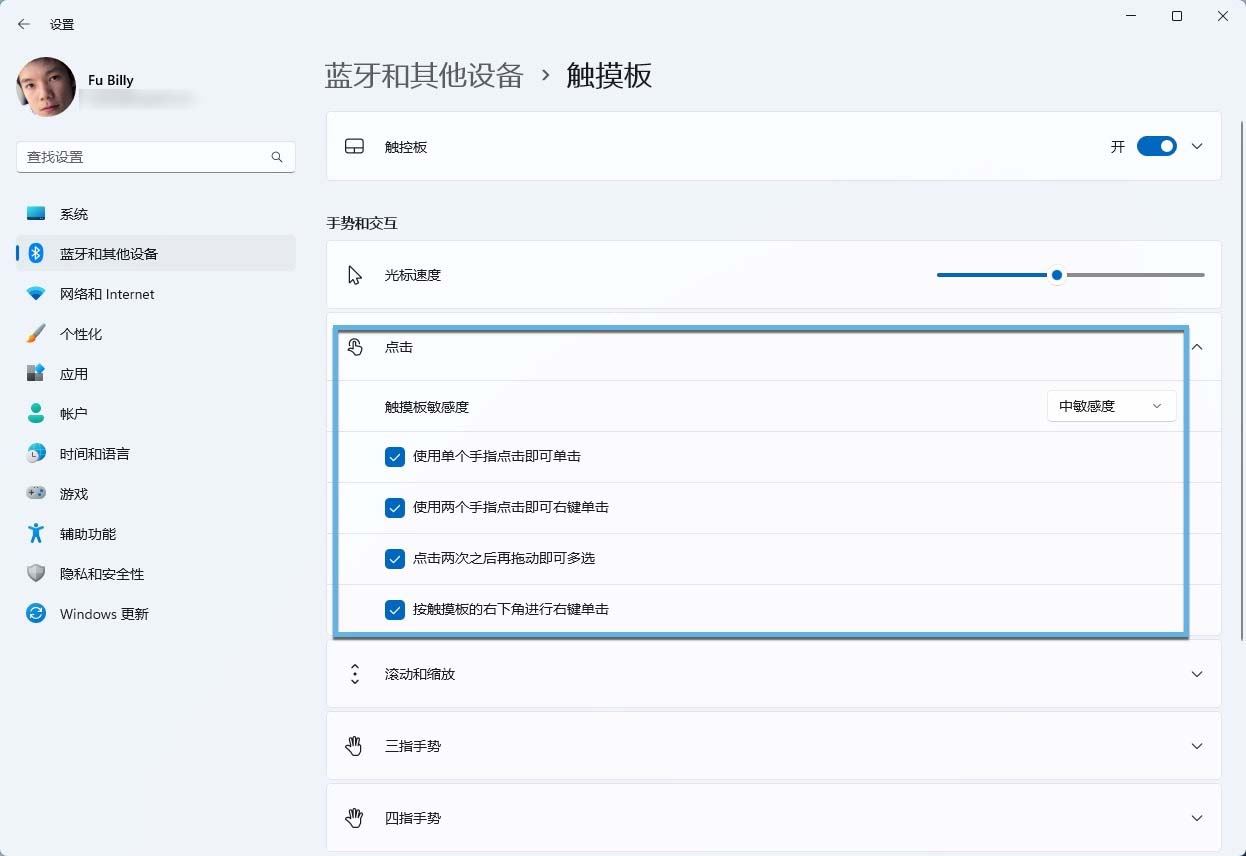
自定义点击设置
4、在「滚动和缩放」选项中,可以禁用两根手指进行滚动的功能。还可以通过「滚动方向」设置手指移动时滚动的方向。默认情况下,触摸板的操作方式类似于手机,即向下滑动手指时屏幕会向上滚动。
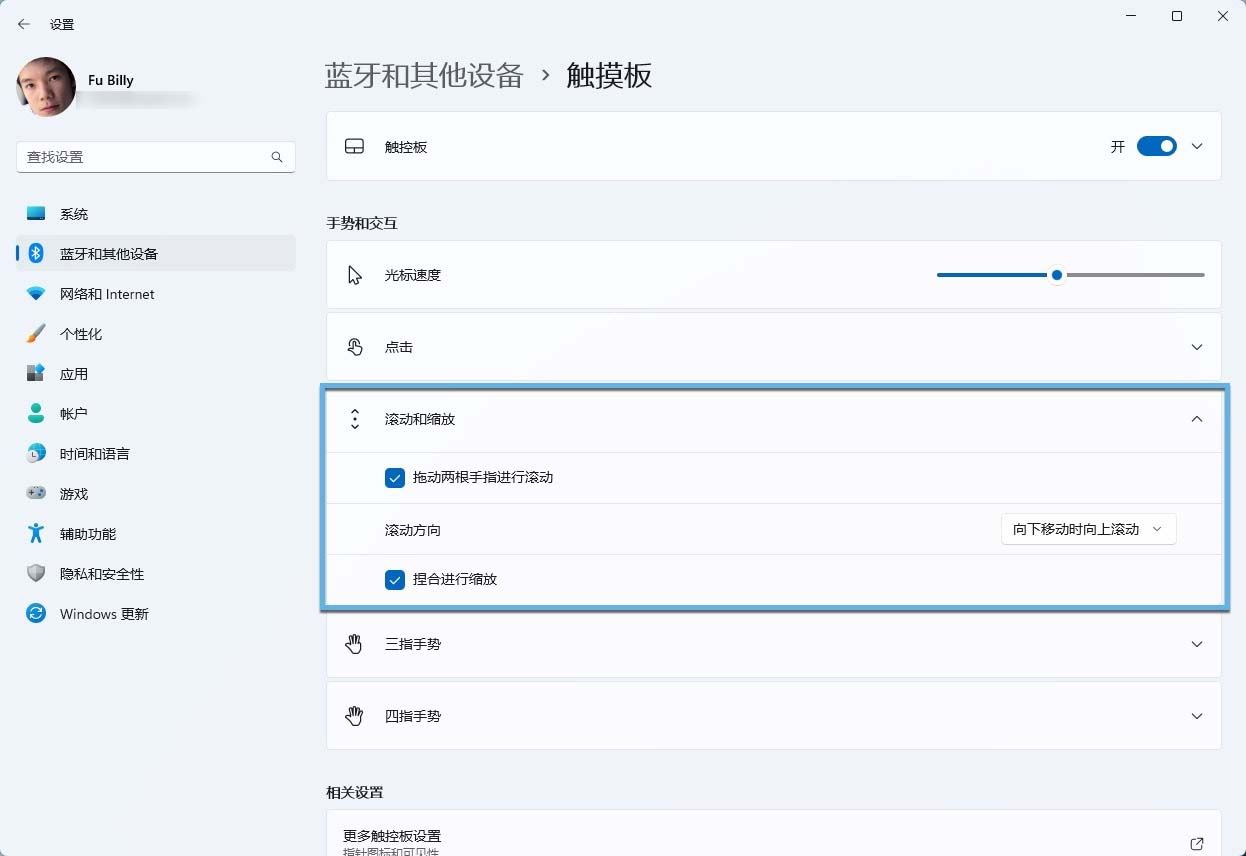
自定义滚动和缩放
5、「三指手势」选项可以控制在触摸板上三根手指滑动或点击时发生的操作。
- 对于三指滑动手势,您可以选择不执行任何操作、切换应用并显示桌面、切换桌面并显示桌面,或者更改音频和音量。选择每个选项时,会显示可用的手势。
- 对于三指点击手势,您可以选择不执行任何操作、打开搜索、通知中心、播放/暂停以及鼠标中键。
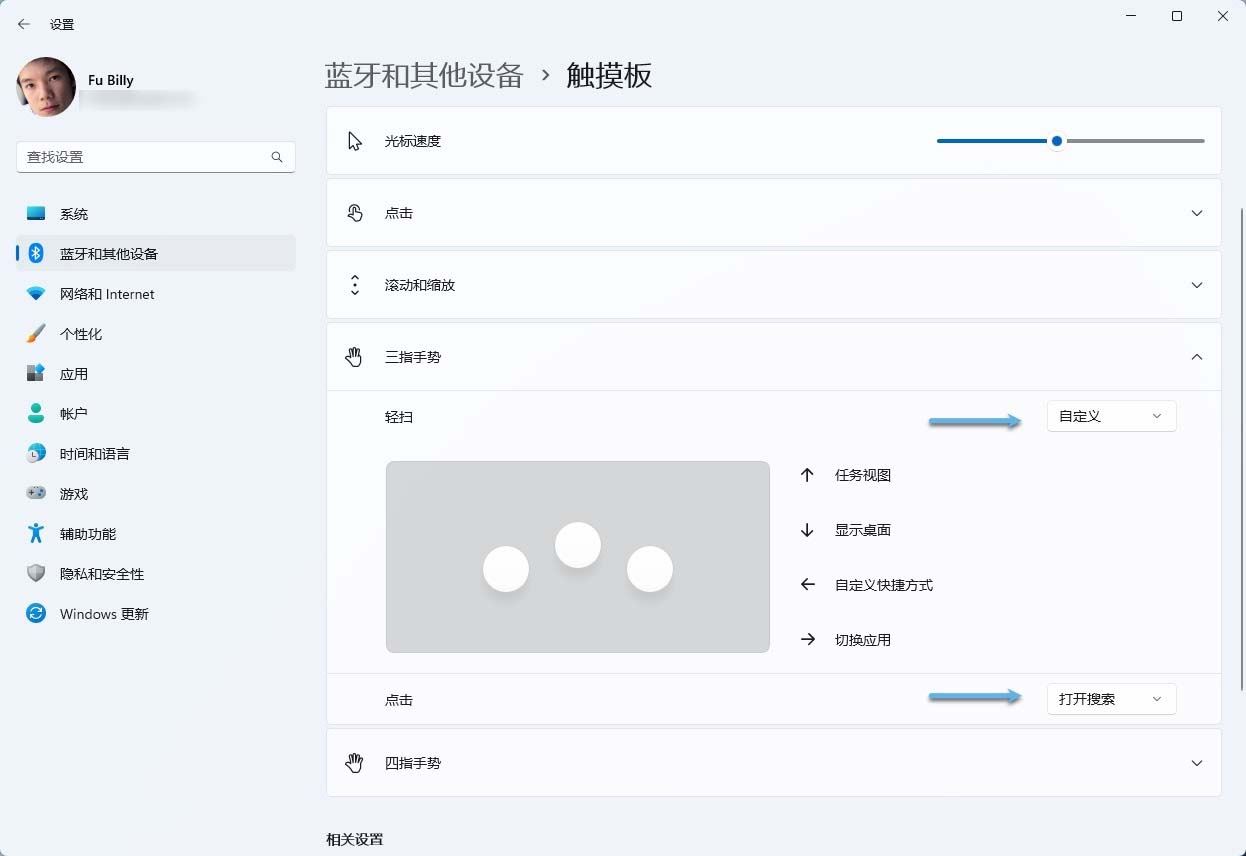
自定义三指手势
6、「四指手势」允许您选择在触摸板上滑动或点击四根手指时发生的操作,选项与三指手势相同。
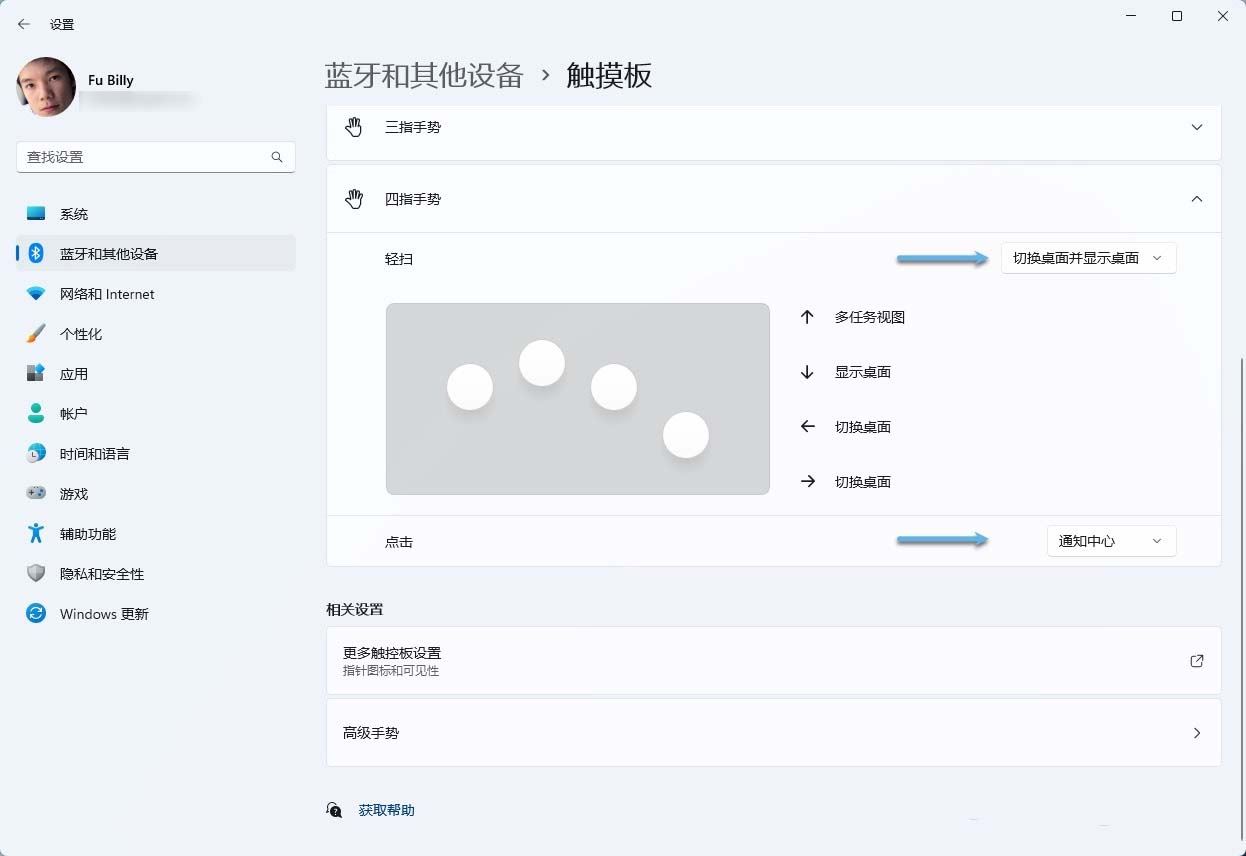
自定义四指手势
7、更改会自动保存并应用。
以上设置很容易理解,滑动手势都被分组到一个统一的设置下,这些操作彼此之间相关联。例如,「更改音频和音量」选项允许您通过向上或向下滑动来调节音量,通过侧向滑动来切换音轨。
如果您有特定的工作流程,并且希望每个手势执行完全不同的操作,可以自定义触摸板高级手势。
自定义 Windows 11 触摸板高级手势
Windows 11 中的「高级手势」功能允许您为触摸板上的每个三指或四指滑动手势分配自定义动作。与将多个动作分组在一起不同,您可以为上滑、下滑、左滑、右滑和轻点分别选择自定义动作,还可以为这些手势分配更多的动作。
1、使用 Windows + I 快捷键打开「设置」- 点击左侧面板中的「蓝牙和其它设备」- 在右侧面板中点击「触摸板」- 点击最下方的「高级手势」选项。
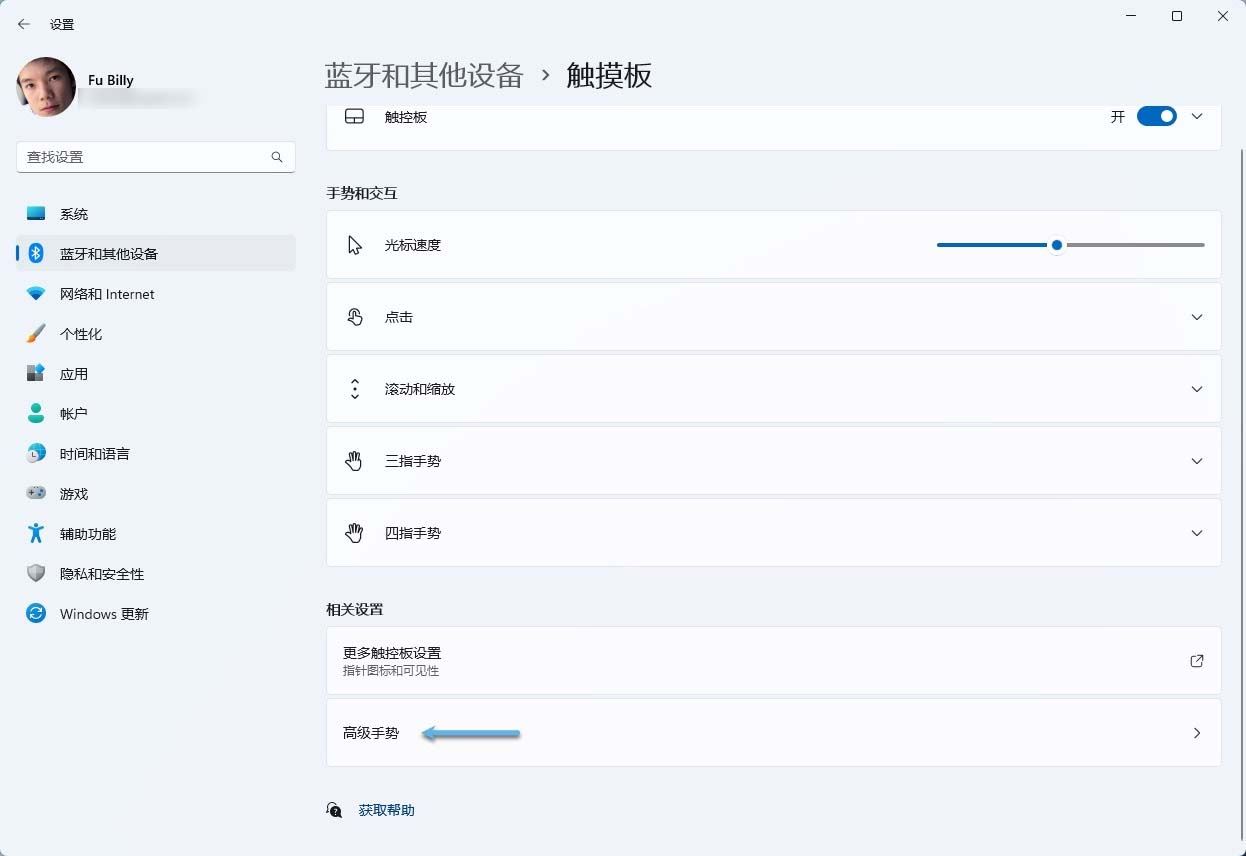
设置 Windows 11 高级手势
2、在「配置三指手势」和「配置四指手势」下,您可以为每个三指或四指手势选择单独的动作。总共可以设置十个自定义动作。
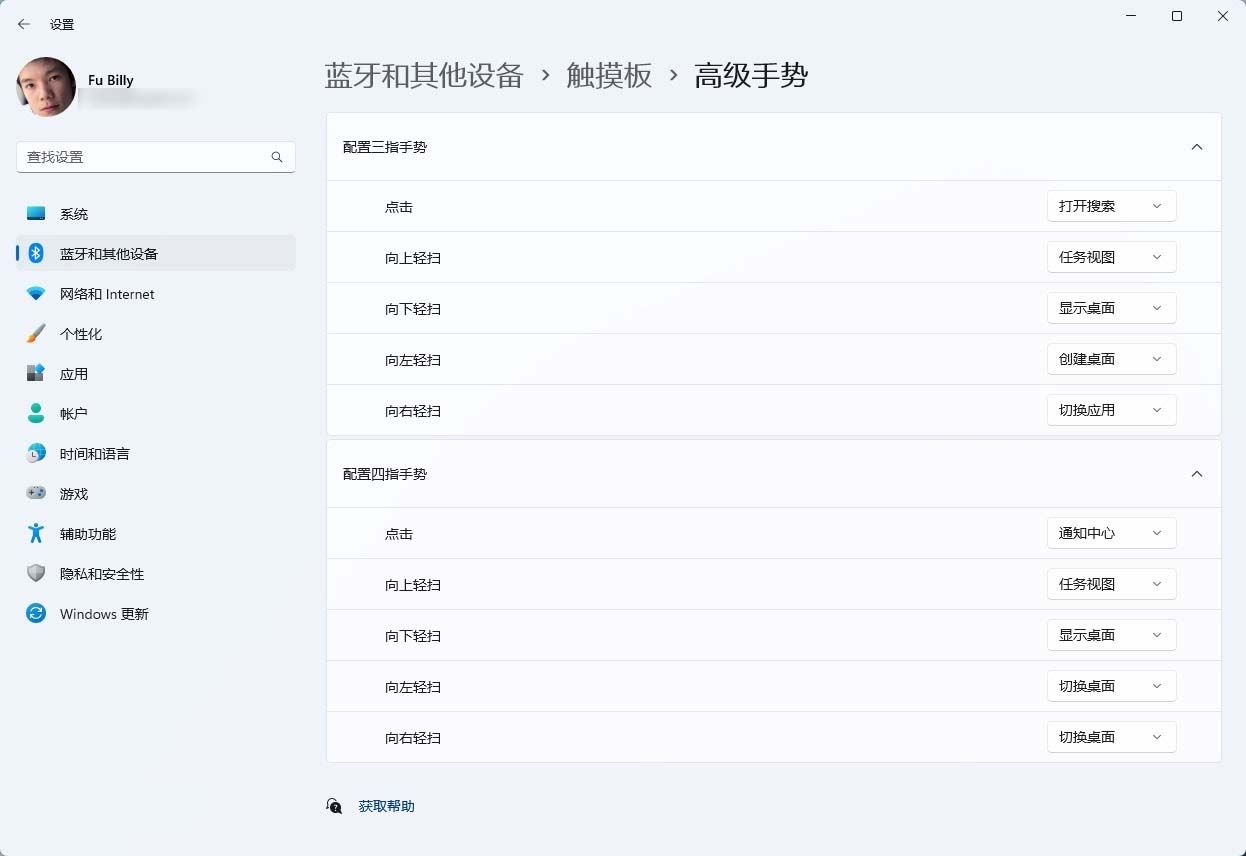
自定义 Windows 11 高级手势
对于点击操作,总共可以分配 7 种动作;对于手势操作,每个手势可选择的动作总共有 19 种。
3、其中一种动作是「自定义快捷方式」,它允许您记录一个键盘快捷键,当执行相关手势或点击时,该快捷键将被执行:
- 点击「开始录制」以开始录制要关联的快捷键。
- 按下键盘快捷键。
- 点击「停止录制」即可保存该快捷键。
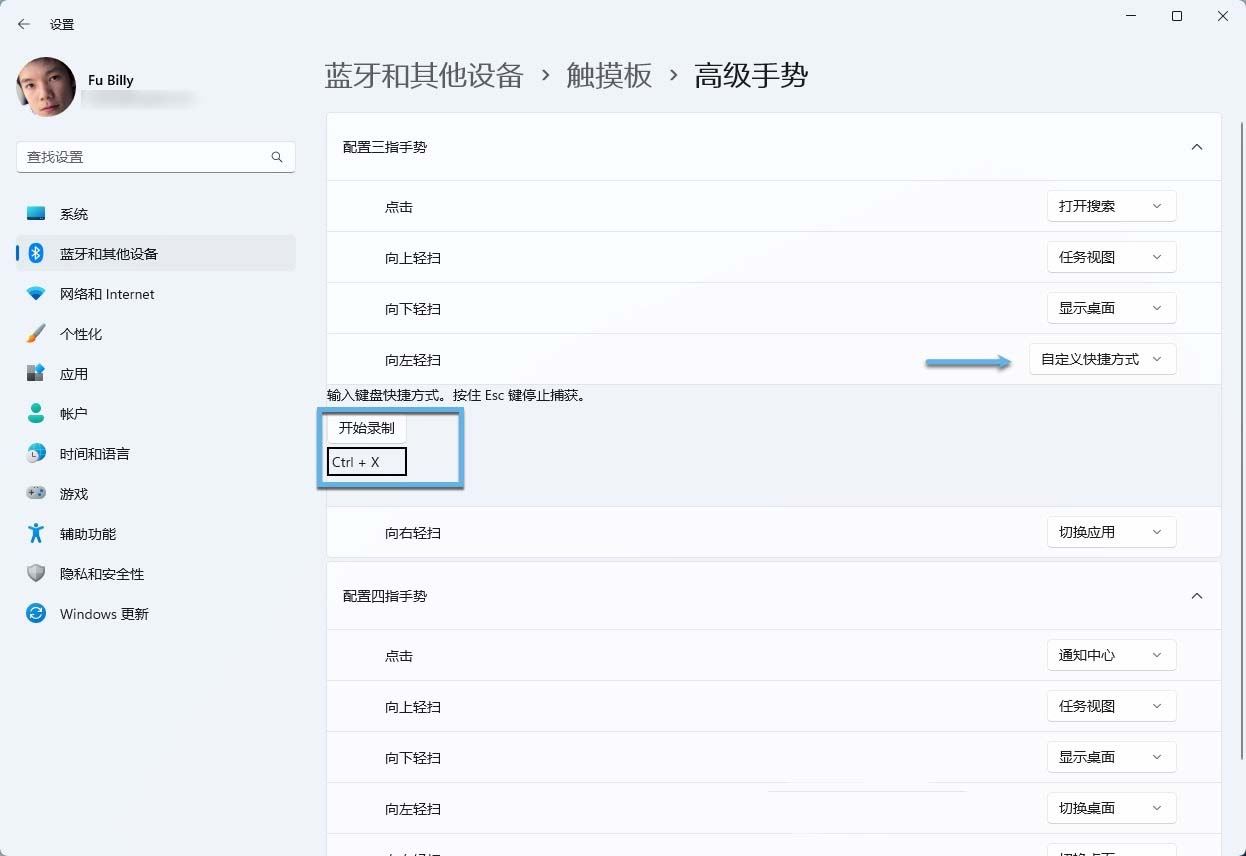
自定义手势快捷方式
4、更改会自动保存并应用。
这些高级手势非常适合熟练用户,可以更快地执行特定操作,而不受基本手势的模板限制。使用好这些高级手势,您将拥有更多的灵活性,可以大大提高生产力。
相关文章

win11屏幕键盘自动弹出怎么办 win11屏幕键盘自动弹出解决方法
电脑屏幕键盘自动弹出,这是有使用Win11系统用户遇到的问题,这篇文章是本站给大家带来的解决Win11屏幕键盘自动弹出问题方法2023-12-18 微软目前正在测试 Edge 浏览器的新触摸模式,目的是使浏览器为 Surface Pro 等触摸设备进行更多优化,感兴趣的朋友一起看看吧2022-11-09
win11怎么设置触摸板右键? 触摸板两手指点击打开右键菜单的方法
win11怎么设置触摸板右键?win11系统的笔记本触摸板是可以设置快捷操作的,该怎么设置呢?下面我们就来看看win11触摸板两手指点击打开右键菜单的方法,详细请看下文介绍2022-06-11
win11触控板滚动方向怎么设置? Win11触摸板向下移动时向下滚动的技巧
win11触控板滚动方向怎么设置?win11系统的笔记本想要设置触摸板的滚动方向,比如向下移动的时候,向上滚动,该怎么设置呢?下面我们就来看看Win11触摸板向下移动时向下滚2022-06-11
win11触摸键盘怎么更换主题皮肤? win11更改触摸键盘主题的技巧
win11触摸键盘怎么更换主题皮肤?win11使用的触摸键盘,我们是可以更换皮肤的,该怎么更换呢?下面我们就来看看win11更改触摸键盘主题的技巧2022-06-09
Win11怎么设置触摸板三指手势? Win11三指手势快捷操作的设置方法
Win11怎么设置触摸板三指手势??触摸板可以通过手势来进行操作,比如三只手势可以快速显示桌面,也可以调节声音,席摩我们就来看看Win11三指手势快捷操作的设置方法2022-06-08
触摸板灵敏度怎么调win11? Win11触摸板调光标速度的技巧
触摸板灵敏度怎么调win11?win11系统的笔记本想要调节触摸板的灵敏度,比如光标速度,该怎么设置呢?下面我们就来看看Win11触摸板调光标速度的技巧2022-05-09 Win11触摸板怎么禁用 ?本文就为大家带来了Win11笔记本关闭触摸板方法,需要的朋友一起看看吧2022-04-29
 Win11笔记本怎么设置触摸板手势?本文就为大家带来了触摸板手势设置方法,需要的朋友赶紧看看吧2022-01-03
如何关闭win11系统触摸屏的功能?永久禁用win11触摸屏的方法步骤
如何关闭win11系统触摸屏的功能?今天脚本之家小编给大家详细介绍永久禁用win11触摸屏的方法步骤2021-11-11


最新评论