

如何启用/禁用和管理Win11定位服务? Win11轻松掌握位置服务设置
 我要评论
我要评论几乎所有现代计算机都内置了全球定位系统(GPS、北斗等)。然而,许多用户担忧这可能带来隐私和安全风险,因此希望有选择地禁用它。

在 Windows 11 中,定位服务允许您管理通用 Windows 平台(UWP)应用和桌面应用的位置权限。可以允许特定应用程序访问定位服务,禁用所有 UWP 应用的定位权限,或者完全关闭位置服务。本文将介绍什么是 Windows 定位服务以及如何禁用它以保护隐私。
什么是 Windows 定位服务
Windows 操作系统提供了一个名为「定位服务」的功能。该服务在 Windows 10 和 Windows 11 中均可使用,也适用于一些较旧的 Microsoft 操作系统。通过一系列硬件和其他服务(例如 IP 地址和蜂窝信号),Windows 定位服务能够尽可能准确地定位设备的地理位置。
定位成功后,设备的位置信息将被用于为用户提供其他服务,例如自动设置时区、提供导航、显示附近的天气、商店和餐馆,以及使用「查找设备」功能等。这些服务都基于 Windows 收集到的设备位置信息。
Windows 定位服务如何工作
Windows 定位服务能够利用诸如无线接入点(AP)信息、蜂窝信号、GPS 和 IP 地址等多种信息,以精确定位设备的地理位置。(这些信息也会与 Microsoft 服务器共享。)
基于这些位置信息,您可以在「天气」小组件中查看实时天气情况,获取所在地区的最新新闻。此外,安装在 Windows 中的应用程序也能够获取位置信息,为您提供更优质的服务。例如,可以利用地图应用程序查看从当前位置到任何地点的最快路线。
此外,当使用 Microsoft 帐户登录并且应用程序请求访问设备位置时,您最近的位置将会保存到云端。随后,在所有其他使用该 Microsoft 帐户登录且被允许访问位置信息的设备上,都能够获取这些定位信息。
在 Windows 中,可以为通用 Windows 平台(UWP)和桌面应用程序授予不同的位置权限。
禁用 Windows 定位服务后,部分桌面应用可能无权限再获取位置信息,但某些应用可能仍能借助其他途径获取,如蓝牙连接、Wi-Fi、蜂窝信号等。尽管这需要调整一些 Windows 设置和自动化选项,但关闭定位服务有助于增强您的隐私保护。
禁用 UWP 应用位置跟踪
通用 Windows 平台(UWP)应用是专为 Windows 操作系统而设计的。Microsoft 允许对每个 UWP 应用的权限和特权进行精确控制。您可以选择禁用特定或所有 UWP 应用的位置信息访问权限,以下是操作步骤:
1、使用快捷键 Windows + I 打开「设置」,然后点击左侧面板的「隐私和安全性选项」。
2、在右侧点击「应用程序」下的「位置」选项。
3、通过「允许应用访问位置」开关,可以启用或禁用 Windows 11 中所有 UWP 应用程序的位置跟踪。
4、如果您想要禁用特定 UWP 应用程序的位置跟踪,可以使用应用程序名称前面的滑块进行单独控制。

禁用 UWP 应用位置跟踪
禁用 Windows 应用位置跟踪
您还可以完全禁用 Windows 定位服务,以阻止所有应用程序(包括桌面应用)对您位置信息的跟踪。
方法 1:通过「设置」禁用 Windows 11 定位服务
1、使用 Windows + I 快捷键打开「设置」,然后点击左侧面板的「隐私和安全性选项」。
2、在右侧点击「应用程序」下的「位置」选项。
3、将「定位服务」前面的滑块切换到关闭状态。

使用「设置」禁用 Windows 11 定位服务
方法 2:使用组策略禁用 Windows 11 定位服务
如果您使用 Windows 专业版或更高版本,可以使用组策略编辑器禁用定位服务。以下是操作步骤:
1、使用 Windows + R 快捷键打开「运行」,执行 gpedit.msc 打开「本地组策略编辑器」。
2、浏览到:
计算机配置 - 管理模板 - Windows组件 - 位置和传感器
3、将「关闭位置」策略设置为「已启用」。

使用组策略禁用 Windows 11 定位服务
4、(可选)重新启动 Windows;或在「命令提示符」中执行 gpupdate /force 命令强制刷新组策略。
这将对所有应用程序以及在所有用户帐户中禁用 Windows 定位服务。如果想撤销更改,请将「关闭位置」组策略,设置为「未配置」或「已禁用」。
方法 3:通过注册表禁用 Windows 11 定位服务
如果您使用 Windows 家庭版,可以更改注册表以禁用或启用 Windows 定位服务。以下是操作步骤:
1、使用 Windows + R 快捷键打开「运行」,执行 regedit 打开「注册表编辑器」。
2、导航到:
HKEY_LOCAL_MACHINE\SOFTWARE\Microsoft\Windows\CurrentVersion\CapabilityAccessManager\ConsentStore\location
3、双击名为 Value 的字符串值,将其设置为 Deny 或 Allow 可以分别禁用和启用 Windows 11 定位服务。

通过注册表禁用 Windows 11 定位服务
4、重新启动计算机,更改将会生效。
清除 Windows 11 位置历史记录
Windows 11 会在本地存储您的所有位置历史记录,通过这些信息就可以追踪您的活动轨迹。若启用定位服务,建议定期清除历史记录。以下是清除 Windows 11 位置历史记录的步骤:
1、使用 Windows + I 快捷键打开「设置」,点击左侧面板中的「隐私和安全性选项」。
2、在右侧点击「应用程序」下的「位置」选项。
3、向下滚动,并点击「位置历史记录」旁边的「清除」按钮。

清除 Windows 11 位置历史记录
设置 Windows 11 默认位置
Windows 11 允许您配置「默认位置」,让应用程序能够自动识别所指定的地点。通过设定该位置,可以自动为所有需要位置信息的应用程序提供坐标。
设置默认位置需要用到「地图」和「Windows 地图中国导航」应用程序,还必须授予地图应用程序访问位置信息的权限。
1、使用 Windows + I 快捷键打开「设置」,点击左侧面板中的「隐私和安全性选项」。
2、在右侧点击「应用程序」下的「位置」选项。
3、启用「定位服务」以及「允许应用访问位置」开关,并授予「地图」应用程序访问位置信息的权限。

授予「地图」应用程序访问位置信息的权限
4、向下滚动,并点击「默认位置」旁边的「设置默认值」按钮,这将自动打开地图应用程序。

设置 Windows 11 默认位置
5、在地图应用中,点击「设置默认位置」按钮,从地图上搜索一个位置,或者点击「选择位置」,将您的位置标记在地图上,然后点击「设置」来选择它。

设置 Windows 11 默认位置

选项或指定 Windows 11 默认位置
6、在为设备成功设置了默认位置后,关闭地图应用程序。
相关文章

如何快速定位Win11中的大文件? Win11系统查找大文件的3 种实用方法
在Windows 11操作系统中,查找大文件是一项重要的数据管理活动,可以帮助用户释放硬盘空间,提高系统性能,本文将介绍三种查找大文件的方法,详细请看下文介绍2024-12-21Win11 Canary 27695预览版发布:小部件面板入口启用新位置
Win11 Canary 27695预览版发布,这版本带来了很多变化,比如,左对齐任务栏上小部件入口点的新位置,下面我们就来看看详细的更新日志2024-08-31 微软调整 Win11 系统托盘时钟秒数设置位置,新位置比较隐蔽,想要显示需要重新设置一下,下面我们一起来看看2024-08-01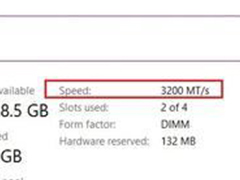
MHz已成为历史! 微软Windows 11内存速度单位切换到 MT/s
微软从build 22635.3570版本开始,对任务管理器里报告内存速度的单位进行更改,从MHz变成了MT/s,接下来会逐步向不同测试版用户提供2024-06-17
win11刷新桌面图标会变位置怎么办? win桌面一刷新图标就全乱的解决办法
win11刷新桌面图标会变位置怎么办?可能是因为用户们的硬件配置不足,不足以支撑win11的系统动画和特效,所以用户们可以进入设置来进行操作,当然也有其他原因,详细请看下2024-05-15win11任务栏怎么设置? 一文解决调整任务栏位置对齐方式等问题
在使用win11的时候,想要对任务栏进行设置,比如调整上下左右位置,对齐方式,大小等等,该怎么操作呢?我们今天这篇文章把这些问题给讲透彻了2024-03-01win11状态栏错位怎么办?windows11任务栏错位问题解析
我们在升级Win11系统后,发现状态栏错位,这该怎么办?我们关闭一个服务就可以完美解决这个问题,详细请看下文介绍2024-03-01- 有的win11用户想要了解电脑的硬盘型号,那么应该怎么查看呢?下面我们就来看看详细的图文教程2024-01-26
Win11相机录像存储位置怎么更改 Win11相机录像存储位置更改方法
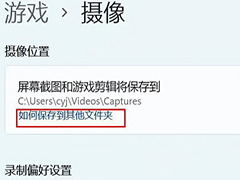
win11视频的录制是有固定的文件夹的,或许一些用户觉得这个文件夹使用不方便,想要改到自己使用习惯的文件夹中去但是不知道怎么改位置,所以我们带来了教程,一起看看win112024-01-02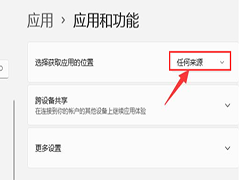
Win11如何修改应用获取位置 Win11修改应用获取位置的方法
想必有很多朋友还不知道Windows11怎么修改应用获取位置?那么还不知道的朋友就赶快来看看小编带来的Windows11修改应用获取位置方法吧2023-12-21


最新评论