

本地帐户 vs Microsoft帐户哪个更适合你? Windows登录方式差异解析
 我要评论
我要评论在登录 Windows 11 和 Windows 10 系统时,Microsoft 会推荐你使用「Microsoft 帐户」,但我们也可以创建一个「本地帐户」。这两种登录方式各有优势,你可以根据自己的需求和喜好进行选择。

Microsoft 帐户
Microsoft 帐户是一种用于登录 Microsoft 服务和应用的统一帐户,涵盖了 Windows 操作系统、Office 365、OneDrive 和 Outlook 等众多服务。
Microsoft 帐户的主要特点有:
- 云集成:在使用同一 Microsoft 帐户的设备上,你的设置、文件和偏好可以跨设备同步。
- 便捷访问: 一键登录 Microsoft 365、OneDrive、Outlook 等服务,轻松管理订阅和服务。
- 家长控制功能:包括屏幕时间管理、内容过滤和消费限制,保护孩子健康上网。
- 查找我的设备:帮助定位丢失或被盗的设备(需要联网)。
- 密码统一管理:密码更新可同步至所有设备,简化管理流程。
此外,Microsoft 帐户还提供 5GB 免费 OneDrive 云存储,且可以通过订阅 Microsoft 365 扩展至 2TB。
使用 Microsoft 帐户意味着你的文件、设置和位置信息将被上传至 Microsoft,可能引起一些隐私方面的顾虑。
本地帐户
本地帐户是 Windows 11 和 Windows 10 系统的传统登录方式,仅限于单一设备使用,不依赖于 Microsoft 的云服务。
本地帐户的主要特点有:
- 隐私保护:数据和设置仅保存在本地,不与 Microsoft 云服务同步。
- 操作简便:适合仅使用单一设备,不需要云服务或跨设备同步的用户。
- 安全性增强:可以为每台设备设置独立的强密码。
- 离线登录:无需互联网即可登录 Windows 系统。
- 自定义用户名:不同于 Microsoft 帐户的全名显示,可以自选用户名,更加个性化。
本地帐户虽然控制度高,但也限制了一些功能。例如,无法跨设备同步设置和偏好,需手动配置每台设备;无法使用「查找我的设备」、「Windows 备份」等云服务功能;无法自动同步文件,需手动传输。
本地帐户适合注重隐私、无需云服务且希望简化操作的用户。但使用本地帐户意味着放弃部分云服务功能。
Windows 登录方式对比
| 特性 | 本地帐户 | 微软帐户 |
|---|---|---|
| 登录方式 | 使用用户名和密码登录 | 使用电子邮件地址和密码登录 |
| 数据存储 | 数据仅存储在本地设备上 | 数据存储在 Microsoft 云端 |
| 隐私 | 数据不与 Microsoft 共享,更高的隐私保护 | Microsoft 会收集数据,隐私性较低 |
| 功能 | 仅限于单一设备使用 | 支持跨设备同步设置和文件 |
| 便利性 | 操作简便,适合仅使用单一设备的用户 | 更便捷,可一键登录 Microsoft 365 等服务 |
| 安全性 | 可以为每台设备设置独立的强密码 | 密码统一管理,安全性取决于 Microsoft 的帐户安全 |
| 离线登录 | 支持离线登录 | 需要互联网连接才能登录 |
| 自定义用户名 | 支持自定义用户名 | 使用 Microsoft 帐户全名或电子邮件地址作为用户名 |
| 云服务 | 不支持 | 支持 |
| 切换 | 可以切换到微软帐户 | 可以切换到本地账户 |
如何切换 Windows 帐户类型
在 Windows 11 和 Windows 10 系统中,你可以自由选择使用本地帐户或 Microsoft 帐户登录。
直接使用 Microsoft 帐户可能会在共享文件或配置远程桌面时遇到一些问题,根据个人经验,推荐先创建一个本地帐户,然后再关联 Microsoft 帐户。
从本地帐户切换到 Microsoft 帐户
1、使用Windows + I快捷键打开「设置」。
2、根据你的系统版本:
- Windows 11:选择「帐户」>「你的信息」。
- Windows 10:选择「帐户」>「帐户信息」。
3、点击「改用 Microsoft 帐户登录」关联帐户。
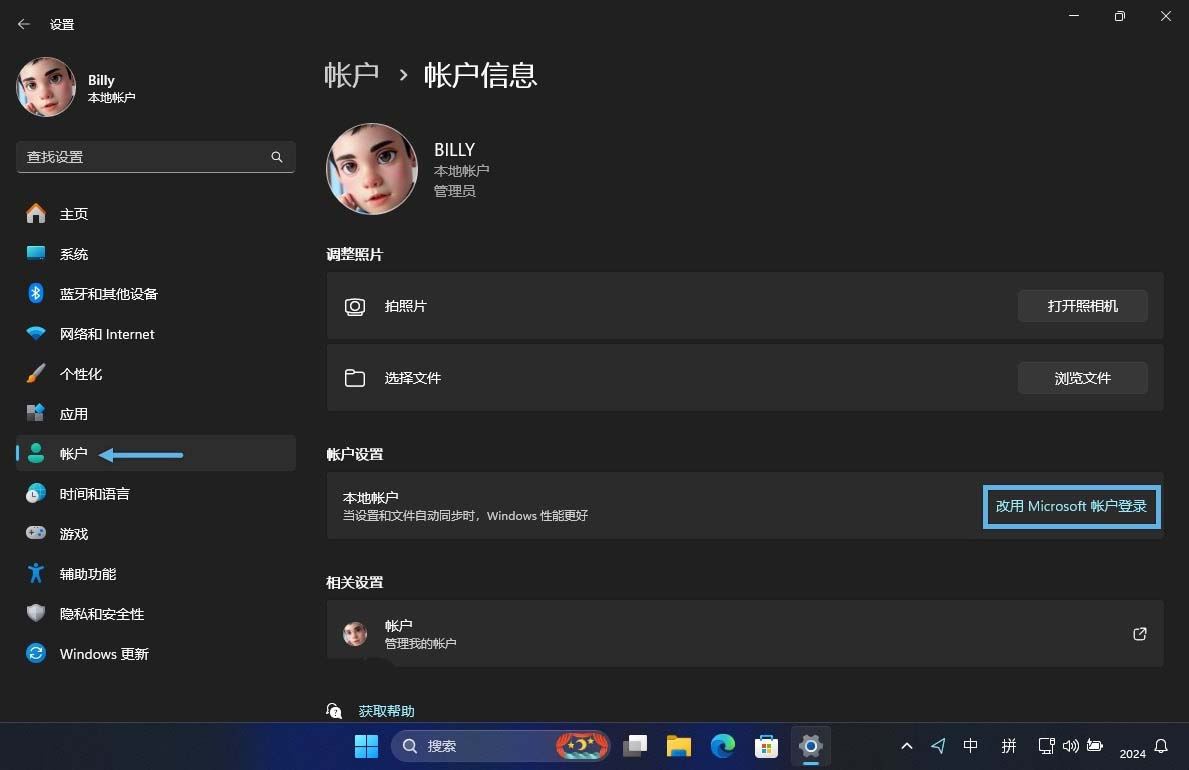
选择「改用 Microsoft 帐户登录」
4、按向导提示登录你的 Microsoft 帐户并验证本地帐户密码。
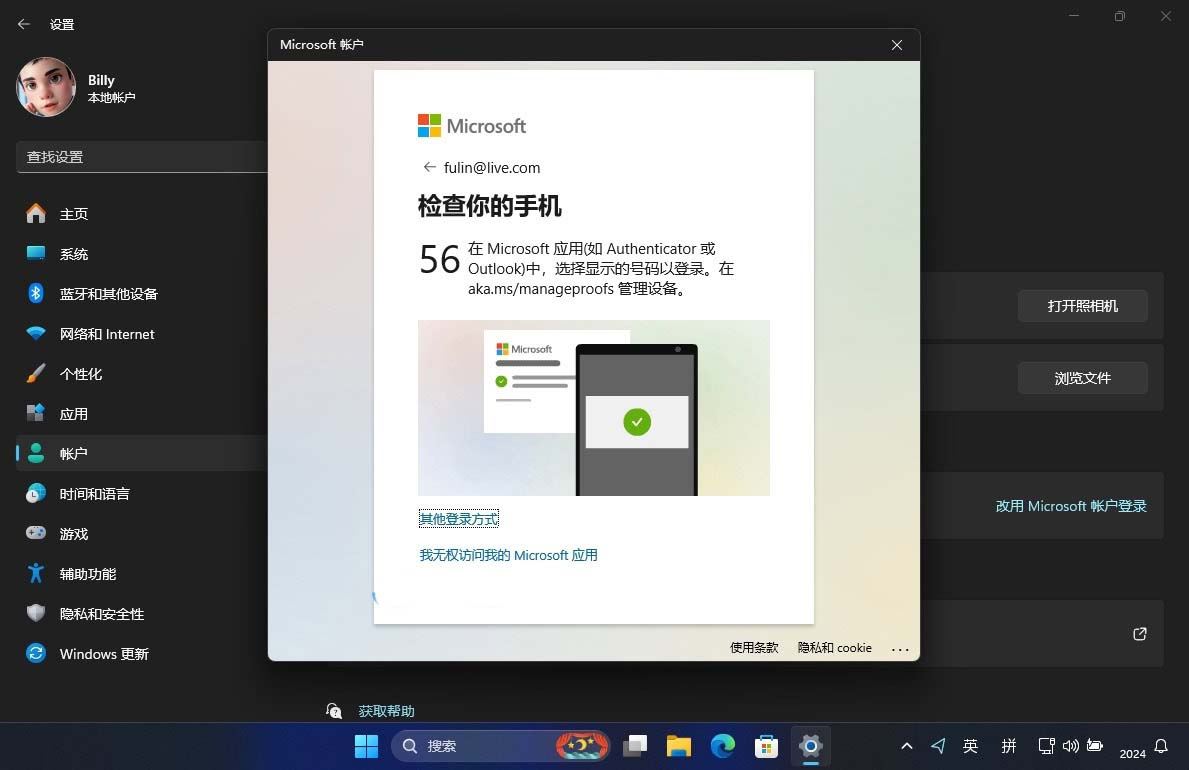
登录 Microsoft 帐户
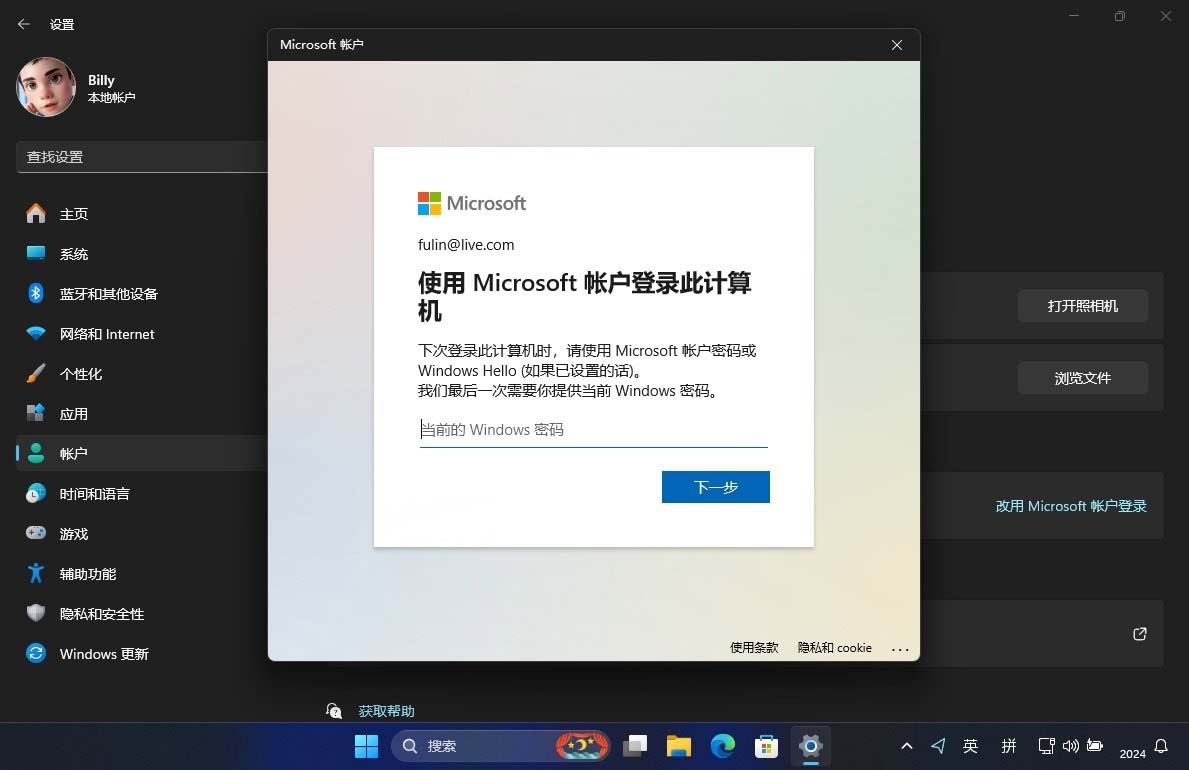
验证本地帐户密码
5、点击根据向导提示创建 PIN 码。

点击下一步创建 PIN 码

输入 PIN 码
按照这些步骤操作后,你的本地帐户就会与 Microsoft 帐户关联起来。
从 Microsoft 帐户切换到本地帐户
1使用Windows + I快捷键打开「设置」。
2、根据你的系统版本:
- Windows 11:选择「帐户」>「你的信息」。
- Windows 10:选择「帐户」>「帐户信息」。
3、点击「改用本地帐户登录」断开 Microsoft 帐户关联。
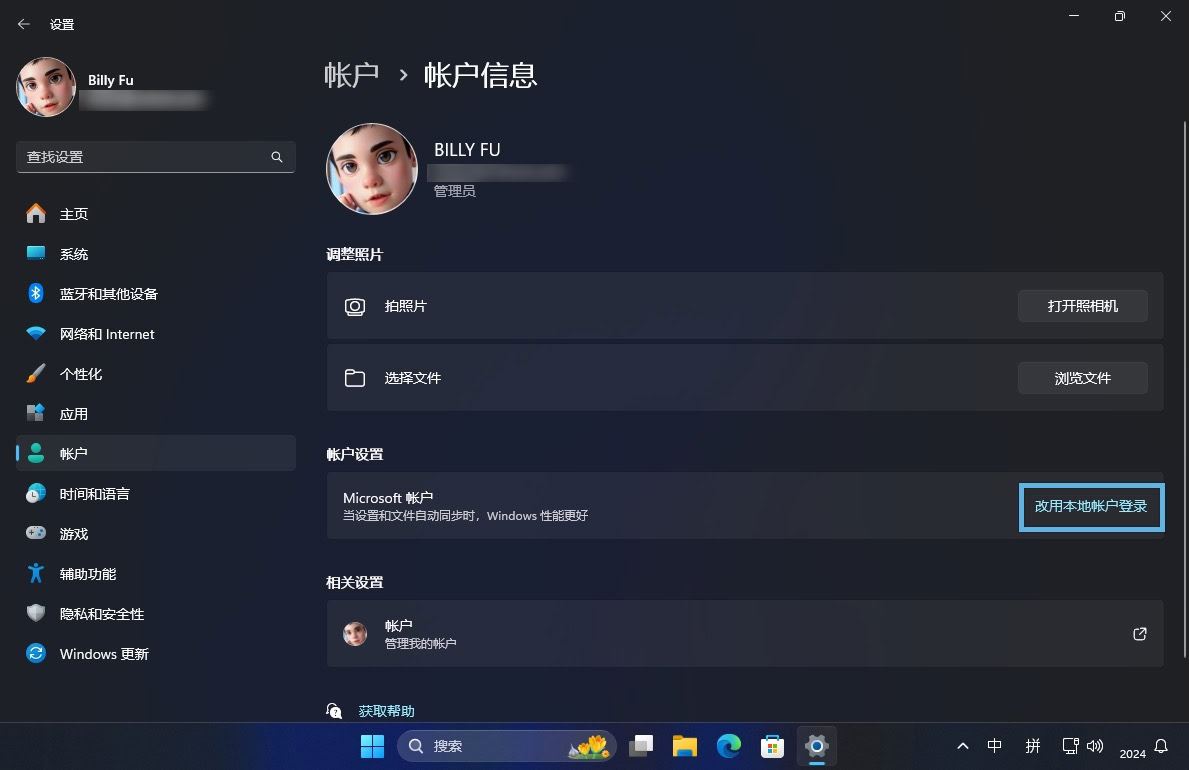
选择「改用本地帐户登录」
4、按向导提示,验证密码或 PIN 码。
5、设置新的本地帐户用户名和密码,最后点击「注销并完成」。

设置新的本地帐户用户名和密码
按照这些步骤操作后,你的 Microsoft 帐户将切换为本地帐户。
选择哪种帐户类型如果你追求便捷的互联体验,不介意 Microsoft 管理你的数据,那么 Microsoft 帐户是一个好选择。如果你更重视隐私和传统使用体验,不常用云服务,本地帐户可能更适合你。
无论选择哪种帐户类型,Microsoft 仍会通过遥测功能收集一定的设备和活动数据,用于改善和开发新的系统体验。你可以通过调整隐私设置,尽可能地保护个人信息。
相关文章

多账户冲突是罪魁祸首! Win11企业版升至24H2后激活失效的解决办法
部分 Windows 11 设备升级到 24H2 之后,激活状态失效,且无法再次激活企业许可证,下面我们就来看看原因分析和解决办法2024-11-20
Win11 九月可选更新KB5043145发布:账户管理器新增注销选项等
微软发布Win11 九月可选更新KB5043145,22H2 用户安装后升至 Build 22621.4249;23H2 用户安装后升至 Build 22631.4249,下面我们就来看看KB5043145更新日志2024-09-27 部分windows11用户在使用电脑的时候遇到了登录不了microsoft账户的情况,像这种情况该怎么办呢?下面一起来了解一下吧2024-06-27
win11无法使用个人帐户在此登录怎么办? 提示请改用工作或学校账户登录
win11无法使用个人帐户在此登录怎么办?win11总是登录失败,提示,不能直接使用个人账户登录,下面我们就来看看这个问题的解决办法2023-12-07
win1显示你的账户已被停用怎么办? win11账户被停用的解决方法
win1显示你的账户已被停用怎么办?win11系统账户被停用了,想要解决这个问题,下面我们就来看看win11账户被停用的解决方法2023-11-11Win11 23H2管理员权限如何获取? Win11账户添加管理员权限的方法
Win11 23H2管理员权限如何获取?电脑升级到Win11 23H2后,创建的账户没有管理员权限,想要获取管理员权限,下面我们就来看看Win11账户添加管理员权限的方法2023-11-04
Win11怎么创建来宾用户? Win11通过Windows设置创建来宾账户
Win11怎么通过Windows设置创建来宾账户?之前我们介绍过使用命令创建来宾账户,今天我们就来看看通过windows创建来宾账户的技巧2023-10-14
怎么删除Win11管理员账户?Win11管理员账户删不掉的解决方法
不少用户反应Win11管理员账户删除不掉,其实方法很简单,本文就为大家带来了详细的解决方法,需要的朋友一起看看吧2023-09-26Win11怎么创建新用户? Win11通过命令行快速创建来宾账户的技巧
Win11怎么创建新用户?电脑想要创建来宾账户,该怎么创建的方法很多,用命令会很快,下面我们就来看看win11系统中Win11通过命令行快速创建来宾账户的技巧2023-09-25
Win11切换本地账户有什么区别?Win11本地账户和微软账户区别介绍
电脑账户有本地账户和microsoft账户,那么二者有什么区别呢?下文小编就为大家带来了详细介绍,感兴趣的朋友一起看看吧2023-05-24


最新评论