

如何在Win 11上使用 WSL 安装 Ubuntu? 三种方法随你挑选
 我要评论
我要评论科技媒体 pureinfotech 昨日(2 月 17 日)发布博文,介绍了 3 中简便的方法,让你轻松在 Windows 11 系统中,使用 Windows Subsystem for Linux(WSL)中安装 Ubuntu Linux 发行版。
一、命令行方式
1.在 Windows 11 上打开开始菜单。
2.搜索 "命令提示符",右键单击顶部结果,然后选择 "以管理员身份运行" 选项。
3.键入以下命令以在 Windows 11 上安装 WSL 和 Ubuntu Linux,然后按下回车键:
wsl --install
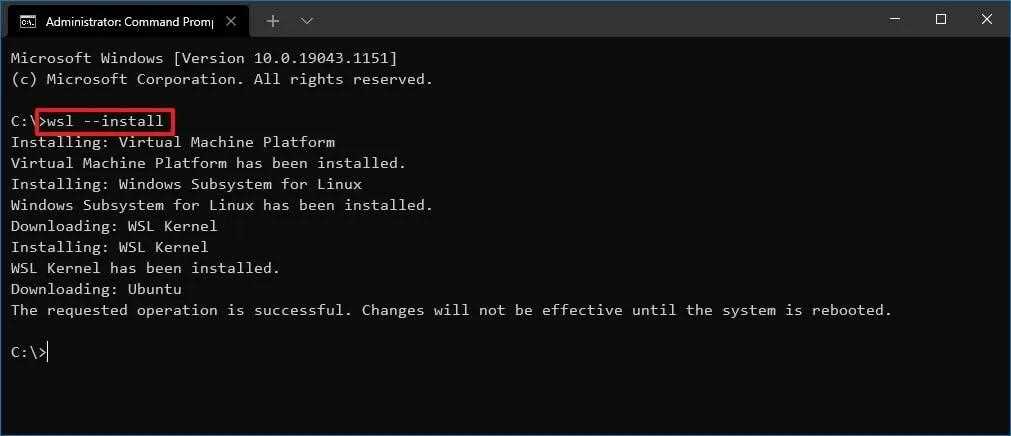
4.(可选)如果您已经安装了 WSL,请键入以下命令来安装 Ubuntu,然后按回车键:
wsl --install -d Ubuntu
5.(可选)键入以下命令以查看所有可用的发行版,然后按回车键:
wsl --list --online wsl --list --
6.(可选)键入以下命令以在 Windows 11 上安装特定版本的 Ubuntu,然后按回车键:
wsl --install -d UBUNTU-VERSION
在命令中,将 "UBUNTU-VERSION" 更改为您想要安装的版本名称。此示例安装版本 24.04:
wsl --install -d Ubuntu-24.04wsl --install -d Ubuntu-24.04
7.重启电脑以完成安装 WSL 和 Ubuntu。
8.根据需要继续进行 Linux 发行版的设置。
二、.wsl tar 格式
1.在您的电脑上下载 Ubuntu.tar.wsl 镜像文件(此链接直接从官方 "Canonical Ubuntu" 存储库下载 Ubuntu 镜像)。
2.在 Windows 11 上打开开始菜单。
3.搜索 "命令提示符",右键单击顶部结果,然后选择 "以管理员身份运行" 选项。
4.输入以下命令以打开包含 ".wsl" 文件的目录,然后按回车键在命令中,更新到您下载软件包的目录的路径。
cd C\Users\USERNAME\Downloads
5.键入以下命令以在 Windows 11 上安装 WSL 和 Ubuntu Linux,然后按回车键:
wsl --install --from-file Ubuntu2404-250130_x64.wslwsl --install --from-file Ubuntu2404-25

6.请重启电脑以完成 WSL 和 Ubuntu 的安装。
7.根据需要继续进行 Linux 发行版的设置。
三、Microsoft Store 方式
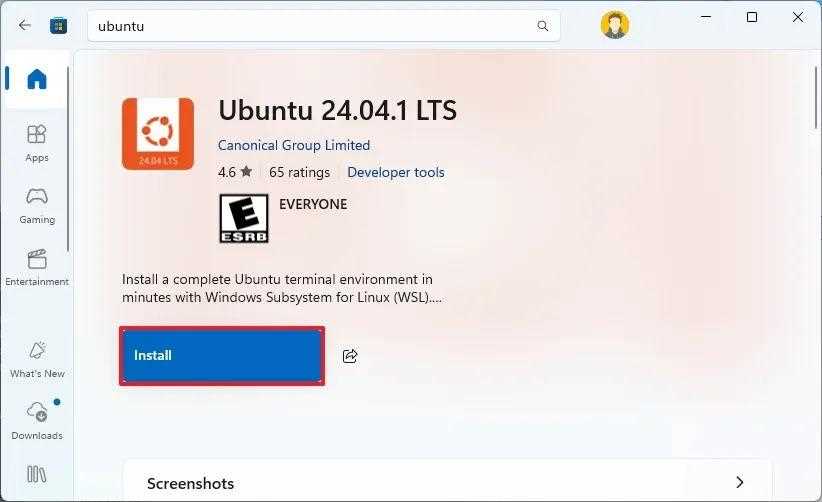
1.打开应用商店的 Ubuntu 页面。例如,"Ubuntu 24.04 LTS"。
2.点击 "在应用商店中获取" 按钮。
3.点击 "打开" 按钮,即可在 Windows 11 上启动 Ubuntu。
图源 pureinfotech
4.按照屏幕上的指示继续操作,完成设置。
相关文章

Win11怎么安装WSL 2? Win11中WSL 2 安装和管理指南
最近在搭建基于 win11 的 WSL2 开发环境,找了很多教程也遇到了很多问题,今天我们就来分享三种解决方法2024-10-31
微软 Win11 Linux 子系统(WSL)2.0.0 预览版今日发布(附发布说明)
微软 Win11 Linux 子系统(WSL)2.0.0 预览版今日发布,WSL 2.0.0 预览版增强了与网络相关的功能,镜像模式增加了 IPv6 支持,详细请看下文介绍2023-09-19
Win11 WSL2 和 Ubuntu 23.04 进行性能对比测试那个更强?
Win11 WSL2 和 Ubuntu 23.04 进行性能对比测试那个更强?测试结果显示原生 Ubuntu 运行性能更强悍,但微软 Windows Subsystem for Linux 2(WSL2)的性能跑分并未落后太多2023-04-29
Win11/10 Linux 子系统 WSL 1.1.0 预发布版开放下载
微软今日在 GitHub 上线了 WSL 1.1.0 预发布版本,现可手动下载更新到 Windows 11/10 的最新版 Linux 子系统2023-01-20
Win11应用商店上架 Windows Linux 子系统(WSL):程序升级更快,无需
本文为大家带来了Win11应用商店上架 Windows Linux 子系统(WSL):程序升级更快,无需升级操作系统,详细内容请阅读下文2021-10-12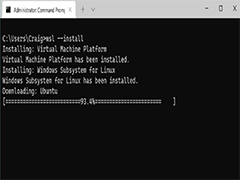
微软 Win11/Win10 一个命令安装 Windows Linux 子系统(WSL)
微软 Win11/Win10 一个命令安装 Windows Linux 子系统(WSL),下文小编就为大家带来了详细介绍,一起看看吧2021-08-01


最新评论