

Win11组策略无效? 轻松重置Win11本地组策略的四种设置方法
 我要评论
我要评论在使用Win11电脑的时候,有时我们需要根据需求更改本地组策略设置,然而多次修改组策略配置后,导致系统出现了不稳定的情况出现,为了恢复win11系统的正常运行,这时我们需要将本地组策略设置重置为默认值。本文将介绍如何在Win11中重置本地组策略设置,帮助您恢复系统的原始配置。
在 Windows 11 中,组策略设置是非常重要的管理工具和手段,它涵盖了从安全配置、个性化设置,到用户权限的方方面面。不过,有时候我们需要将这些配置重置为默认状态,以解决配置错误、排查系统问题,或者干脆就是为了「全部推倒重来」。

Windows 11 提供了多种重置本地组策略设置的方法,包括使用「本地组策略编辑器」、命令提示符和 PowerShell。接下来,我们一一讲解这些方法。
如果你的电脑已经加入了 Active Directory 域,组策略会由 IT 管理员通过域控制器统一管理。如果你尝试重置本地设置,它们可能会被网络策略覆盖。建议在操作之前与管理员沟通,以免影响正常使用。
方法 1:通过「本地组策略编辑器」恢复组策略
最直观的「笨办法 🙃」就是手动将策略恢复到「未配置」状态,具体操作分为「计算机配置」和「用户配置」两个部分。
1.1 恢复「计算机配置」
1、按Windows + R快捷键打开「运行」对话框,输入gpedit.msc并回车,打开「本地组策略编辑器」。
2、导航到「计算机配置」>「管理模板」>「所有设置」。
3、点击「状态」列表头,对设置进行排序,找出哪些策略是「已启用」或「已禁用」。
4、将所有策略手动改回「未配置」状态。
2.2 恢复「用户配置」
1、按Windows + R快捷键打开「运行」对话框,输入gpedit.msc并回车,打开「本地组策略编辑器」。
2、导航到「用户配置」>「管理模板」>「所有设置」。
3、点击「状态」列表头,对设置进行排序,查看哪些策略是「已启用」或「已禁用」。
4、将所有策略手动恢复到「未配置」状态。

手动将组策略恢复到「未配置」状态
方法 2:通过「命令提示符」快速重置所有组策略设置
如果你对组策略进行过大量修改,逐条恢复显然不太实际。这时,通过「命令提示符」执行几行简单的命令,就能轻松将所有组策略对象恢复到默认状态。
1、右键点击「开始」菜单,选择「终端管理员」,以管理员权限打开 Windows 终端。
2、按Ctrl + Shift + 2快捷键,切换到「命令提示符」交互。
3、执行以下命令,删除存储组策略配置的文件夹:
RD /S /Q "%WinDir%\System32\GroupPolicyUsers"
RD /S /Q "%WinDir%\System32\GroupPolicy"
4、接着执行以下命令,强制刷新本地组策略设置:
gpupdate /force
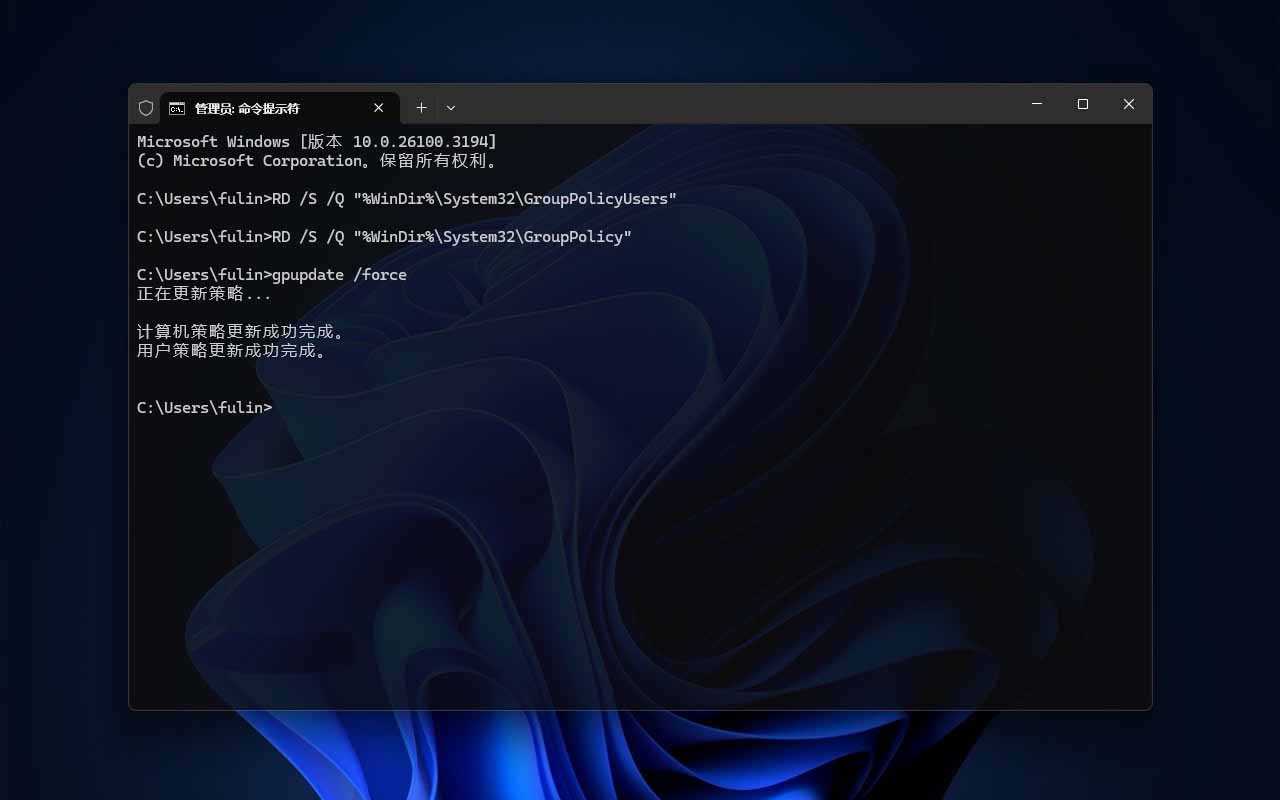
使用命令提示符,删除组策略设置文件夹
方法 3:通过 PowerShell 恢复所有组策略设置
你也可以使用 PowerShell 来删除存储组策略设置的文件夹,快速将组策略对象重置为默认状态。
1、右键点击「开始」菜单,选择「终端管理员」,以管理员权限打开 Windows 终端。
2、按Ctrl + Shift + 1快捷键,切换到 PowerShell 交互窗口。
3、执行以下命令,删除存储组策略设置的文件夹:
Remove-Item -Path "$env:windir\System32\GroupPolicy", "$env:windir\System32\GroupPolicyUsers" -Recurse -Force
4、执行以下命令,强制刷新本地组策略设置:
gpupdate /force
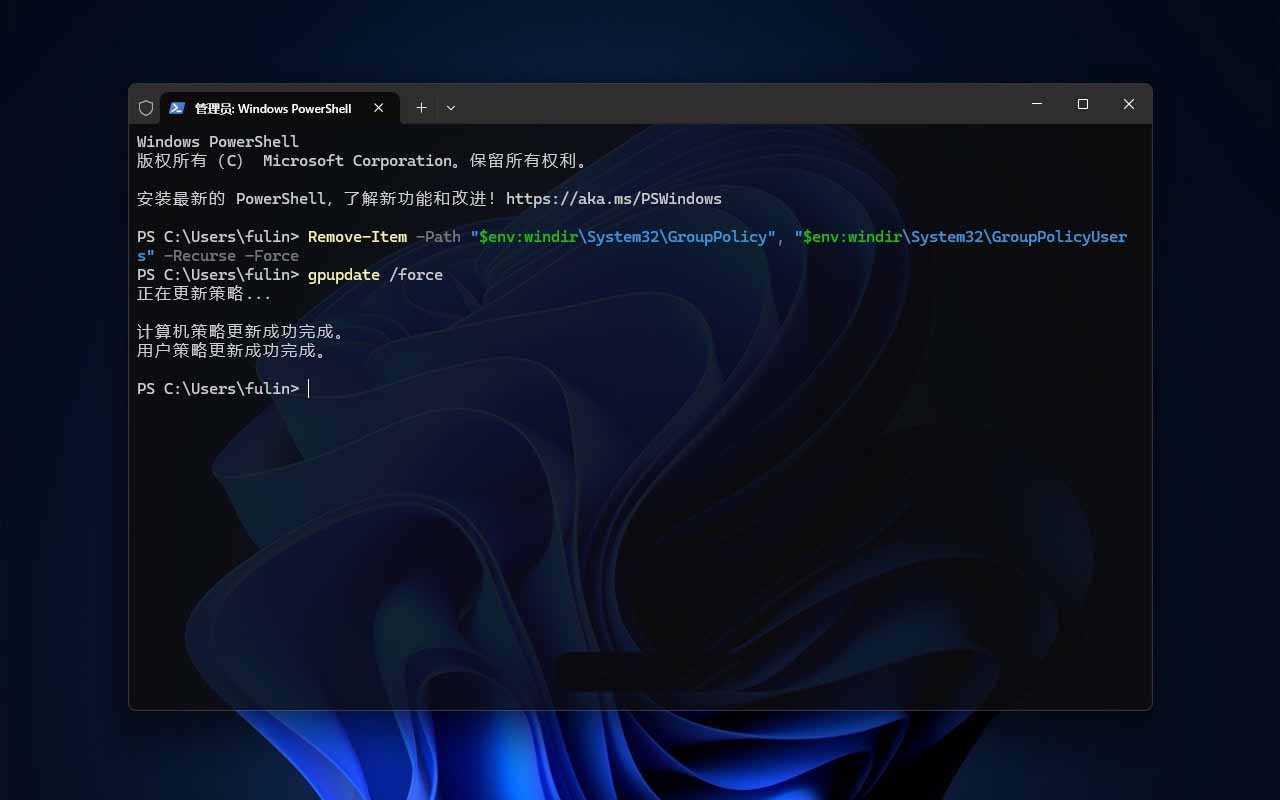
使用 PowerShell,删除组策略设置文件夹
方法 4:重置「本地安全策略」
在 Windows 11 中,「本地安全策略」是一个独立的secpol.msc管理控制台,专门用于管理系统的安全选项。你可以通过以下步骤将其恢复到默认状态:
1、右键点击「开始」菜单,选择「终端管理员」,以管理员权限打开 Windows 终端。
2、按Ctrl + Shift + 2快捷键,切换到「命令提示符」交互。
3、执行以下命令,恢复默认的本地安全策略:
secedit /configure /cfg %windir%\inf\defltbase.inf /db defltbase.sdb /verbose
4、重启计算机,让配置生效。
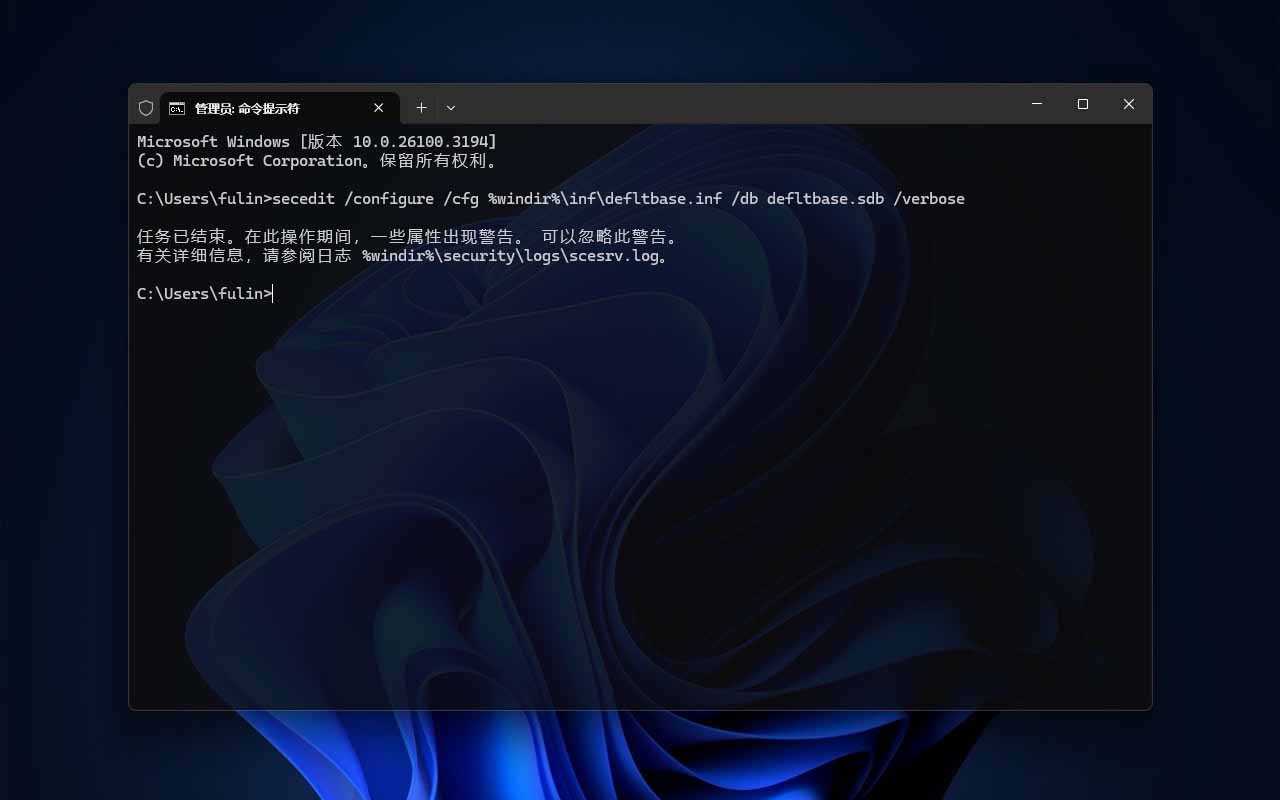
使用 secedit 命令,恢复「本地安全策略」
此方法仅适用于重置「本地安全策略」,不会影响其他组策略或系统设置。
通过以上 4 种方法,你可以轻松重置 Windows 11/10 的本地组策略和本地安全策略设置。无论是通过图形化界面、命令提示符还是 PowerShell,都能轻松搞定。
相关文章

Win11缺失组策略怎么办? win11 24H2家庭版没有组策略的解决办法
因为Windows家庭版并未提供完整的组策略功能,导致用户无法访问某些系统设置或特定功能,不过,别担心,本文将为你介绍一种方法,让你在Windows 11家庭版上也能顺利使用组2024-10-15
win11组策略如何恢复默认设置 win11组策略恢复默认设置方法
在Windows 11中,组策略(Group Policy)扮演着至关重要的角色,用于配置和控制用户和计算机的工作环境,有时候不正确的设置可能会影响系统的功能和性能,在这种情况下,恢2024-09-04 任务栏中可以放很多快捷方式,想要将组策略放到任务栏中,该怎么操作呢?下面我们就来看看详细的操作步骤2025-05-15
Win11组策略怎么关闭搜索广告? 轻松的关闭Win11搜索框里小广告技巧
想要让你的Win11搜索框变得更简洁,更实用吗?我们可以使用组策略快速关闭,下面我们就来介绍让你可以轻松地关闭Win11搜索框里的小广告的图文教程2024-03-13Win11组策略不生效怎么办? Win11更新提示的策略此设置不可用处理方法
Win11组策略不生效怎么办?win11系统升级的时候,提示组策略不可能,该怎么解决这个问题呢?下面我们就来看看Win11更新提示由于你组织的策略此设置不可用处理方法2023-12-08
Win11组策略怎么禁止Microsoft Store应用更新?
Win11组策略怎么禁止Microsoft Store应用更新?不想要更新应用商店,该怎么禁止更新呢?下面我们就来看看使用组策略禁用更新的技巧2023-10-07Win11组策略丢失怎么修复? Win11家庭版策略组缺失的解决办法
Win11组策略丢失怎么修复?win11家庭版组策略缺失,它可能导致用户无法更改某些系统设置或访问特定功能,下面我们就来看看Win11家庭版策略组缺失的解决办法2023-09-20win11系统无法修改组策略怎么办 Win11组策略不能改的两种解决方法
win11系统无法修改组策略怎么办?近日有一些小伙伴发现自己电脑无法修改组策略了,遇到这种情况具体该如何解决呢?今天分享两种解决办法2023-09-02 Win11组策略改了不生效怎么解决?本文就为大家带来了详细的解决方法,需要的朋友一起看看吧2023-01-31
 微软系统中的组策略编辑器可以快速查看以及配置修改组策略设定,但是不少用户升级win11系统后找不到组策略编辑器了,这该怎么办?下面小编就给大家整理了三个解决办法,一2023-01-12

最新评论