

Win11截图工具大升级: 录屏后可直接剪辑视频
发布时间:2025-02-25 08:22:14 作者:佚名  我要评论
我要评论
我要评论微软近期为其Windows Insider项目成员带来了一项令人兴奋的新功能更新,用户在用截图工具完成屏幕录制后,无需再依赖如Clipchamp等第三方视频编辑软件,即可直接在微软自家的截图工具中对屏幕录像进行剪辑
微软公司2 月 22 日发布博文,邀请 Canary 和 Dev 频道的 Windows Insider 项目成员,测试新版截图工具(version 11.2501.7.0),不仅优化了截图体验,更加入了用户期待已久的视频剪切功能,让屏幕录制后的处理更加便捷。
用户在完成录屏之后,不再需要借助 Clipchamp 等其它视频编辑软件,可以直接在截图工具中剪切屏幕录像。
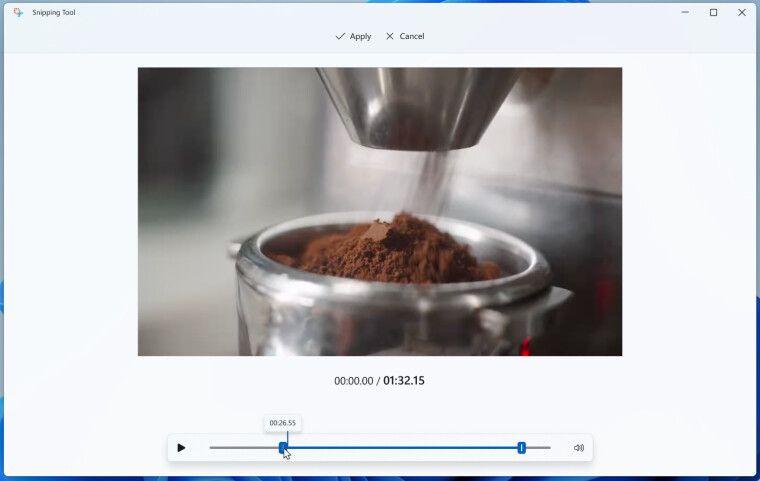
整个操作也比较简单,我们附上相关步骤如下:
- 使用 Snipping Tool 录制屏幕录像。
- 在应用中打开录像,点击窗口顶部的“剪辑”按钮。
- 拖动抓取器,调整录像的开始和结束时间点。
- 点击“应用”保存修改,或点击“取消”放弃修改。
- 可随时重新进入剪辑模式进行调整。
除了视频剪辑功能,微软还在积极开发 OCR 新功能,方便用户快速提取图片中的文字。该功能于 2024 年年底曝光,目前微软官方尚未官宣上线。
相关文章
Win11 Dev 26120.770预览版更新补丁KB5039314:更新截图工具
Windows Insider 项目成员,发布了适用于 Windows 11 的 KB5039314 更新,用户安装后版本号升至 Build 26120.770,下文为大家带来了相关介绍,一起看看吧2024-06-08 Win11截图工具升级,可以随意截图,包括不限于截成包括圆形、方形、三角形等,该怎么使用这个功能呢?详细请看下文介绍2024-01-19
 win11截屏怎么截快捷键?win11系统中想要快速截屏,该怎么对电脑屏幕进行截图呢?下面我们就来看看win11快速截图的六种方法2023-11-16
win11怎么关闭捕获屏幕截图 win11捕获屏幕截图关闭教程
win11系统内的很多功能实用性还是蛮高的,很多用户也喜欢使用捕获屏幕截图这个功能,但是开启这个功能后有时候不受控制的弹出截图,就非常烦人,win11怎么关闭捕获屏幕截图2023-10-16 截图工具(Snipping Tool)在 9 月的更新中,也引入了诸多新功能 / 新特性,下文为大家带来了相关介绍,感兴趣的朋友一起看看吧2023-09-29
Win11新截图工具引入OCR 功能:可识别和提取图片中文本
Win11新截图工具引入OCR 功能:可识别和提取图片中文本,可以识别图像中的文本,并提取到剪切板中,下文带来了相关介绍,一起看看吧2023-09-05
微软正将 AI 功能引入Win11内置应用:照片、截图、画图等将玩出新花样
据 WindowsCentral 报道,微软还在探索将人工智能功能引入一些内置的 Windows 11 应用,下文为大家带来了详细的介绍,一起看看吧2023-08-23 相信有些使用Win11系统的小伙伴们想要电脑截长图时,却不知道从何下手,如果你也有这份困惑的话,那就来看看今天小编特地为你带来的Win11截屏截长图方法教程2023-03-19
Win11 Snipping Tool 截图工具新版本更新 支持暂停录屏
SnippingTool截图工具更新,之前用户发现该应用缺乏许多基本功能,例如暂停屏幕录制和更改帧率好在微软已经更新了应用,增加了一些急需的功能,详细请看下文介绍2023-01-25
Win11截图工具怎么录屏? Win11录屏的技巧(附工具下载)
Win11截图工具怎么录屏?win11系统想要录屏,我们可以使用自带的截图工具录屏,下面我们就来看看Win11录屏的技巧2022-12-23


最新评论