

轻松玩转Emoji世界! Win11表情符号输入全攻略
 我要评论
我要评论Emoji 表情符号已经成为我们日常沟通中不可或缺的一部分,它们能让文字交流变得更加生动有趣。无论是在线聊天、撰写电子邮件,还是发布博客文章,使用 Emoji 都可以帮助我们更有效地传达情感。

在 Windows 11 中,我们可以通过以下 2 种简单的方法,快速向文本中插入 Emoji、GIF 或特殊字符。
方法 1:通过「快捷键」调出表情符号面板
Windows 11 提供了一个内置的表情符号面板,它不仅支持 Emoji,还包括 GIF、颜文字(K aomoji)、各种特殊符号和剪贴板历史。使用步骤如下:
1、在任何文本输入区,按下Windows + .快捷键即可调出表情符号面板。
2、点击你想要的表情符号,就能轻松将其插入到文本中。
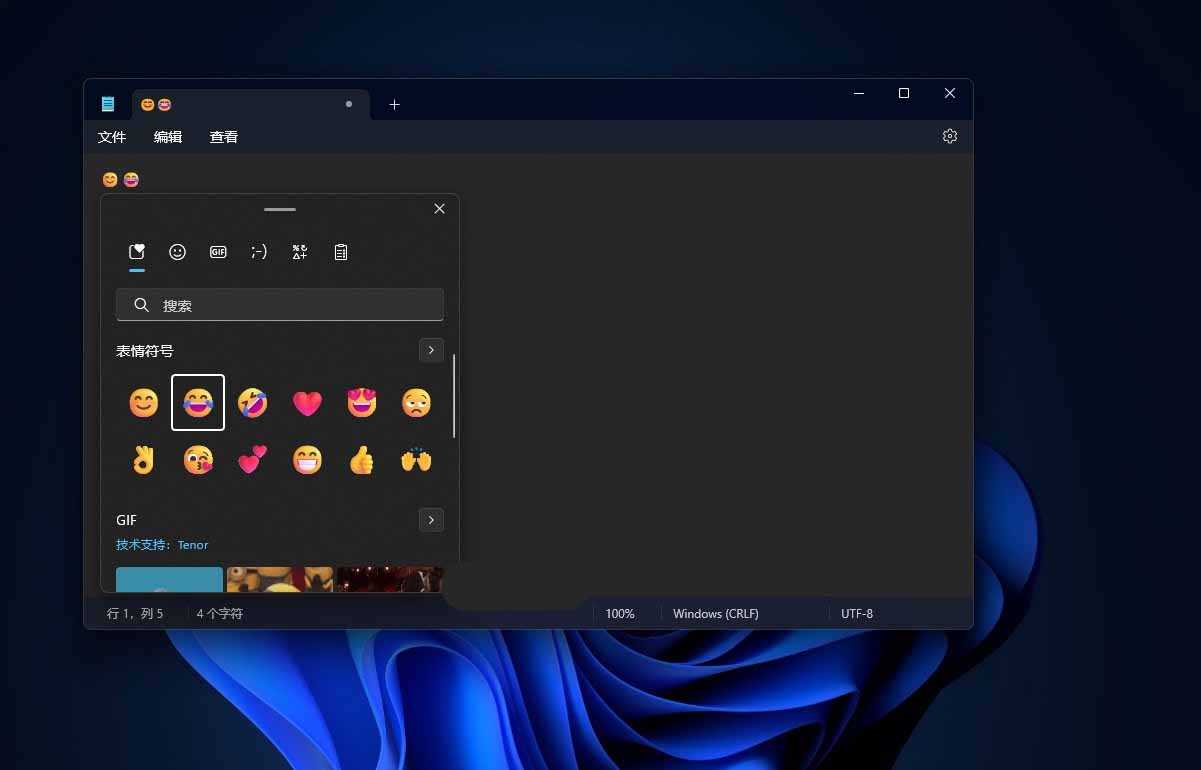
使用 Windows 11 表情符号面板
3、面板还支持搜索功能,可以快速找到你需要表情符号或 GIF。
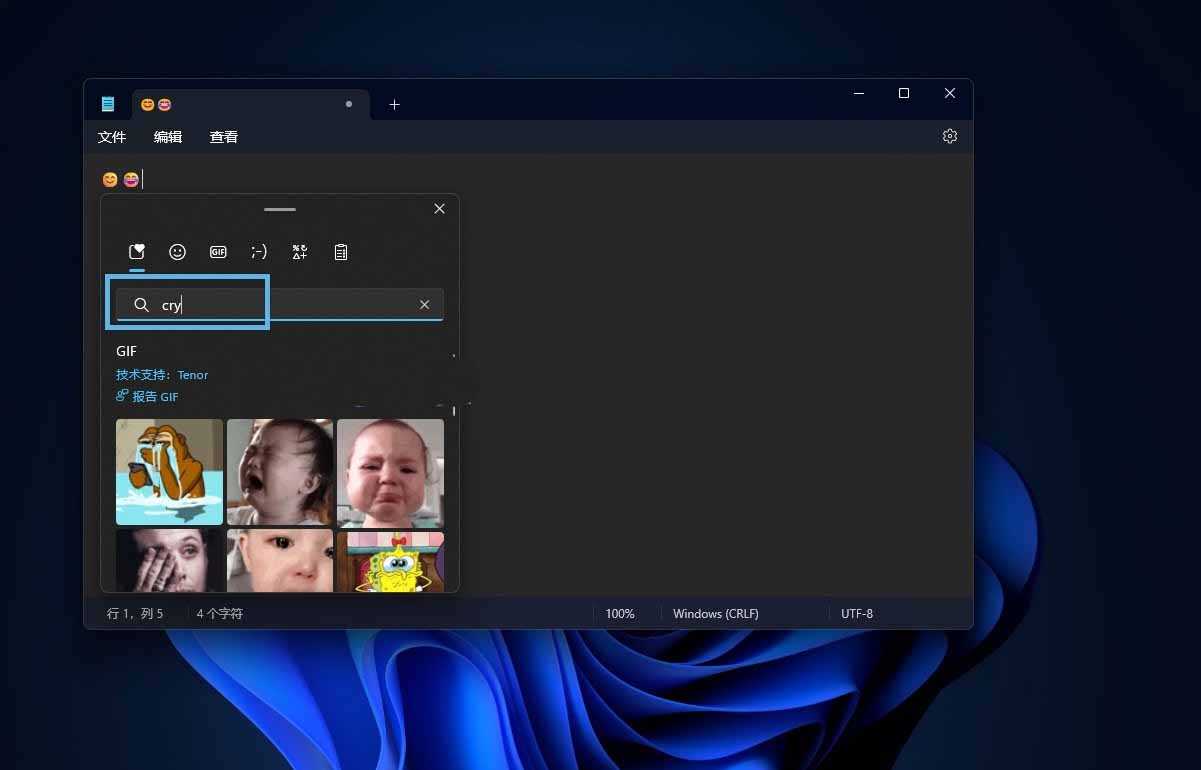
搜索表情符号和 GIF
方法 2:通过「屏幕键盘」插入 Emoji 表情
除了表情符号面板,Windows 11 还可以通过「屏幕键盘」插入 Emoji 表情符号。使用步骤如下:
平板设备
1、如何你的设备支持平板模式,只需要翻转屏幕,设备就会自动切换到平板模式。
2、点击任何文本输入区域,「屏幕键盘」就会自动弹出。
普通 PC
如果你使用的是普通 Windows 11 PC,可以按照以下步骤启用「屏幕键盘」:
1、右键点击任务栏的空白处,选择「任务栏设置」。
2、将「触摸键盘」选项设置为「始终」。
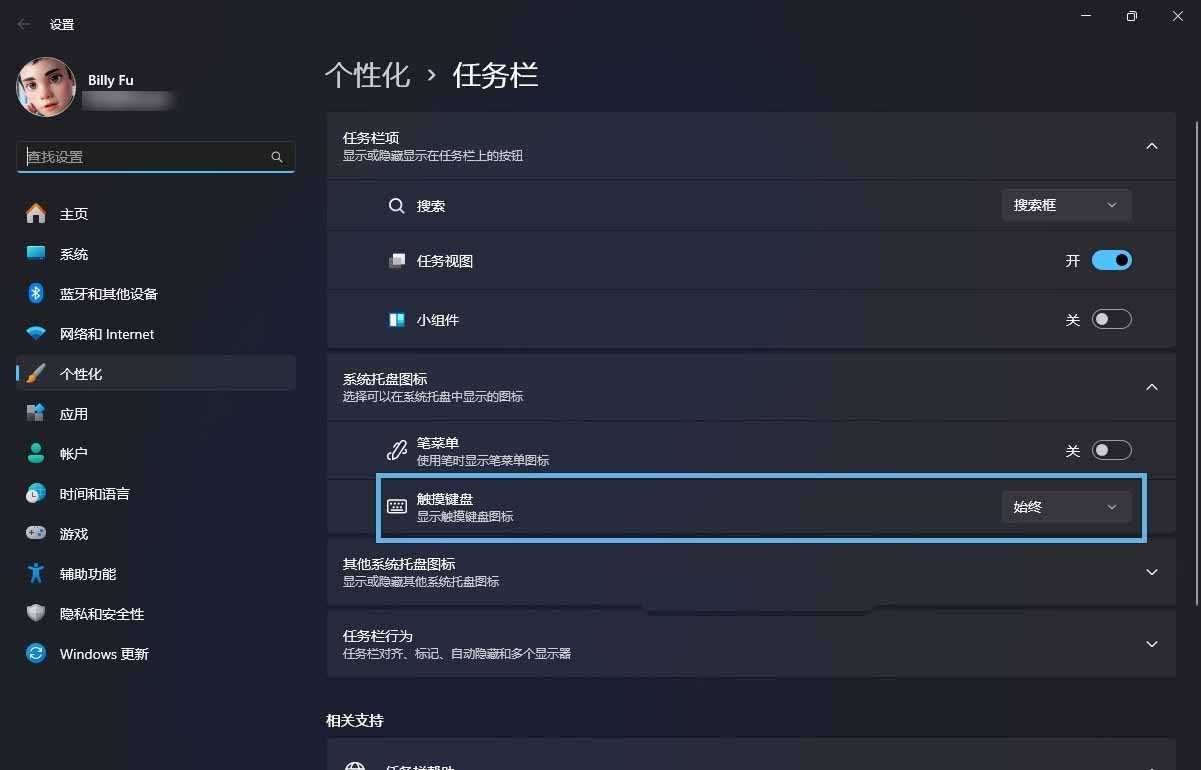
始终启用触摸键盘
3、点击任务栏上的「触摸键盘」图标,即可打开屏幕键盘。
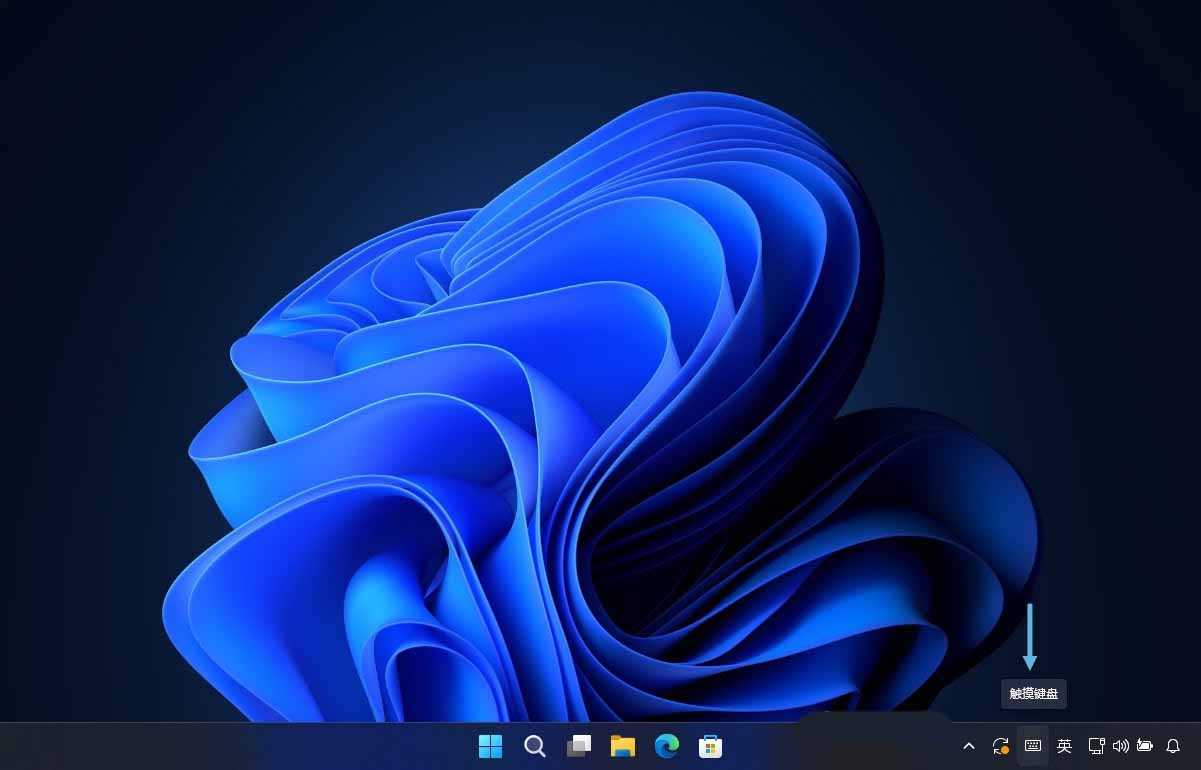
激活屏幕键盘
在「屏幕键盘」上,只需简单操作就能轻松插入 Emoji 表情:
1、点击键盘左上角的「最近使用」按钮(带心形的小方块),进入到表情符号区域。
2、你可以直接点击需要的 Emoji、GIF、特殊符号或颜文字进行插入,或者通过「搜索」框查找特定表情或 GIF。
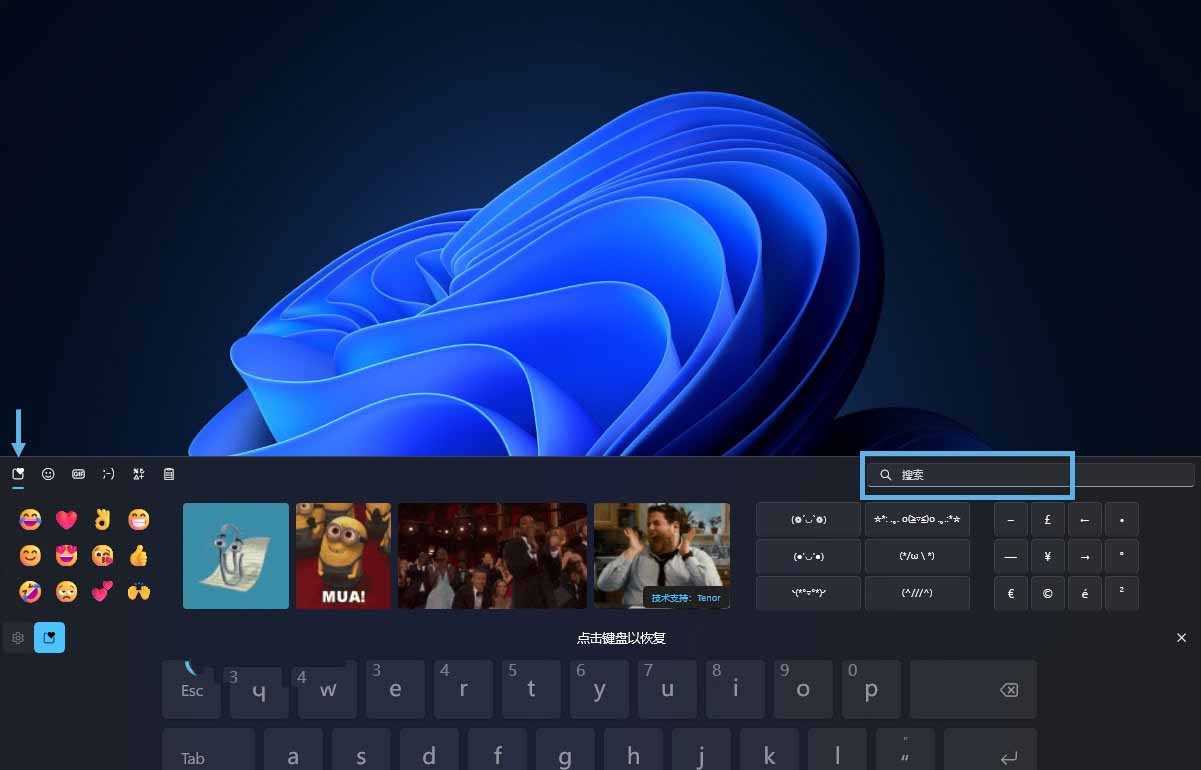
通过「屏幕键盘」插入 Emoji 表情
通过这两种添加 Emoji 的方法,可以让你的文字表达更加生动有趣。无论是使用快捷键还是屏幕键盘,都能帮你轻松插入 Emoji、GIF 和特殊字符,为你的聊天、邮件或文档增添一抹亮色!
相关文章
 表情符号面板是Windows11系统中一个非常有用的功能,很多朋友咨询Win11表情符号面板打开是空白怎么办,本文就为大家带来了详细解决方法,一起看看吧2024-03-22
win11如何快速添加表情和符号 win11快速添加表情和符号方法
电脑系统升级为Win11后,有的用户因为不了解新系统,所以不知道如何添加表情和符号,那么Win11系统怎么打表情符号呢?一起来了解一下吧2023-10-17 微软更新了 23531 的发行说明,其中提到他们最近引入的 Unicode Emoji 15 和带有 COLRv1 支持的更新彩色字体格式存在 Bug2023-08-30
Win11专业版如何输入特殊字符?Win11专业版特殊字符符号加入的方法
这篇文章主要介绍了Win11专业版如何输入特殊字符?Win11专业版特殊字符符号加入的方法的相关资料,需要的朋友可以参考下本文详细操作方法2022-05-12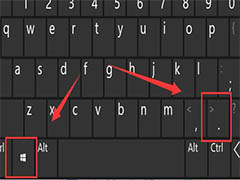 Win11怎么输入符号?win1系统中想要输入表情符号,该怎么输入表情符号呢?下面我们就来看看win11打表情符号的技巧,详细请看下文介绍2022-03-02
微软 Win11/10 Teams 已新增支持 3D 流畅表情符号
微软 Win11/10 Teams 已新增支持 3D 流畅表情符号,本文为大家带来了详细介绍,感兴趣的朋友一起看看吧2022-02-15
最新评论