

解锁Win11神技! 7个有用的自动化系统任务的批处理文件
 我要评论
我要评论你可以使用批处理文件在Windows 11 PC上自动执行许多任务。我将解释批处理文件是什么,如何创建批处理文件,并向你展示这些文件的一些有趣和有用的用途。
什么是批处理文件
批处理文件是包含一个或多个随后要执行的命令的文件。你可以创建一个文件,在文件启动时运行这些命令,而不是在命令提示符或PowerShell中键入这些命令。这使你可以完成这些命令的任务。
批处理文件使用“.bat”作为其文件扩展名。你运行批处理文件的方式与运行其他文件的方式相同——只需双击文件即可启动它。打开批处理文件不需要第三方应用程序。
如何创建批处理文件
创建批处理文件与创建纯文本记事本文档一样简单。你可以在纯文本编辑器中创建一个新文件,添加所需的命令,并将文件另存为批处理文件。只要它是一个正确的批处理文件,无论它是如何创建的,你的系统都会以相同的方式运行它。
要在Windows 11上创建批处理文件,请打开Windows搜索(按Windows+S),键入记事本,然后启动应用程序。键入你希望文件具有的命令。以下部分提供了一些有用的命令,可用于自动化任务。
输入命令后,从记事本的菜单栏中选择“文件>另存为”(或按Ctrl+Shift+S)。在“另存为”窗口中,选择保存批处理文件的位置。单击“另存为类型”下拉菜单,选择“所有文件”。选择“文件名”字段,键入批处理文件的名称,在文件名末尾添加“.bat”,使其成为批处理文件,然后单击“保存”
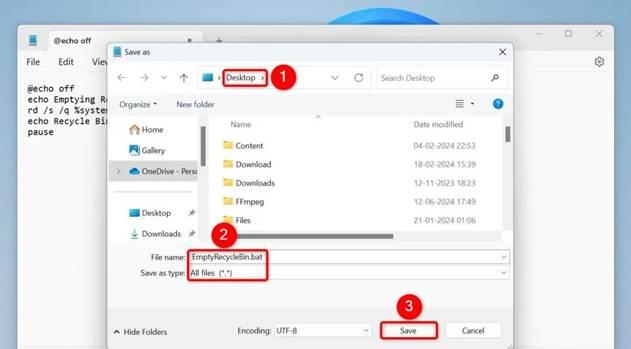
你的批处理文件现在已准备就绪。要运行它,请双击该文件。如果批处理文件需要管理权限(如删除临时文件的权限),请右键单击该文件并选择“以管理员身份运行”。确保在“用户帐户控制”提示中选择“是”。

如果你总是想以管理员身份运行批处理文件(这样你就不必每次右键单击该文件并选择“以管理员身份执行”),请右键单击批处理文件并选择显示更多选项>发送到>桌面(创建快捷方式)。
右键单击新创建的快捷方式并选择“属性”。访问“快捷方式”选项卡,单击“高级”,启用“以管理员身份运行”,选择“确定”,然后选择“应用”和“确定”。

清空回收站
你可以创建一个批处理文件,自动清除回收站的所有内容。这可以释放你的存储空间并整理你的计算机。
为此,请在批处理文件中使用以下命令。
注意:此批处理文件需要管理员权限才能运行。
@echo offecho Emptying Recycle Bin for all drives...powershell -Command "Clear-RecycleBin -Force -ErrorAction Ignore"echo Recycle Bin emptied.pause
任务完成后,你将看到“回收站已清空”消息。
清除临时文件
删除临时文件可以帮助你释放存储空间并整理计算机。以下命令可帮助你做到这一点。
注意:请确保以管理员身份运行此文件,以避免遇到任何错误。
@echo offecho Clearing Temporary Files...del /q /f /s %temp%\*rd /s /q %temp%echo Temporary files cleared.pause
一次启动多个应用程序
如果你经常一个接一个地启动某些应用程序,你可以创建一个批处理文件,自动为你启动所有这些应用程序。你可以在命令中指定要启动的应用程序。
@echo offecho Launching apps...start explorerstart chromestart "" AppPathecho All apps launched.pause

如你所见,上述脚本使用文件资源管理器和Google Chrome的系统名称启动它们。要启动另一个应用程序,请将“AppPath”替换为要启动的应用程序的可执行文件的完整路径。请确保将路径括在双引号中。
备份文件和文件夹
要备份某些文件和文件夹,你可以制作一个批处理文件,自动从一个源复制项目并将这些项目粘贴到另一个路径。
@echo offecho Backing up files...xcopy "SourcePath" "DestinationPath" /e /i /h /yecho Backup completed.pause

在此脚本中,将“SourcePath”替换为要从中复制项目的路径。将“DestinationPath”替换为要保存文件的路径。
在这里,“/e”参数确保空文件夹也被复制。如果目标文件夹不存在,则使用“/i”参数创建目标文件夹。“/h”参数复制隐藏文件。“/y”参数会在没有提示的情况下覆盖文件
重置网络
通常,当你遇到网络问题时,重置计算机的IP地址并刷新DNS缓存有助于解决问题。你可以在批处理文件中使用以下代码来执行这些任务。
注意:此批处理文件需要以管理员身份运行才能运行。
@echo offecho Resetting network...ipconfig /releaseipconfig /renewipconfig /flushdnsecho Network reset completed.pause

此文件释放计算机的当前IP地址,从路由器的DHCP服务器请求新的IP地址,并刷新DNS缓存。
创建系统还原点
如果要对系统进行任何重大更改,设置系统还原点非常重要。此还原点允许你在出现问题时撤消更改。
你可以在批处理文件中使用以下命令来自动化创建还原点的过程。在代码中,你可以随意将“RestorePointName”替换为你喜欢的名称。
注意:你需要以管理员身份运行此批处理文件。
@echo offecho Creating System Restore Point...wmic.exe /Namespace:\\root\default Path SystemRestore Call CreateRestorePoint "RestorePointName", 100, 7echo System Restore Point created.pause

在深色模式和浅色模式之间切换
Windows 11有深色模式和浅色模式,你可以创建批处理文件在这些模式之间切换。
注意:你需要以管理员身份运行这些文件,因为这些文件会更改Windows注册表中的值。
要切换到深色模式,你将使用以下命令:
@echo offreg add "HKEY_CURRENT_USER\Software\Microsoft\Windows\CurrentVersion\Themes\Personalize" /v AppsUseLightTheme /t REG_DWORD /d 0 /fecho Switched to Dark Mode.pause

要切换到浅色模式,你将使用以下代码:
@echo offreg add "HKEY_CURRENT_USER\Software\Microsoft\Windows\CurrentVersion\Themes\Personalize" /v AppsUseLightTheme /t REG_DWORD /d 1 /fecho Switched to Light Mode.pause
总结
这就是如何在Windows 11计算机上使用批处理文件自动化许多常见任务。批处理还有其他可以自动实现的任务,因为你可以在批处理文件中输入任何你想要的命令,并自动执行任何你想要执行的任务。
相关文章
 最近在Windows 11中,我发现了一个特别有趣的功能——Powershell中的AI聊天提示,微软正在将人工智能技术逐步整合到命令提示符和PowerShell中,以帮助用户更轻松地完成日常2024-12-30
Win11怎么查看和清除DNS缓存? 清除dns缓存命令使用指南
本文介绍了如何刷新和清除WindowsDNS缓存,包括使用“运行”对话框、命令提示符和Windows PowerShell的方法2024-11-21
Win11/10怎么对固态硬盘测速? Windows命令行轻松实现SSD测速
不使用第三方工具,怎么对电脑固态硬盘进行测速?这篇文章是本站给大家带来的Win11对固态硬盘测速教程2024-09-20微软已封杀Win11绕过硬件检测的命令最新教程来了(Win11 Canary 27686预
有网友反馈在安装Canary通道的Windows 11Build 27686版本(早期预览版)时,发现上述方法已被微软封掉,今天我们来分享Win11绕过硬件检测的命令最新教程2024-08-20Win11 Canary 27686预览版中微软已封堵绕过硬件检查命令
在Win11 最新Canary Build 27686 预览版中,已经封堵了“setup.exe/ product server”绕过硬件检查方式,详细请看下文介绍2024-08-19- WMIC是 Windows 系统中的一种命令行界面工具,用于通过 Windows 管理规范(WMI)获取系统和网络信息、管理 Windows 操作系统和设备,该怎么在win11中使用呢?详细请看下文2024-07-13

windows下的sudo命令是什么? Win11 24H2中Sudo 命令使用方法
在Windows 11 24H2电脑中,用户可以通过Sudo命令,快速执行管理员权限操作,操作起来更加便捷,如果用户想要使用该功能,就需要先手动启用并配置Sudo的运行方式2024-07-03
如何利用命令提示符列出文件和文件夹? win11/10中DIR命令的使用技巧
电脑里面接触过的所有东西里,功能最强大的还是命令提示符,这里我们将讲,win11/10系统如何通过CMD的DIR命令得到某目录下的路径以及文件列表2024-06-19 复制标签页功能默认情况下是禁用的,我们可以在 Win11 Beta 渠道 Bulid 22635.3566 版本中通过 vivetool 工具开启这一功能,详细请看下文介绍2024-04-28
win11小组件怎么删除? 一条命令卸载 Windows11小组件功能技巧
在Win11系统中的任务栏里面,有各种各样的小组件,但是有人觉得这些小组件没什么作用,那么Win11要如何删除这些小组件呢,下面我们用一条命令删除小组件的技巧2024-03-05


最新评论