

怎么进入和退出Win11安全模式? 5 种实用方法轻松操作安全模式
 我要评论
我要评论「安全模式」是 Windows 11 系统中,至关重要的故障排除工具。当你遇到驱动程序罢工、系统突然崩溃,甚至遭遇恶意软件的「偷袭」时,就可以启动到「安全模式」来诊断和修复问题。

作为 Windows 用户,掌握「安全模式」的使用方法至关重要,它能在关键时刻帮你快速恢复系统正常运行。接下来,本文就手把手教你:
- 5 种进入「安全模式」的实用方法
- 2 种退出「安全模式」的实用技巧
如何进入 Windows 11 安全模式
Windows 11 提供了多种进入「安全模式」的方法,包括通过「设置」应用、「开始」菜单、「登录界面」、「系统配置」工具和「恢复模式重启」等。
方法 1:通过「设置」启动安全模式
1、按Windows + I打开「设置」,依次选择「系统」>「恢复」。
2、在「恢复选项」中,点击「高级启动」旁边的「立即重新启动」。
3、在新弹出的窗口中,点击「立即重启」。

Windows 11 高级启动
4、重启之后,进入「疑难解答」>「高级选项」>「启动设置」。

选择「启动设置」
5、在「启动设置」界面中,点击「重启」,然后根据你的需要按:
4:进入安全模式。5:进入带联网功能的安全模式(推荐)。

选择安全启动的模式
方法 2:按「Shift + 重启」快捷键
有很多人都不知道,我们其实可以按Shift + 重启快捷键,来快速进入 Windows 11 安全模式:
1、点击「开始」菜单 >「电源图标」。
2、按住Shift键的同时点击「重启」。
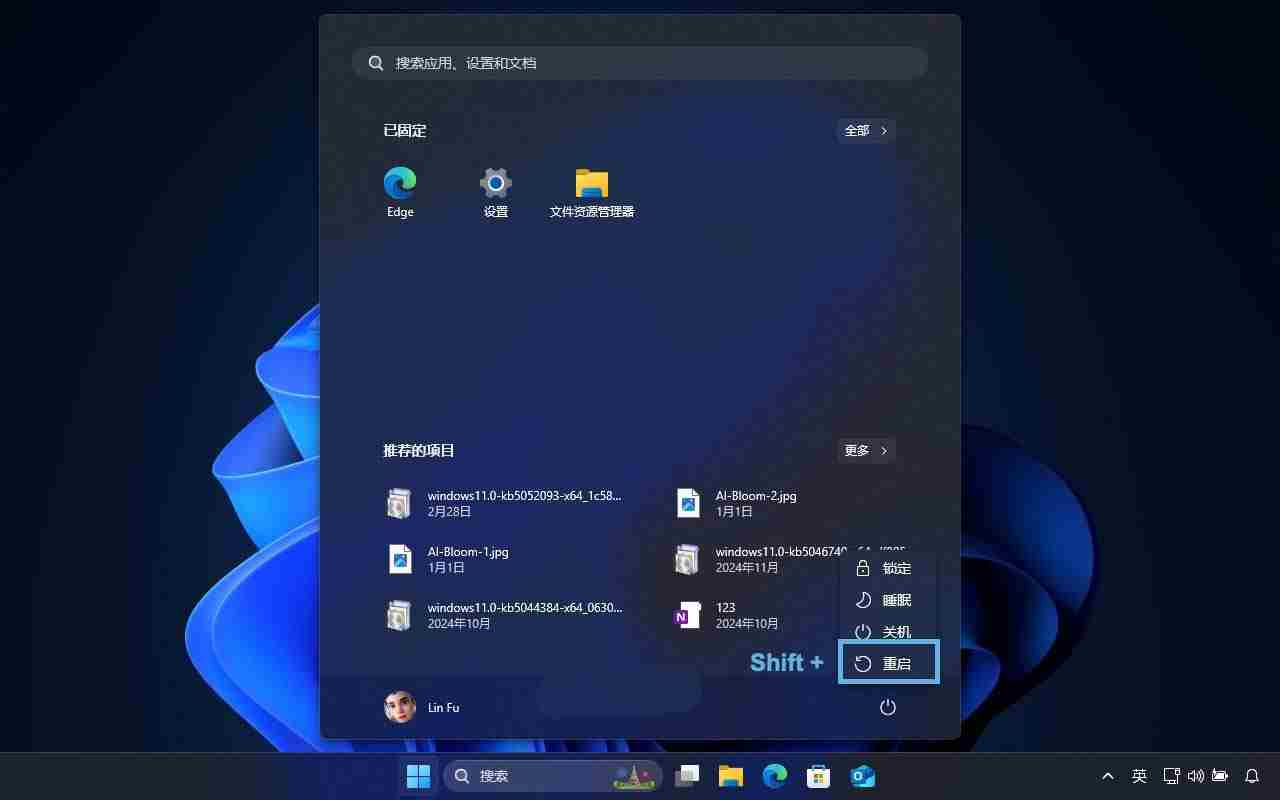
使用「Shift + 重启」进入安全模式
3、系统重启后,进入「疑难解答」>「高级选项」>「启动设置」>「重启」。
4、「启动设置」界面的选项请参考「方法 1」。
方法 3:从登录界面启动安全模式
在 Windows 11 的登录界面,也可以便捷地进入「安全模式」:
1、点击登录界面右下角的「电源图标」。
2、在按住Shift键的同时,点击「重启」。

使用「Shift + 重启」进入安全模式
3、系统重启后,进入「疑难解答」>「高级选项」>「启动设置」>「重启」。
4、「启动设置」界面的选项请参考「方法 1」。
方法 4:使用「系统配置」工具
如果你是 IT 管理员,也可以通过「系统配置」工具来启动安全模式:
1、按Windows + R快捷键打开「运行」对话框,输入msconfig打开「系统配置」工具。
2、选择「引导」选项卡,然后在「引导选项」中勾选「安全引导」。
3、根据你的需要,选择:
- 最小:普通安全模式
- 网络:支持联网功能的安全模式
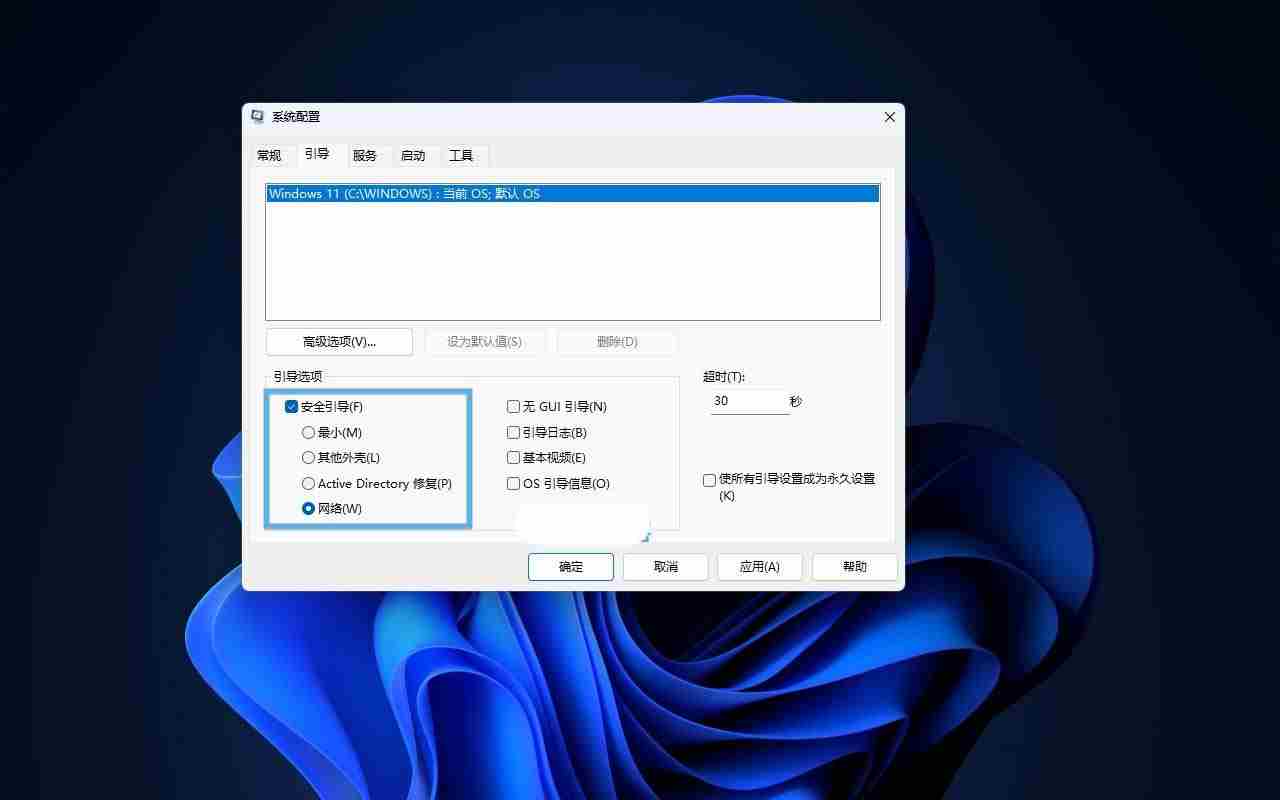
在「系统设置」工具中勾选「安全引导」
4、点击「确定」>「重新启动」。
方法 5:通过 WinRE 恢复模式
以上 4 种方法只适用于系统还能正常引导的情况。但如果你遇到系统反复重启,或者中毒后无法正常引导,可以尝试强制进入 WinRE 恢复模式:
1、按住「电源按钮」,直到电脑完全关闭(断电)。
2、反复开机 4 次,设备会自动进入到 WinRE 恢复环境。
3、进入「疑难解答」>「高级选项」>「启动设置」>「重启」。
4、「启动设置」界面的选项请参考「方法 1」。
如何退出安全模式
要退出 Windows 11 安全模式非常简单,只要通过「开始」菜单重启系统即可。如果你反复进入到「安全模式」,可以按以下方法检查和退出。
方法 1:通过「系统配置」工具退出安全模式
1、按Windows + R快捷键打开「运行」对话框,输入msconfig打工「系统配置」工具。
2、在「引导」选项卡的「引导选项」中,取消勾选「安全引导」。
3、点击「确定」>「重新启动」,系统即可正常启动。
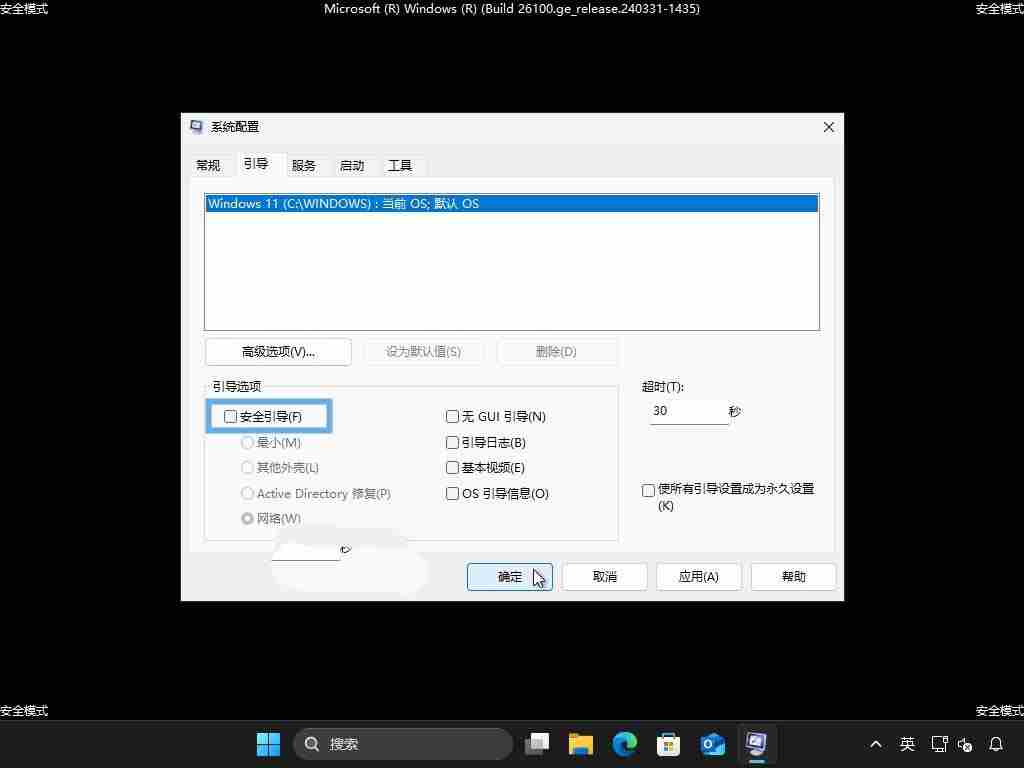
在「系统设置」工具中取消「安全引导」
方法 2:使用命令退出安全模式
如果你熟悉「命令提示符」,也可以借助它来退出安全模式:
1、按Windows + R快捷键打开「运行」对话框,输入cmd(别急着回车)。
2、按Ctrl + Shift + 回车,以管理员权限打开「命令提示符」。
3、执行以下命令:
bcdedit /deletevalue {current} safeboot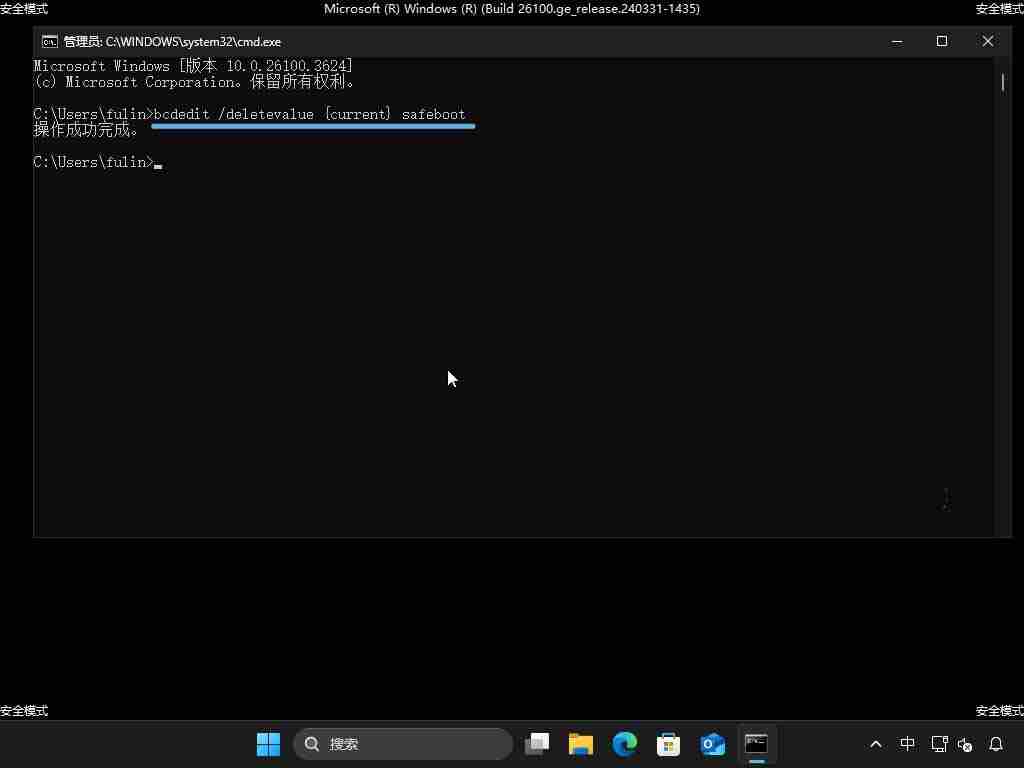
通过命令退出安全模式
4、操作完成后,重启你的电脑即可回到正常模式。
掌握了这几种进入和退出 Windows 11 安全模式的方法,你就能在系统出问题时从容应对,快速恢复电脑的正常运行。
相关文章

win11进入安全模式快捷键怎么设置? Shift+右键点击桌面进入安全模式技
电脑遇到问题经常会进入安全模式,怎么才能用快捷键进入安全模式呢?我们可以设置通过快捷键Shift+右键点击桌面进入,详细请看下文介绍2024-03-13 已经有越来越多的朋友用上了Win11系统,其中安全模式是非常实用的一个模式,安全模式就是帮助用户修复系统的错误的模式,很多人不知道win11如何进入安全模式,一起来了解一2023-09-28
 安全模式是Windows操作系统中的特殊模式,但是不少朋友不知道Win11怎么退出安全模式,本文就为大家带来了详细介绍,需要的朋友一起看看吧2022-07-08
 微软推出了适用于Windows 11的可选更新KB5012643,安装后版本号升至Build 22000.652后出现错误,就是进入安全模式的时候,屏幕会出现闪烁。下文为大家带来解决方法2022-05-03
Win11更新 KB5012643 带来新 Bug导致安全模式下一直闪屏的解决方法
微软推出了适用于 Win11 的可选更新 KB5012643,但是进入安全模式的时候,会出现闪烁的现象,本文就为大家带来了详细的解决教程,需要的朋友一起看看吧2022-04-29
Win11怎么重启进入安全模式?Win11桌面如何重启进入安全模式
Win11桌面怎么重启进入安全模式?本文就为大家带来了重启进入安全模式方法,需要的朋友一起看看吧2022-04-11
Win11用户模式如何进入安全启动 Win11进入安全模式技巧
安全启动需要Windows 8.0或更高版本才能启动。那Win11如何开启安全启动呢?在用户模式下如何启用安全模式呢?下面一起看看吧2022-03-15
笔记本Win11怎么进入安全模式?笔记本Win11进入安全模式操作方法
这篇文章主要介绍了笔记本Win11怎么进入安全模式?笔记本Win11进入安全模式操作方法的相关资料,需要的朋友可以参考下本文详细内容。2022-03-14 如何在 Windows 11 系统上启动到安全模式?今天小编就为大家带来了Windows 11 系统上启动到安全模式的方法,感兴趣的朋友一起看看吧2021-10-09
 还有很多用户不知道win11如何在开机时强制进入安全模式,当我们遇到电脑中病毒、蓝屏、黑屏、无法进入系统等问题时,一般都是建议在安全模式中解决问题,这篇文章主要介绍2021-08-17


最新评论