

windows删除用户账户会怎样? win11一键删除多余账户的6种实用方法
 我要评论
我要评论如果你和其他人共用同一台 Windows 11 PC,通常会为每个人单独创建一个「用户帐户」。这样一来,每个用户都能独立管理自己的文件,并根据个人喜好自定义用户设置,比如系统「个性化」设置等。
不过,当不再需要某些用户帐户时(比如员工离职),及时删除它们不仅能够释放存储空间,还能简化系统管理,并提高系统安全性。接下来,本文将介绍 6 种实用的方法,帮助你轻松在 Windows 11 上删除用户帐户。
一、删除前的注意事项
- 你无法删除当前登录的用户帐户,就像你不能站在房子的二楼却把一楼给拆了。
- 要有管理员权限,才能删除其他用户帐户。
- 以下方法中,有些会同时删除帐户的关联数据(用户配置文件),而有些则需要手动清理。
二、在 Windows 11 中删除用户帐户
2.1 通过「设置」删除用户帐户
1、按Windows + I快捷键打开「设置」,依次选择「帐户」>「其他用户」。
2、选择要删除的用户帐户,然后点击「帐户和数据」旁边的「删除」按钮。
3、在弹出的确认窗口中,点击「删除帐户和数据」进行确认。
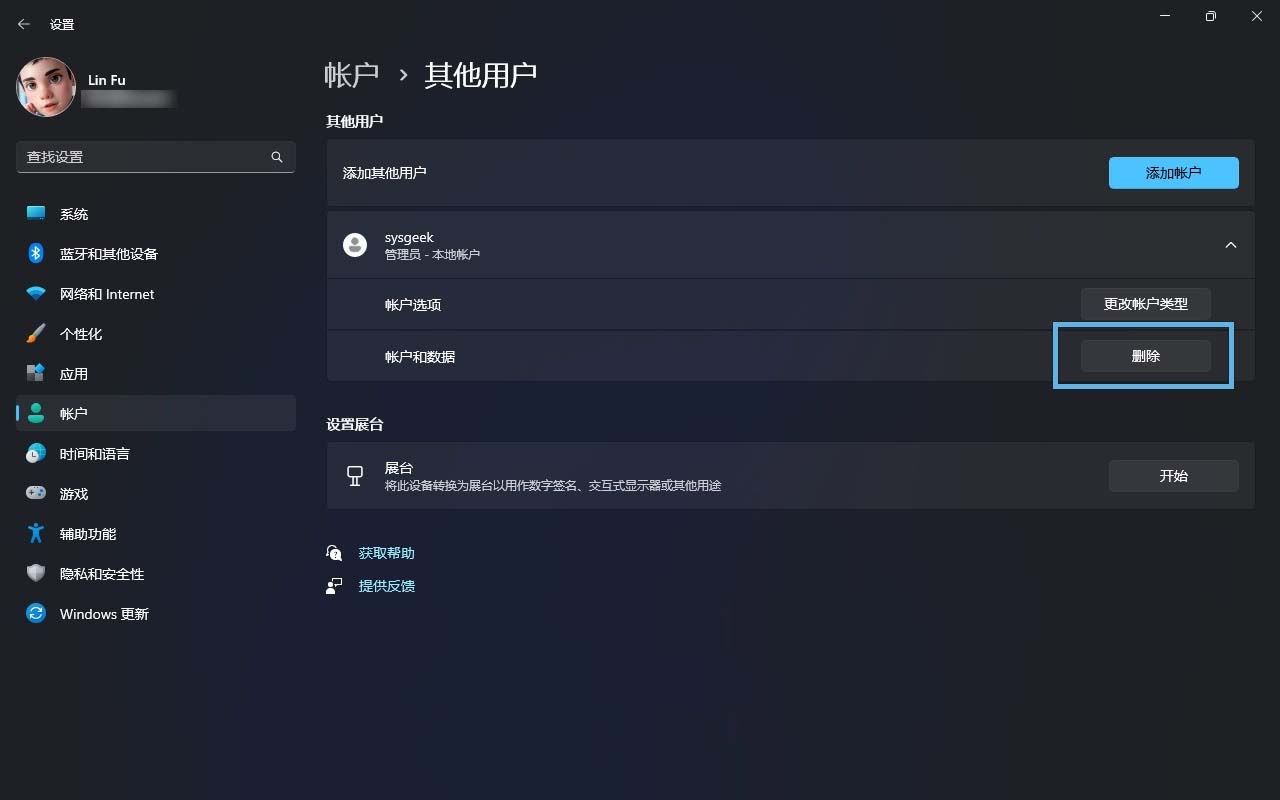
通过「设置」删除用户帐户
完成以上步骤后,该用户帐户及所有相关文件将从当前设备中移除。
2.2 通过「控制面板」删除用户帐户
1、按Windows + R快捷键打开「运行」对话框,执行control打开「控制面板」。
2、依次选择「用户帐户」>「删除用户帐户」。
3、在「管理帐户」界面中,选中需要删除的帐户,然后点击「删除帐户」按钮。
4、根据你的需求选择:
- 删除文件:删除帐户及其所有数据;
- 保留文件:仅删除帐户,但保留数据。
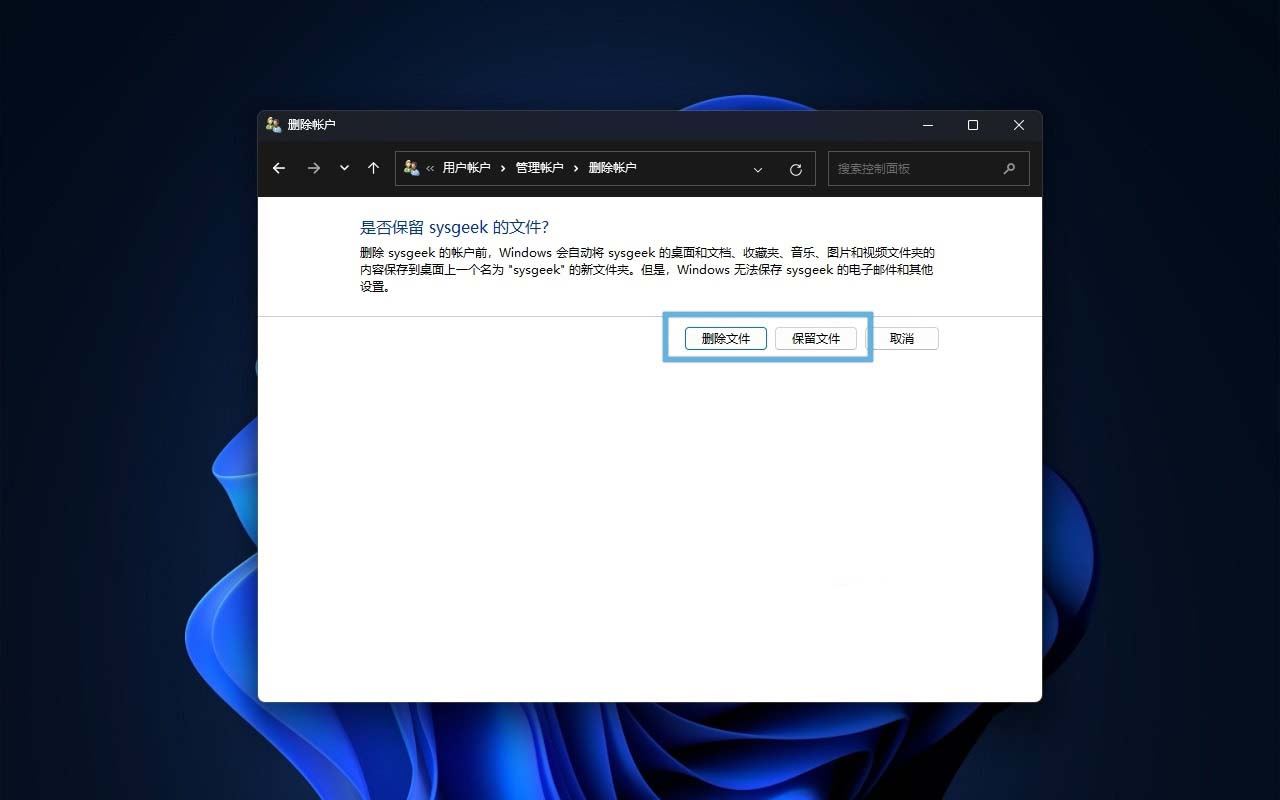
通过「控制面板」删除用户帐户
5、最后,点击「删除帐户」按钮确认操作。
完成这些步骤后,该帐户及其数据(视你的选择而定)将被完全移除。
2.3 通过 Netplwiz 工具删除用户帐户
1、按Windows + R快捷键打开「运行」对话框,执行netplwiz打开「用户帐户」管理工具。
2、选中要删除的帐户之后,点击「删除」。
3、点击 「是」 确认操作。
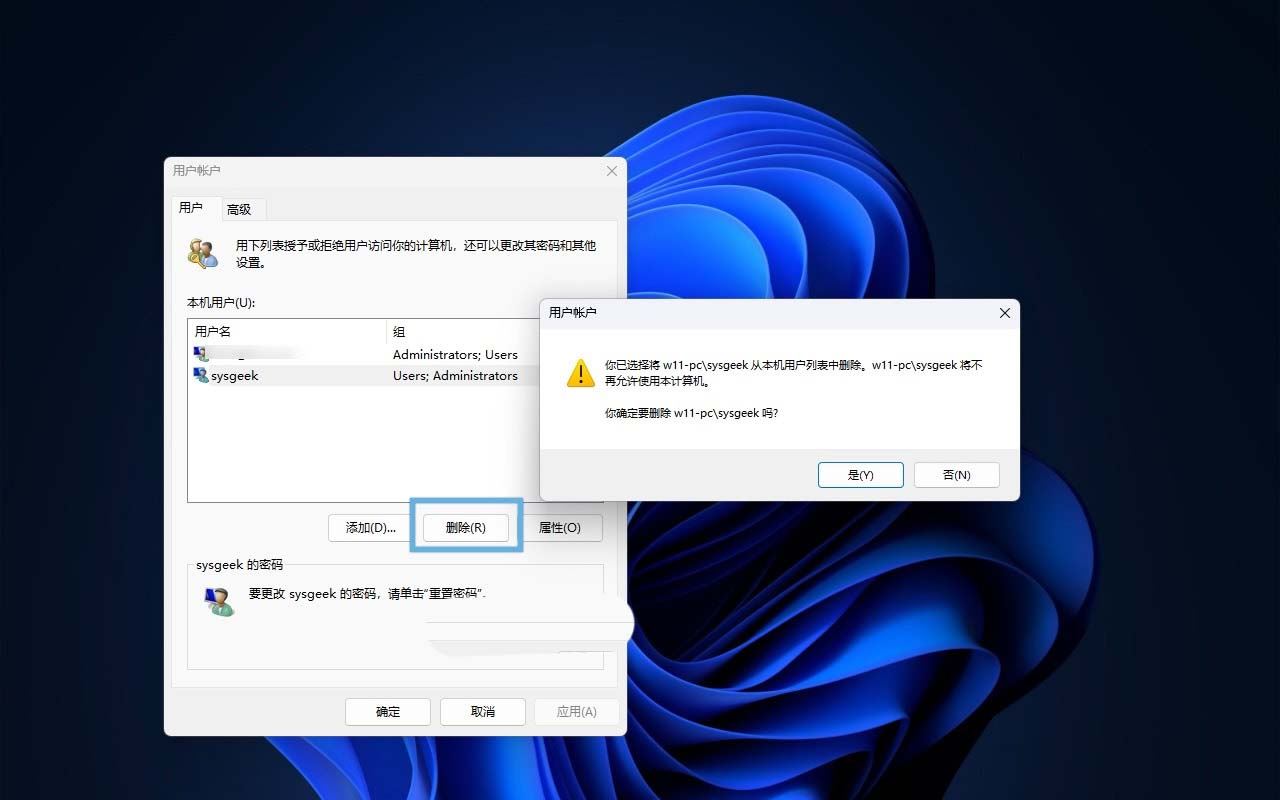
通过 Netplwiz 工具删除用户帐户
完成这些步骤后,用户帐户将被移除,但相关文件和部分设置仍会保留在系统中。
2.4 通过「计算机管理」删除用户帐户
1、按Windows + R快捷键打开「运行」对话框,执行compmgmt.msc打开「计算机管理」工具。
2、依次选择「系统工具」>「本地用户和组」>「用户」。
3、右键点击要删除的帐户,然后选择「删除」。
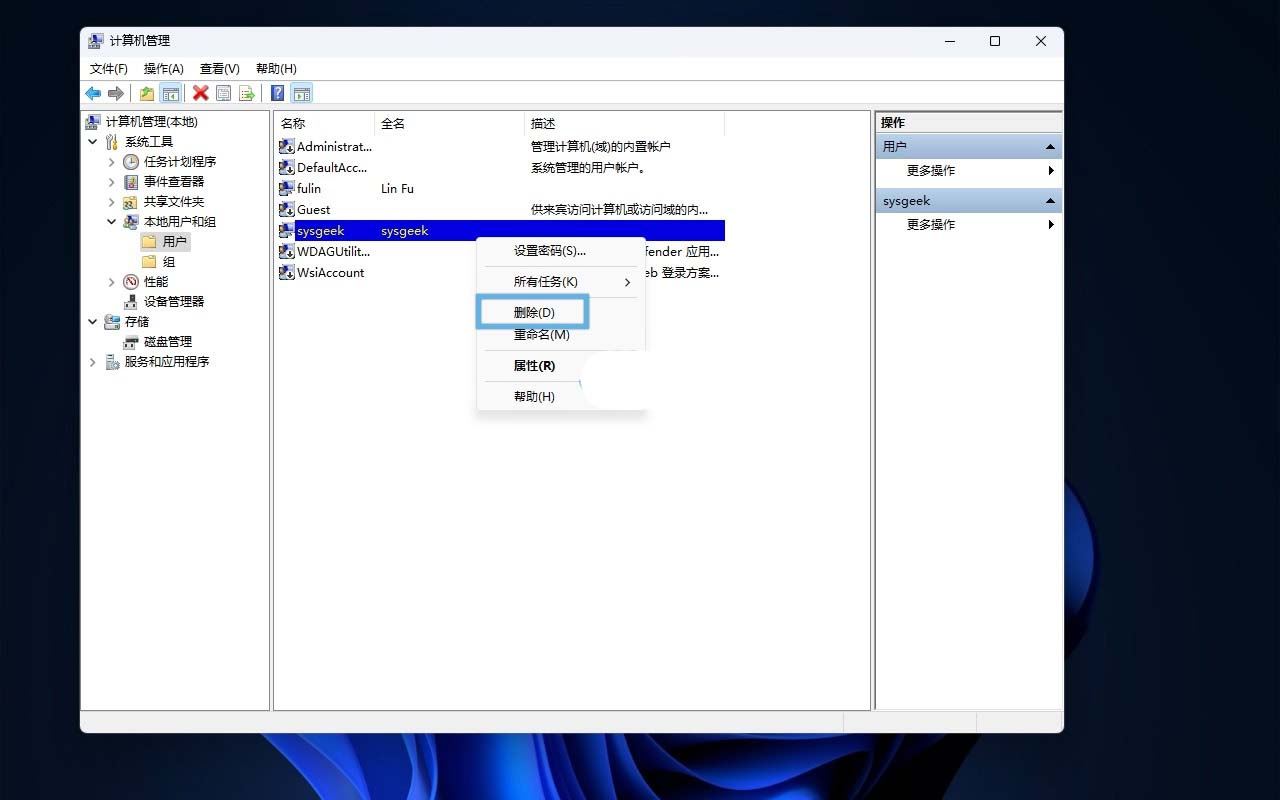
通过「计算机管理」删除用户帐户
4、点击 「是」 确认操作。
完成此操作后,该帐户会从 Windows 11 中移除,但文件和设置仍会保留在设备中。
2.5 通过「命令提示符」删除用户帐户
1、右键点击「开始」菜单,选择「终端管理员」,以管理员权限打开 Windows 终端。
2、按Ctrl + Shift + 2快捷键,切换到「命令提示符」交互。
3、输入以下命令查看所有用户:
net user
4、输入以下命令删除指定用户:
net user <用户名> /delete
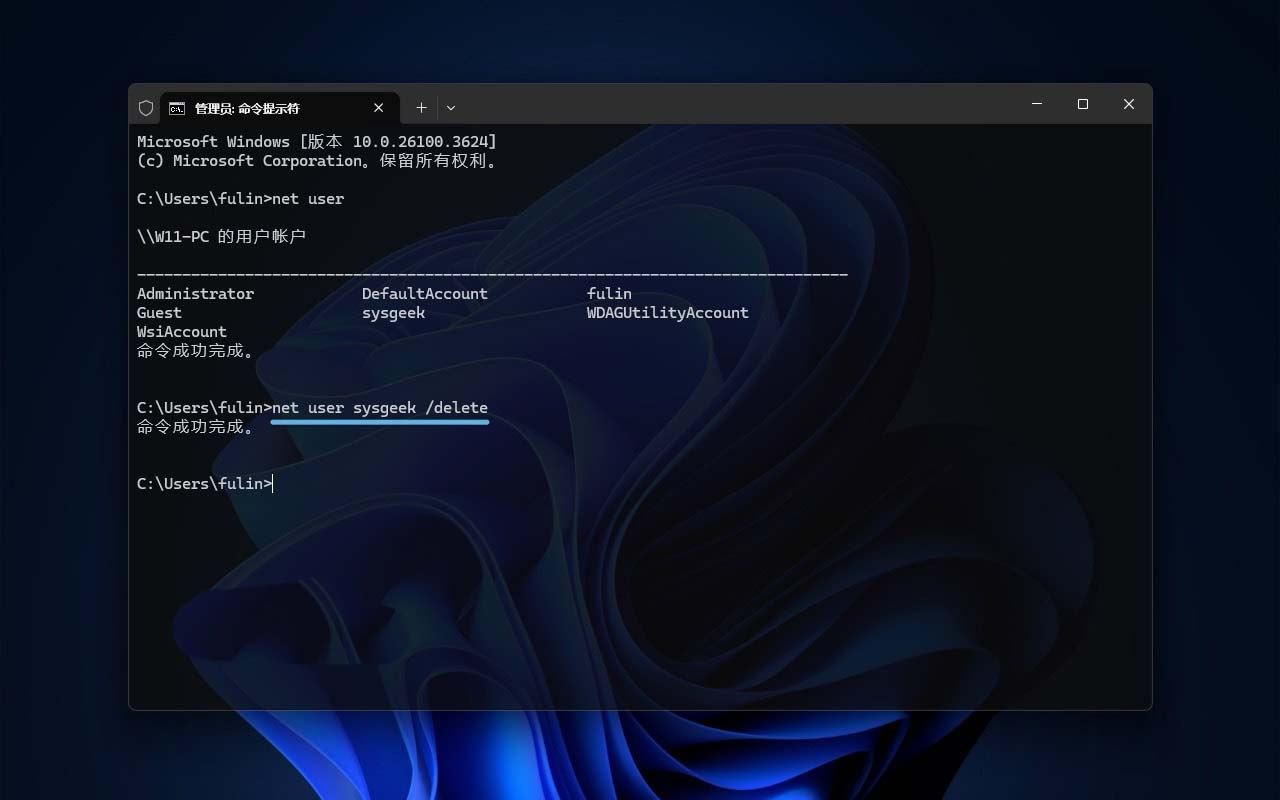
通过「命令提示符」删除用户帐户
完成操作后,帐户将从系统中移除,但文件和设置会被保留。
2.6 通过 PowerShell 删除用户帐户
1、右键点击「开始」菜单,选择「终端管理员」,以管理员权限打开 Windows 终端。
2、按Ctrl + Shift + 1快捷键,切换到 PowerShell 交互。
3、输入以下命令查看所有用户:
Get-LocalUser
4、输入以下命令删除指定用户:
Remove-LocalUser -Name <用户名>
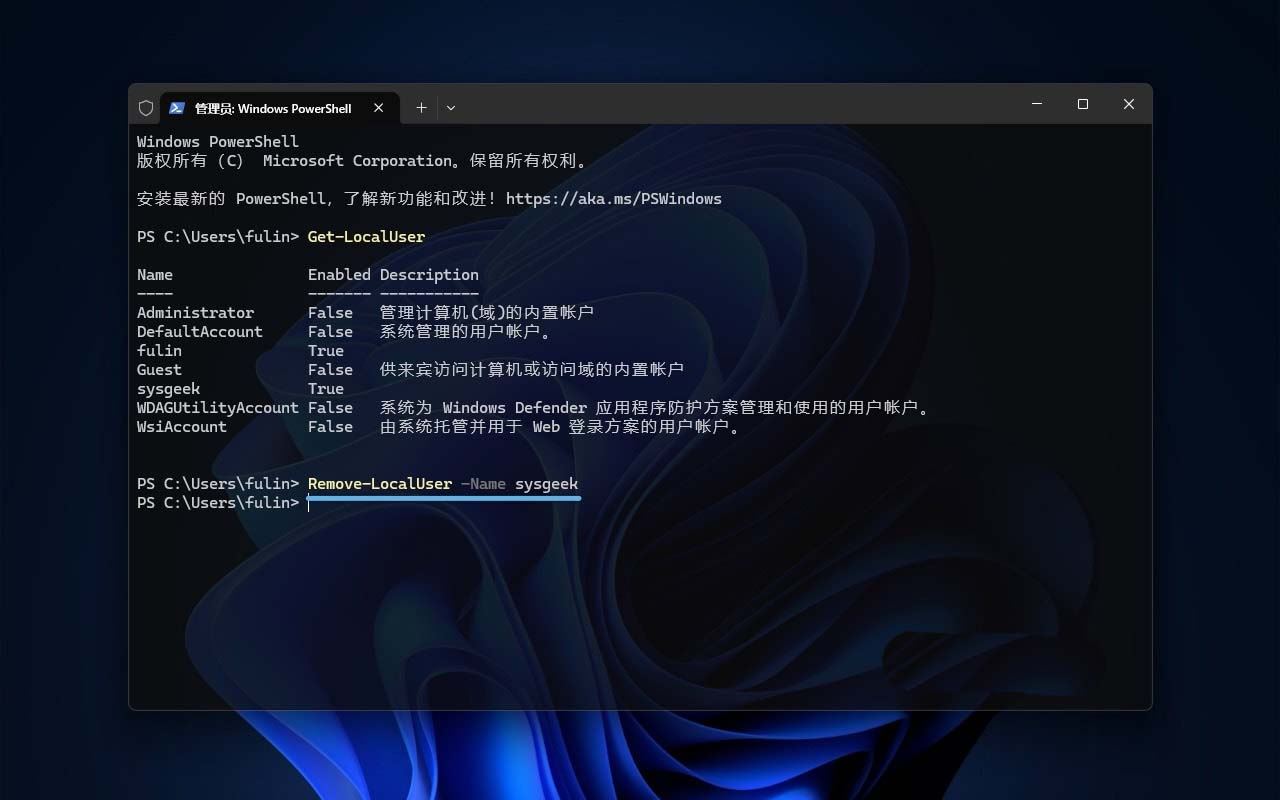
通过 PowerShell 删除用户帐户
以上 PowerShell 命令会删除指定用户帐户,但相关文件和其他系统设置不会被移除。
三、清理「已删除账户」的文件与注册表设置
如果你通过 Netplwiz 工具、「计算机管理」工具、「命令提示符」或 PowerShell 删除了 Windows 用户帐户,可能还会留下一些文件和注册表项。这时,你可以按以下步骤来彻底清理残留痕迹:
删除「用户配置」和「用户文件夹」前,请自行备份重要数据。
3.1 删除用户配置文件
1、使用Windows + R快捷键打开「运行」对话框,执行systempropertiesadvanced命令打开「系统属性」窗口。
2、在「高级」选项卡中,点击「用户配置文件」区域中的「设置」。
3、选中已「已删除账户」的用户配置文件,然后点击「删除」。
4、最后,点击「是」确认删除。
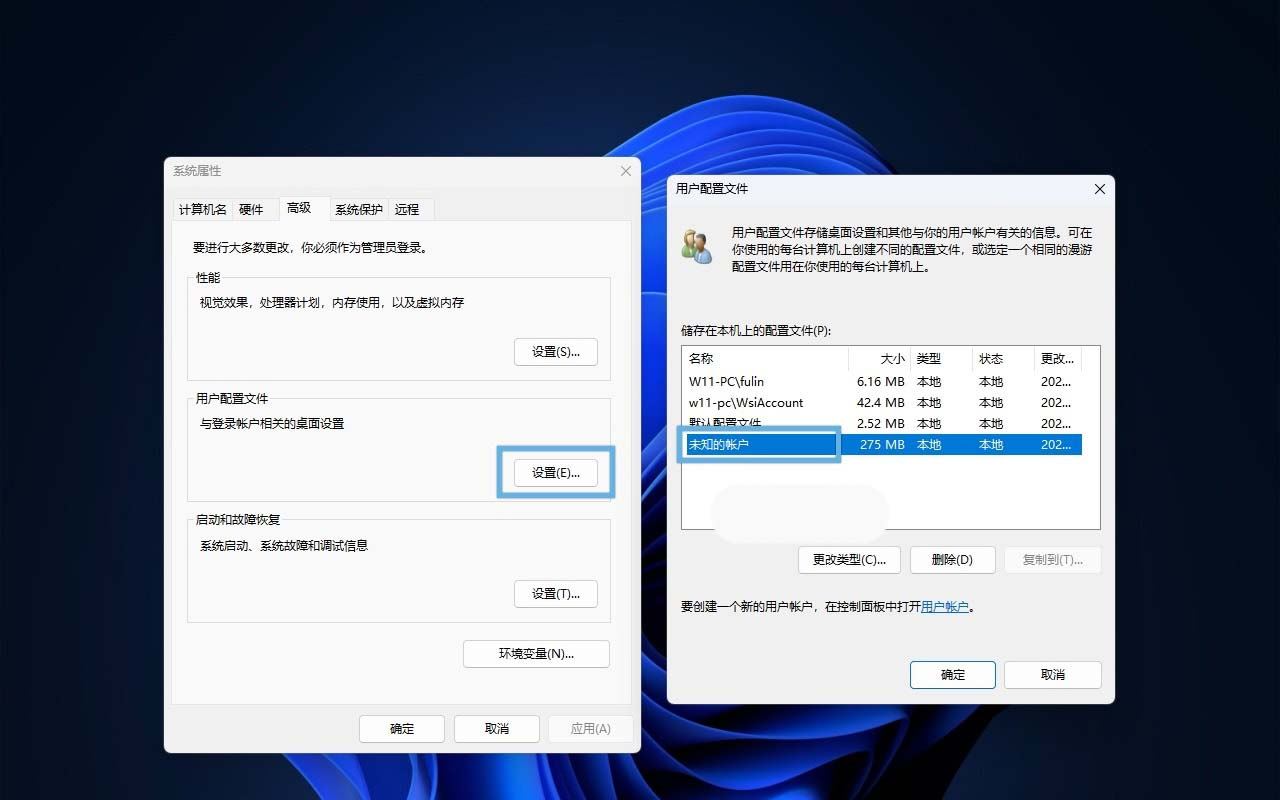
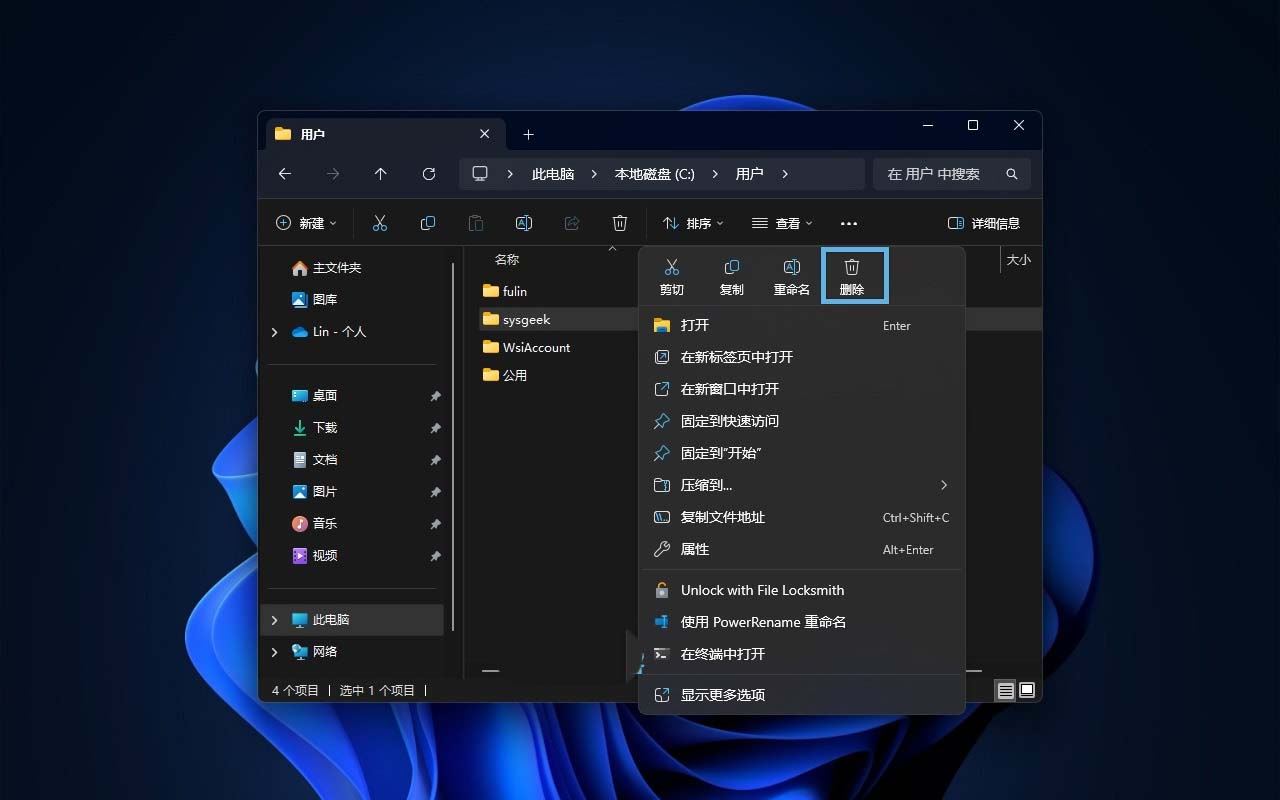
3.2 手动删除帐户文件
1、按Windows + E快捷键打开「文件资源管理器」。
2、在地址栏中打开C:\Users文件夹。
3、右键点击「已删除账户」的用户文件夹,选择「删除」。
3.3 清理注册表残留设置
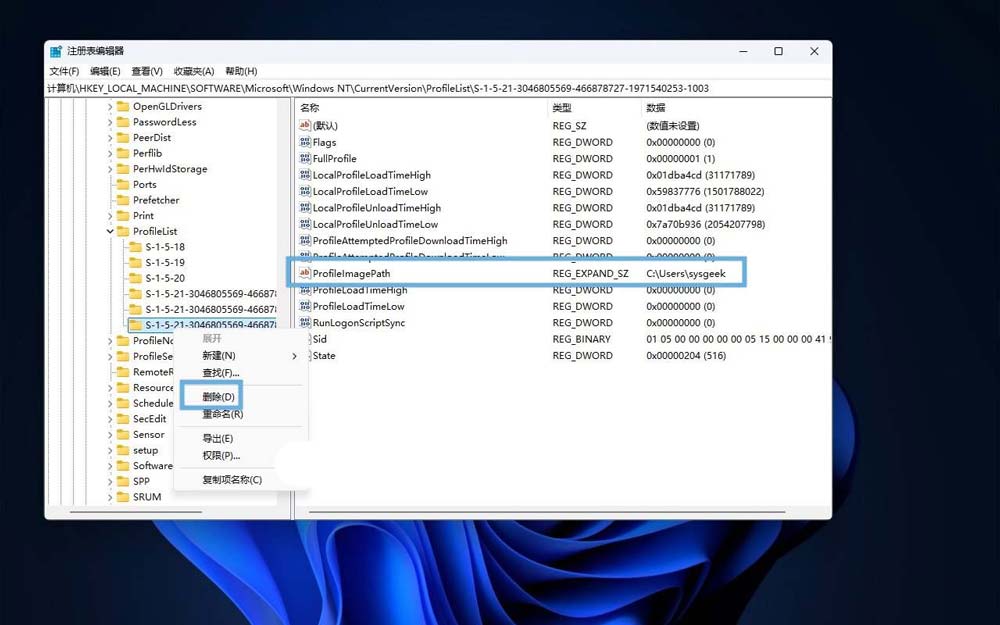
1、使用Windows + R快捷键打开「运行」对话框,执行regedit打开注册表编辑器。
2、导航到以下位置:
HKEY_LOCAL_MACHINE\SOFTWARE\Microsoft\Windows NT\CurrentVersion\ProfileList
3、在右侧查看每个子键的ProfileImagePath值,找到对应「已删除帐户」的路径。
4、右键点击对应的注册表项(对应帐户的 SID),选择 「删除」 。
通过以上几种方法,你可以轻松删除 Windows 11 中的用户帐户。无论是想保留数据还是彻底清除帐户,都能找到对应的解决方案。删除前,别忘了备份重要数据,以免造成难以挽回的损失。
windows删除用户账户会怎样
在Windows 10系统中删除本地账户时,有几点注意事项需要了解。首先,删除账户将会影响到该账户文件夹下的所有个人资料,包括照片、游戏、音乐、视频、文档以及桌面文件。如果两个账户共享同一个用户文件夹,删除其中一个账户时,另一个账户的文件也会一同被删除。
值得注意的是,删除账户本身不会对C盘上的其他文件或程序造成损坏。但是,为了确保系统安全,建议在操作前确认Windows 10系统中至少保留一个账户,并最好是具有管理员权限的账户。
通常情况下,删除账户不会对系统文件造成损害。然而,为了防止重要信息丢失,建议将重要的文件存储在其他硬盘分区中。这样做可以确保即使某个账户被删除,重要文件也不会受到影响。
最后,为了进一步保护数据安全,建议在进行任何账户删除操作之前,先备份重要文件。这不仅包括个人文档和媒体文件,也包括其他重要的系统文件和设置。通过这种方式,即使在意外删除账户后,也能最大程度地减少数据丢失的风险。
相关文章
 国外网友分享了跳过账户登录新方法,只需要在命令提示符中输入 start ms-cxh:localonly 即可调出账户设置窗口,在这里可以更快创建本地账户2025-04-03
微软承认移除 bypassnro 脚本! 强制安装Win11时登录账户
微软在Windows 11 Insider预览版26200.5516中,明确了将移除用户常用的bypassnro指令,强制所有用户在安装Windows 11时必须登录微软账户2025-04-16微软测试Win11 24H2新功能:提醒用户绑定微软账户联系方式
微软正在为Windows 11的2024下半年更新(24H2)测试一项新功能,该功能通过弹窗通知的形式提醒用户将微软账户绑定邮箱或手机号码,以降低因忘记密码或其他原因导致账户无法2025-03-12Win11/10新版Outlook 更新:应用更名 定制账户描述等
微软计划自2025年2月起,对Windows 10和Windows 11系统上的Outlook电子邮件应用程序进行持续优化,下面我们就来看看详细更新内容2025-01-18
多账户冲突是罪魁祸首! Win11企业版升至24H2后激活失效的解决办法
部分 Windows 11 设备升级到 24H2 之后,激活状态失效,且无法再次激活企业许可证,下面我们就来看看原因分析和解决办法2024-11-20
Win11 九月可选更新KB5043145发布:账户管理器新增注销选项等
微软发布Win11 九月可选更新KB5043145,22H2 用户安装后升至 Build 22621.4249;23H2 用户安装后升至 Build 22631.4249,下面我们就来看看KB5043145更新日志2024-09-27 部分windows11用户在使用电脑的时候遇到了登录不了microsoft账户的情况,像这种情况该怎么办呢?下面一起来了解一下吧2024-06-27
win11无法使用个人帐户在此登录怎么办? 提示请改用工作或学校账户登录
win11无法使用个人帐户在此登录怎么办?win11总是登录失败,提示,不能直接使用个人账户登录,下面我们就来看看这个问题的解决办法2023-12-07
win1显示你的账户已被停用怎么办? win11账户被停用的解决方法
win1显示你的账户已被停用怎么办?win11系统账户被停用了,想要解决这个问题,下面我们就来看看win11账户被停用的解决方法2023-11-11Win11 23H2管理员权限如何获取? Win11账户添加管理员权限的方法
Win11 23H2管理员权限如何获取?电脑升级到Win11 23H2后,创建的账户没有管理员权限,想要获取管理员权限,下面我们就来看看Win11账户添加管理员权限的方法2023-11-04


最新评论