

电脑桌面如何禁止存放文件? Win11桌面禁止存放文件的设置方法
发布时间:2026-01-10 09:28:56 作者:佚名  我要评论
我要评论
我要评论如果你的电脑经常有人使用,桌面可能会有很多你不知道什么用处的文件,是不是很烦恼,教你禁止在电脑桌面上存放文件的方法,详细请看下文介绍
相信很多用户在使用Win11系统时都会习惯把文件存放在桌面上,方便自己使用,但时间长了就会堆满了整个桌面,因此,不少用户想要禁止系统中桌面存放文件的功能,具体该如何操作呢?下面就一起来看看Win11系统禁止桌面存放文件的操作方法吧!
操作方法:
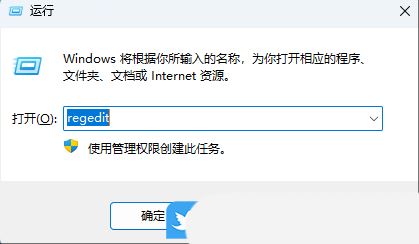
1、首先,按下“Win+R”键打开运行窗口,输入“regedit”命令打开注册表界面。
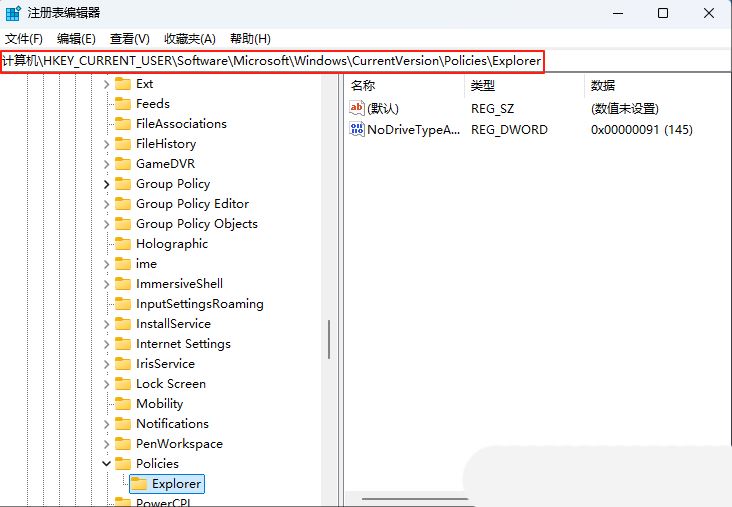
2、接着,依次点击打开“计算机HKEY_CURRENT_USER\SOFTWARE\Microsoft\Windows\CurrentVersion\Policies\Explorer”。
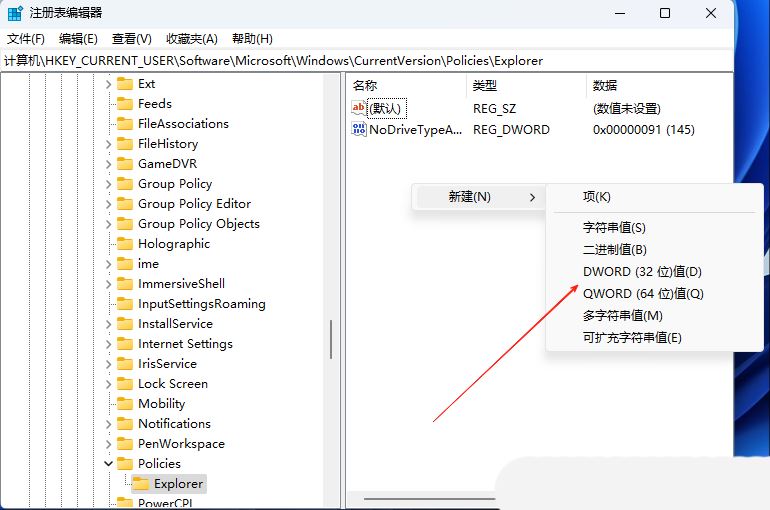
3、然后,右键点击空白处,选择新建一个“DWORD(32位)值”。
4、随后,将新建的值命名为“NoSaveSettings”,并设置“数值数据”值为1,点击确定即可。
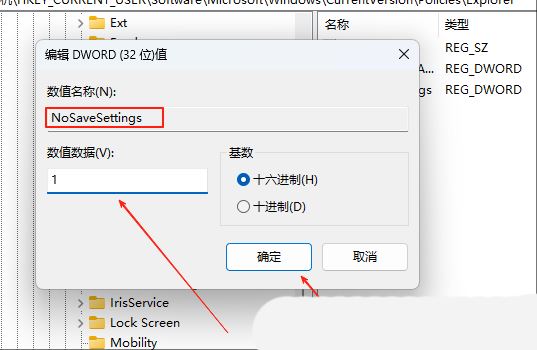
提示:修改完注册表记得重启电脑。
以上就是电脑桌面禁止存放文件的方法,希望大家喜欢,请继续关注脚本之家。
相关文章

微软承认并修复 Win11 24H2 远程桌面故障:全面生效需 24-48 小时
近期,微软对Windows健康控制台进行了更新,公开承认了在Windows 11 24H2版本中远程桌面平台(RDP)出现的问题,现已修复,不过全面生效需 24-48 小时2025-03-28Windows11怎么在桌面生成电池报告? 轻松了解笔记本电池健康状况技巧
如果你想详细了解笔记本电池的具体情况,可以在系统中生成一份电池报告,这个报告中会涵盖电池的各种详细信息,比如制造商、设计容量和历史使用数据等,下面我们就来看看实2025-03-27- 微软悄然推出了一款适用于Windows系统的广告版Office应用,win11系统怎么使用呢?详细请看下文介绍2025-02-27
- 在使用Windows 11系统的过程中,不少用户都遇到了一个共同的问题:任务栏默认显示在窗口顶部,常常会遮挡住一些重要信息或操作按钮,给日常使用带来不便,下面我们就来看看2025-02-25
Win11壁纸体验升级:接入 Copilot AI 助你探索桌面之美
Windows 11 Build 22635.4945 预览版更新中,微软为聚焦(Windows Spotlight)功能接入 Copilot,让用户将能更深入地了解 Bing 精选壁纸背后的故事2025-02-18 Win11系统中的虚拟桌面功能,为用户带来了前所未有的多任务处理体验,通过创建多个虚拟桌面,你可以轻松地将不同的应用程序和任务分开,从而提高工作效率2025-01-16
win11桌面右键怎么删除选项? 清理Win11右键菜单多余选项的技巧
win11版本中鼠标右键菜单太多了,很多不常用的功能都显示出来了,就导致菜单过长看着极不方便,尤其是菜单最下方的“删除”等常用功能需要打开折叠才能看到,该怎么删掉不2025-01-04 Win11系统中的虚拟桌面功能,为用户带来了前所未有的多任务处理体验,那么,如何充分利用这一强大功能呢?下面,我们就来详细讲解Win11虚拟桌面的使用方法2024-11-20
Win11怎么下载安装主题? 获取和安装Win11桌面主题的教程
win11系统自带的主题模式有浅色和深色两个模式,想要下载体验,该怎么操作呢?下面我们就来看看win11主题下载安装方法2024-11-07
Win11怎么下载和安装 ChatGPT 桌面应用? ChatGPT使用教程
在Win11上有 3 种方式可以安装 ChatGPT 应用:通过 Microsoft Store、使用 Winget 包管理命令,以及借助 Dev Home 开发人员主页,下面我们就分别进行介绍2024-10-31
最新评论