

如何彻底删除WSL? Win11系统干净卸载WSL的技巧
 我要评论
我要评论想体验 Linux 又放不开 Windows?还觉得搞双系统太麻烦?那 WSL 就是你的菜!它能让你在 Windows 上直接运行 Linux(和程序),而且比虚拟机来得更加轻量。不过,如果你玩不转,或者想弃坑,要彻底卸载 WSL,又该怎么操作呢?
接下来,本文就一步步教你如何完整卸载 WSL,包括删除 Linux 发行版、清理残留文件,以及释放磁盘空间。准备好了就开始吧!

什么是 WSL?简单回顾
WSL 是微软为 Windows 打造的 Linux 兼容层,支持原生运行 Linux 程序。目前主要有 2 个版本:
- WSL 1:通过系统转换层,将 Linux 指令翻译成 Windows 能理解的样子。
- WSL 2:直接在一台轻量级(Hyper-V)虚拟机中,运行一个精简版 Linux 内核,性能更强、兼容性更好。
无论你是开发者、运维人员,还是学生,WSL 都是一个超实用的工具。它能让你直接运行 Linux 下的bash、ssh、grep、awk,甚至是 Docker 工具。但如果你打算转投「真 · Linux」,或者准备重装 WSL,接下来的卸载流程就特别有用啦!
步骤 1:卸载所有 Linux 发行版
要卸载 WSL,首先就要把所有安装过的 Linux 发行版(子系统)都通通删掉:
1、右键点击「开始」菜单,选择「终端管理员」,以管理员权限打开 Windows 终端。
2、执行以下命令,查看当前已经安装了哪些 Linux 发行版:
wsl --list --all
3、你可能会看到类似这样的列表:
- FedoraLinux-42 (默认)
- Ubuntu-24.04
- Debian
4、使用以下命令来卸载指定发行版,这个操作会删除该发行版及所有关联的文件:
wsl --unregister <发行版名称>
5在卸载 WSL 之前,务必要先移除所有已安装的发行版。如果你装了多个,就得一个一个来。
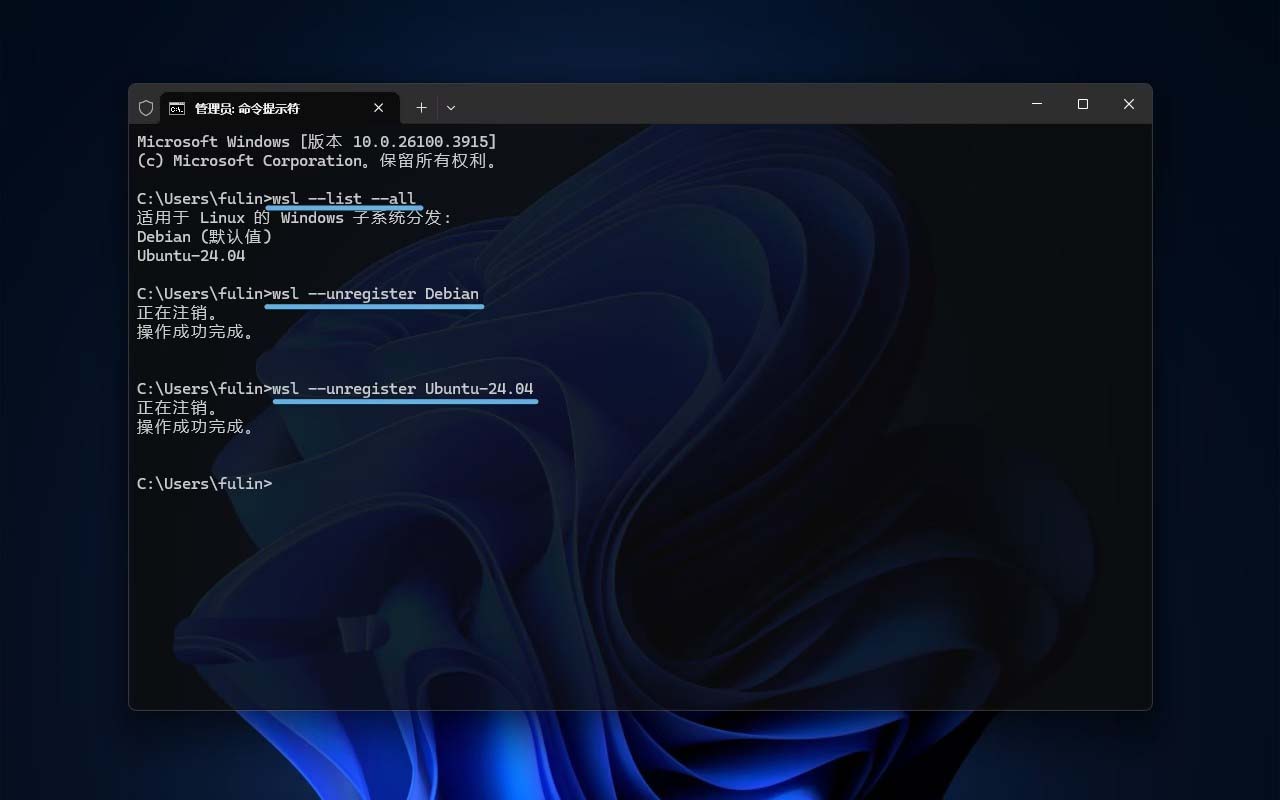
卸载所有 WSL 发行版
步骤 2:卸载 WSL 平台组件
1、右键点击「开始」菜单,选择「终端管理员」,以管理员权限打开 Windows 终端。
2、执行以下命令,卸载 WSL 核心组件(包括设置工具):
wsl --uninstall
3、按Windows + R快捷键打开「运行」对话框,执行optionalfeatures打开「启用或关闭 Windows 功能」。
4、在弹出的「Windows 功能」窗口中,取消勾选以下 2 个选项:
- 适用于 Linux 的 Windows 子系统
- Virtual Machine Platform(虚拟机平台)
5、点击「确定」后,系统会提示你重启电脑,记得重启。
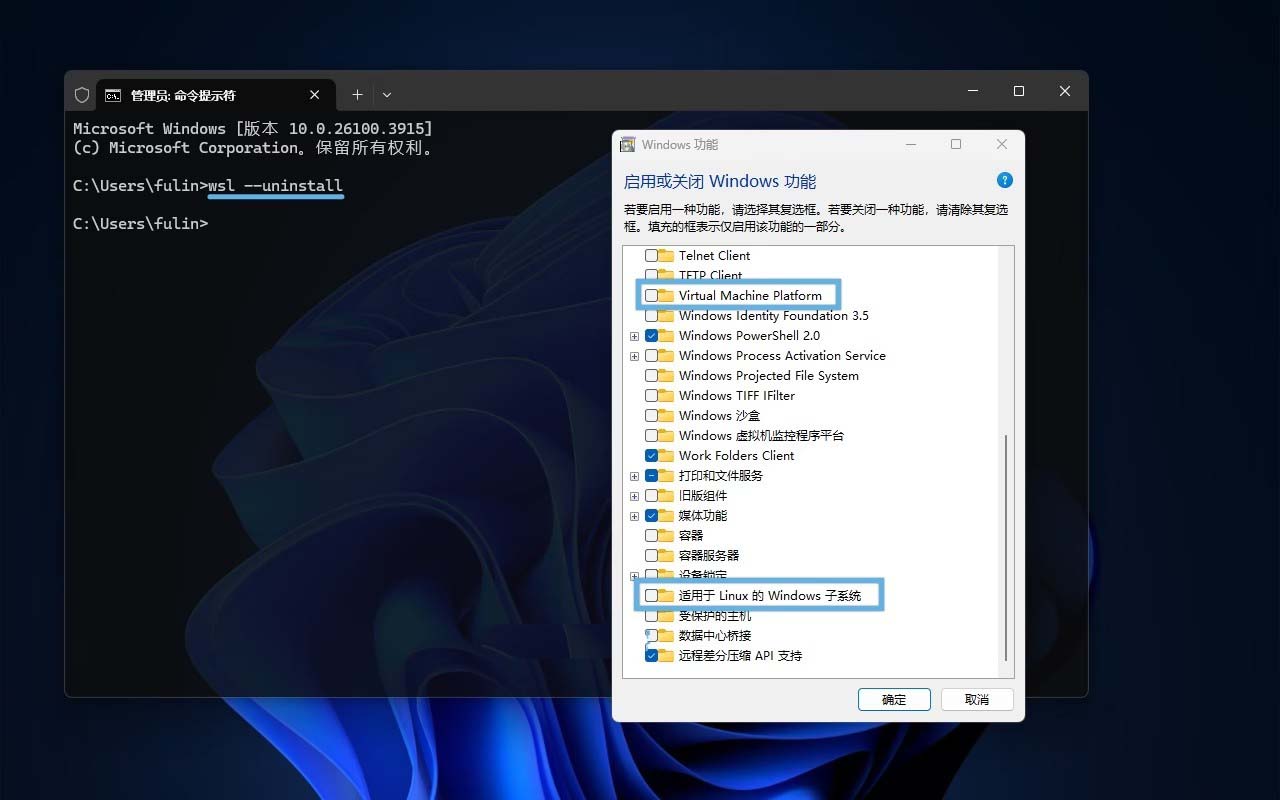
卸载 WSL 核心组件,并关闭虚拟机平台和 WSL 功能
步骤 3:清理 WSL 残留文件和缓存
如果你是通过 Microsoft Store 安装的 WSL 发行版,即使已经卸载了 WSL 和所有 Linux 发行版,系统中还是可能会残留一些数据。我们可以手动清理相关文件,进一步释放磁盘空间:
1、按Windows + E打开「文件资源管理器」,然后在「地址栏」输入以下路径并回车:
%USERPROFILE%\AppData\Local\Packages
2、在这个文件夹里,找到并删除与你「安装过的 Linux 发行版」相关的文件夹,比如:
- CanonicalGroupLimited.Ubuntu……
- Debian……
- KaliLinux……

删除 WSL 发行版相关文件夹
相关阅读:什么是 AppData 文件夹
步骤 4:彻底清理磁盘空间
最后,别忘了用 Windows 11 自带的「磁盘清理」工具,把系统残留的临时文件也清理一遍:
1、按Windows + R快捷键打开「运行」对话框,执行cleanmgr打开「磁盘管理」工具。
2、选择你的系统盘(通常是 C 盘)。
3、勾选以下 2 个选项:
- 传递优化文件
- 临时文件
4、点击「确定」,确认清理。
按照以上步骤操作,你就能从 Windows 11 中彻底卸载 WSL,包括 Linux 子系统、WSL 核心组件和所有残留文件,包括「设置项」和「文件资源管理器」中的 Linux 图标。无论你是想通过重装来解决问题,还是决定彻底弃用,这篇指南都能帮到你!
相关文章

推荐卸载/升级应用:微软缓解Win11 24H2与壁纸应用兼容问题
微软在4月11日对Windows健康控制台进行了更新,宣布已“缓解”部分壁纸自定义应用程序与Win11 24H2版本的兼容性问题,并逐步解除与此相关的升级限制2025-04-16Win11 更新 KB5053598 出问题: 意外卸载Copilot 助手
Win11用户安装KB5053598更新后发现一个问题,部分用户可能会发现 Copilot 助手被自动从 Windows 系统中卸载,并且从任务栏中取消了固定2025-03-17建议卸载! Win11 KB5051987更新引发文件资源管理器崩溃摄像头罢工问题
近期,不少用户在安装最新的Windows 11系统补丁后,遇到了一个令人头疼的问题:在重启或关闭系统时,文件资源管理器(explorer.exe)会崩溃,下面我们就来看看解决办法2025-02-17微软更新支持文档: 新增无法正常启动下用WinRE 中卸载 Win10/11 更新的
微软同时针对 Windows 10 和 Windows 11 的支持文档进行了修改,用户访问相关页面时,首先会注意到关于 Windows 10 即将停止支持的醒目提示,微软建议用户避免使用该操作系2024-12-25
win11怎么卸载OneDrive? Win11管理 OneDrive禁用/重置与卸载等技巧
如果你喜欢将文件保存在本地或使用其他服务,则可能需要关闭系统上的OneDrive,禁用它可以释放系统资源,所以,让我们看看如何在Windows 11系统上禁用它,下面我们就来看看2024-10-28
Win11 24H2 Recall捆绑文件管理器 独立卸载成难题?
有报道指出,新AI功能自动截屏Recall功能与文件管理器高度集成,卸载或禁用该功能可能会对文件管理器的使用造成不便,详细请看下文介绍2024-10-19- win11中可选功能有很多功能,下面我们将详细介绍如何在 Win11 中安装可选功能,以及如何卸载不需要的功能,以释放系统资源,详细请看下文介绍2025-05-16
Win11 Recall能卸载吗? Win11卸载回顾Recall AI功能的详细步骤
Win11 的 Recall 功能是一个新推出的工具,很多人不需要,想要卸载,却不知打怎么卸载,今天我们就来看看Recall卸载过程2024-10-02win11安装KB5041865支持卸载回顾Recall AI功能
微软调整 Win11 Recall AI 功能,Windows 11 用户安装 8 月可选更新 KB5041865 之后,可以卸载“回顾”(Recall)AI 功能,详细请看下文介绍2024-08-30如何轻松卸载 Win11 预装应用? Win11解除捆绑软件的技巧
Win11是微软公司推出的最新的操作系统,它拥有许多新的功能和优化,但也可能会带来一些不兼容或不满意的软件,如果您想要卸载Win11系统中的软件,有的可以直接卸载,有的不2024-08-26

最新评论