

win11/10以管理员身份运行程序的8种简单的方法
 我要评论
我要评论在 Windows 11 和 Windows 10 系统中,有些操作需要以管理员身份才能执行,例如更改系统设置、修改系统文件,或运行特定应用和命令。而在普通用户模式下,可能无法完成这些任务。

管理员权限通常用于进行系统级别的修改,如安装软件、访问受保护的系统文件或解决某些复杂问题时:
- 在大多数情况下,当应用需要管理员权限时,Windows 会自动弹出 UAC(用户账户控制)窗口,来请求你授予权限。
- 然而,有些应用平时在普通权限下就能使用,只有在调整重要设置时才需要管理员权限。这时,我们就得手动设置,让程序以管理员身份运行。
接下来,我们将介绍 8 种不同的方法,教你如何临时或永久地以管理员权限运行程序。
方法 1:在「运行」中以管理员身份运行
在 Windows 的「运行」对话框中,我们可以快速以管理员权限打开应用或执行命令:
1、使用Windows + R打开「运行」对话框。
2、输入要执行的命令。
3、通过Ctrl + Shift + 回车快捷键,以管理员权限启动。
方法 2:通过右键菜单
通过右键菜单是获取管理员权限的另一种简单方法,你可以:
- 在桌面或「开始」菜单中的快捷方式上,右键点击,选择「以管理员身份运行」。
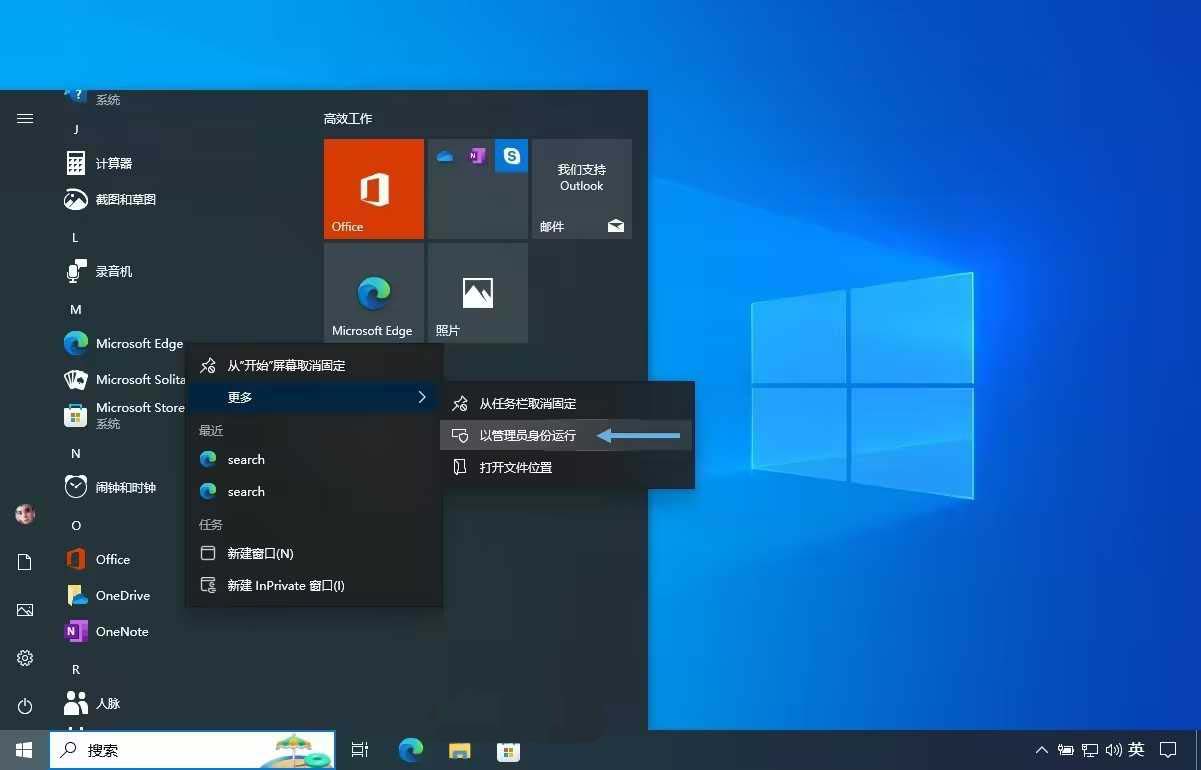
选择「更多」>「以管理员身份运行」
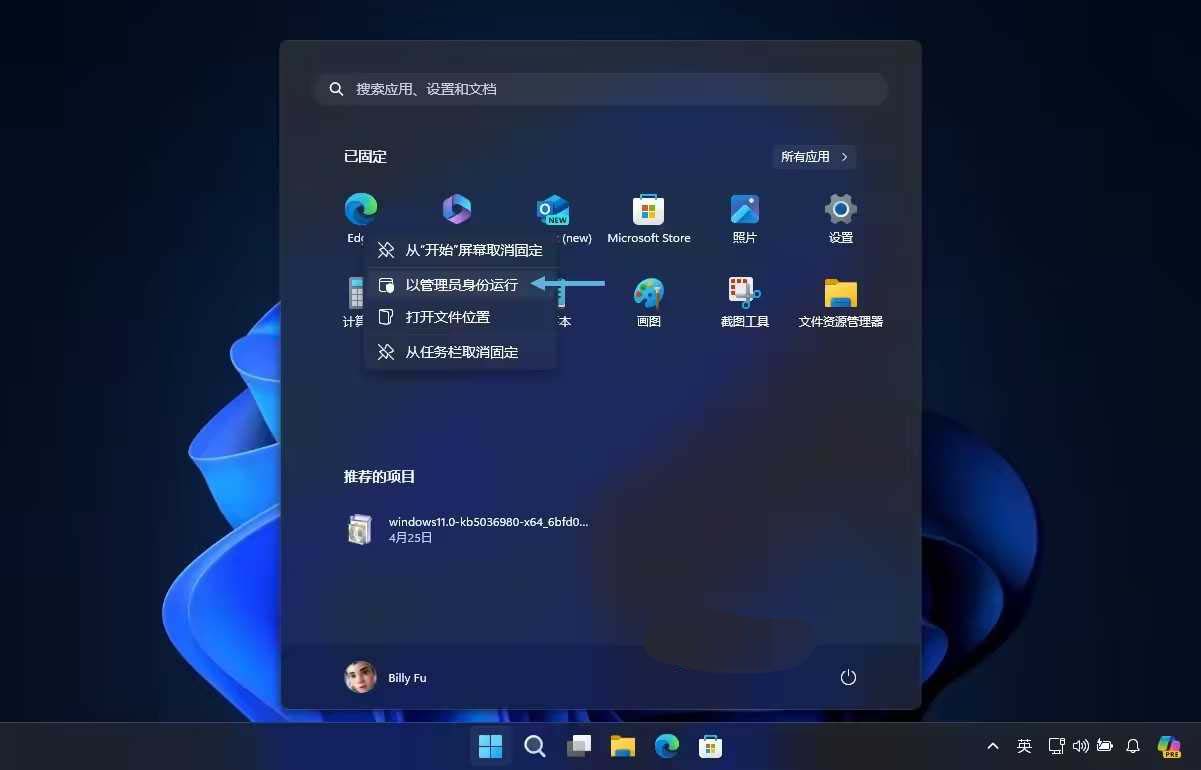
选择「以管理员身份运行」
- 在「任务栏」的应用程序图标上,右键点击,然后再次右键点击应用名称,选择「以管理员身份运行」。

右键点击任务栏图标,选择「以管理员身份运行」
方法 3:使用「任务管理器」
「任务管理器」不仅可以监控 Windows 系统性能,还能以管理员身份运行程序:
1、使用Ctrl + Shift + Esc快捷键打开「任务管理器」,点击「运行新任务」。
2、在「新建任务」对话框中,选中要执行的程序。
3、勾选「以系统管理权限创建此任务」,然后点击「确定」。
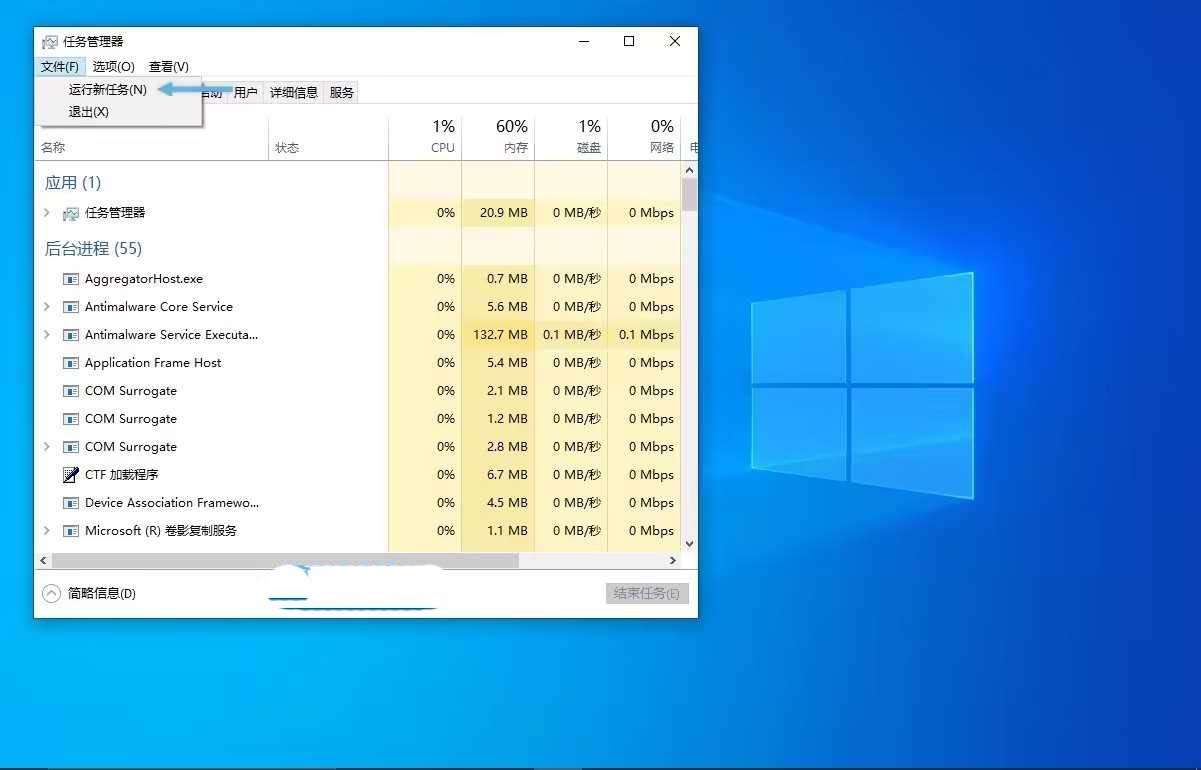
选择「运行新任务」
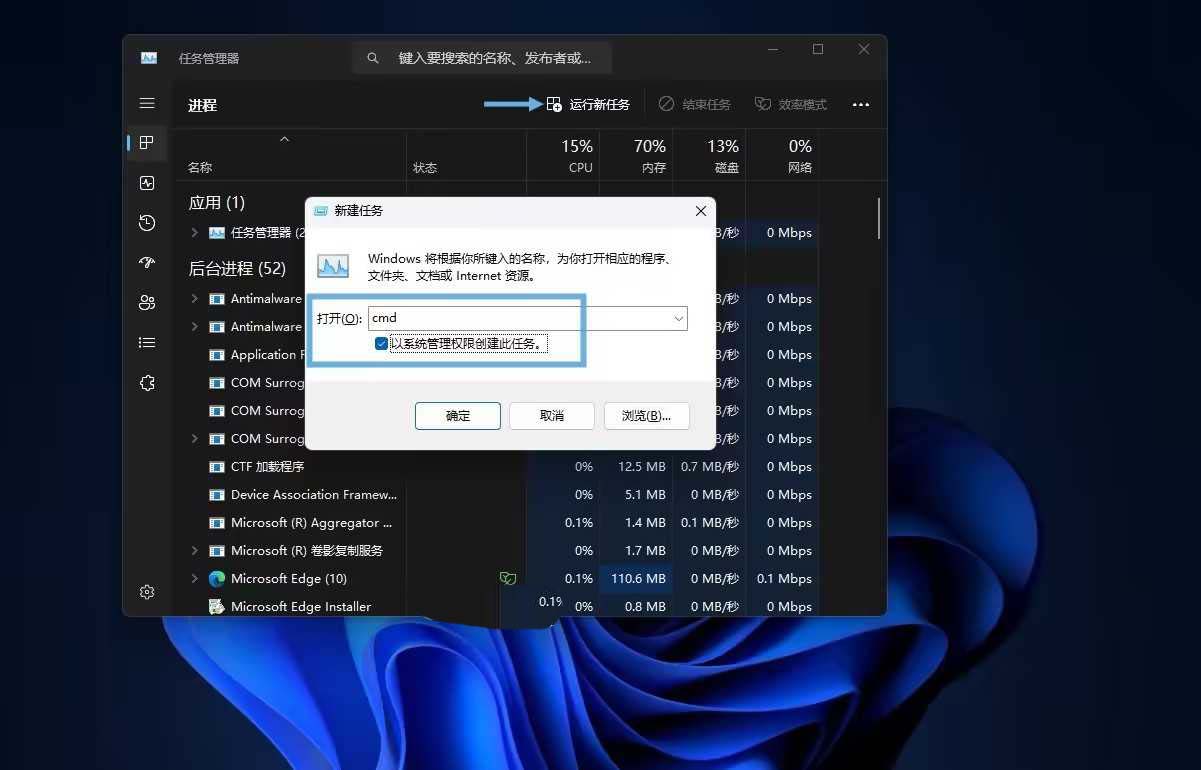
勾选「以系统管理权限创建此任务」
方法 4:使用「文件资源管理器」
- 在 Windows 10 的文件资源管理器中,有一个便捷的方法可以以管理员权限启动应用程序:
仅适用于 Windows 10。
1、选中应用程序或快捷方式,切换到「应用程序工具」选项卡。
2、点击「以管理员身份运行」。
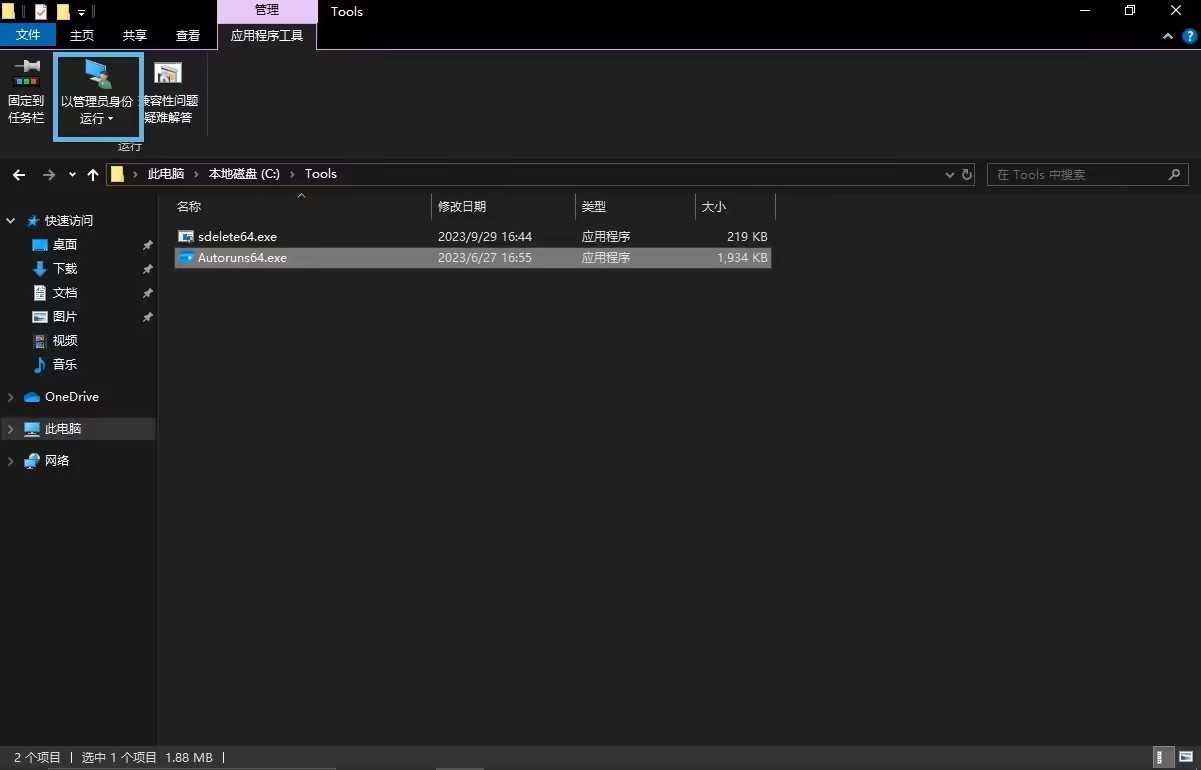
在「应用程序工具」选项卡,选择「以管理员身份运行」
- 在所有 Windows 版本中,都可以通过「文件资源管理器」右键菜单,选择「以管理员身份运行」。
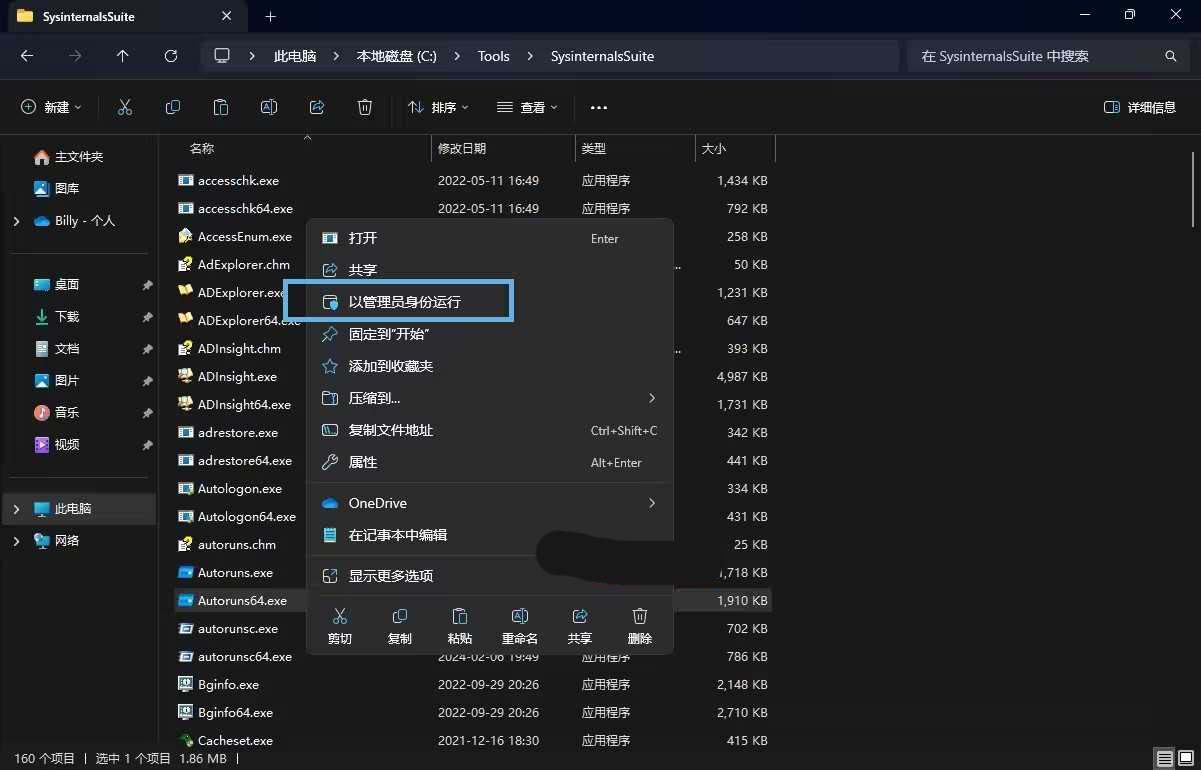
右键点击,选择「以管理员身份运行」
方法 5:设置快捷方式属性
通过设置快捷方式的属性,可以在程序启动时永久以管理员身份执行,省去每次手动操作:
仅适用于快捷方式。
1、右键点击要设置的快捷方式,选择「属性」。
2、切换到「快捷方式」选项卡,点击「高级」。
3、在弹出的窗口中,勾选「以管理员身份运行」,然后点击「确定」。
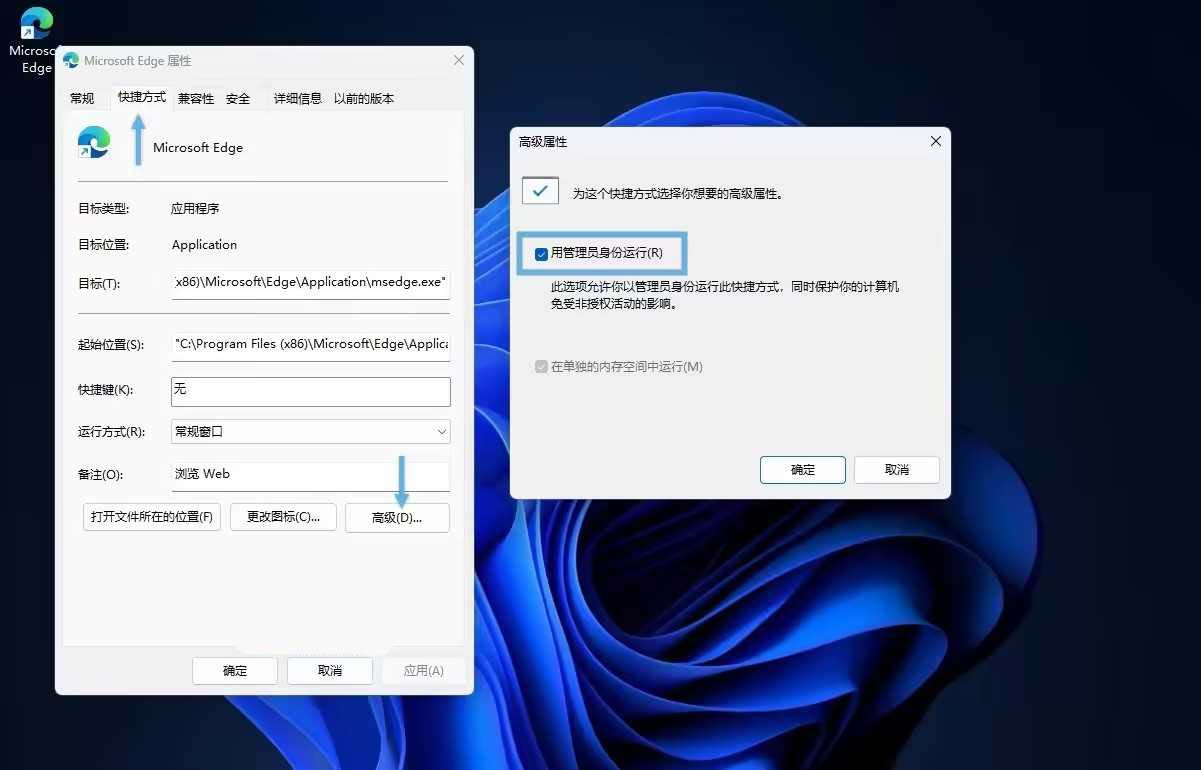
在「高级属性」中勾选「用管理员身份运行」
方法 6:设置兼容性属性
通过修改应用程序的「兼容性」属性,可以让程序永久以管理员身份执行:
适用于快捷方式和可执行文件。
1、右键点击快捷方式或可执行文件,选择「属性」。
2、切换到「兼容性」选项卡,勾选「以管理员身份运行此程序」,点击「确定」。
3、(可选)点击「更改所有用户的设置」,为所有用户应用该设置。
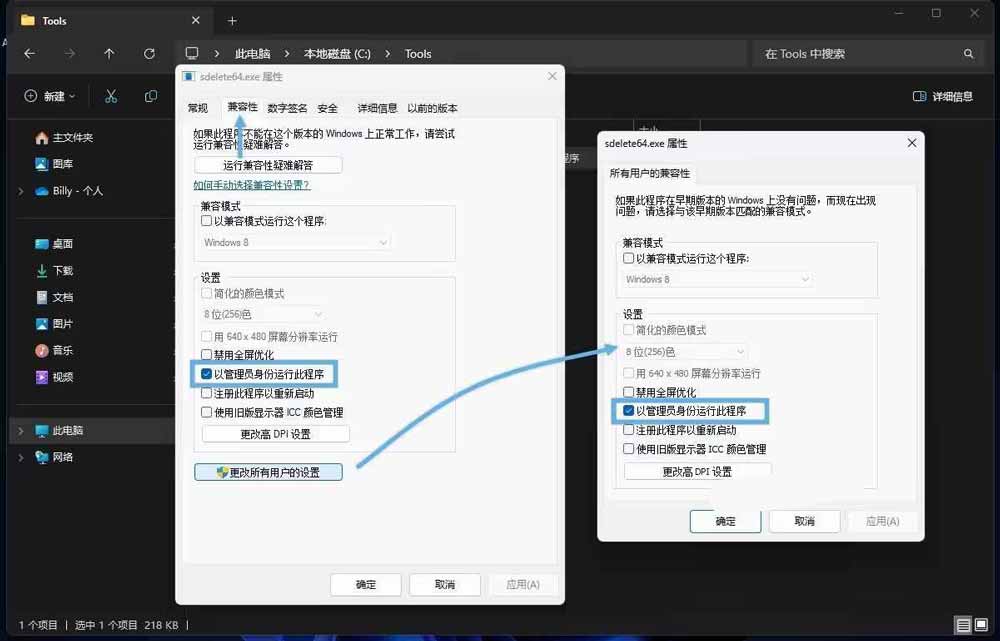
在「兼容性」选项卡中勾选「以管理员身份运行此程序」
方法 7:通过「开始」菜单搜索
在 Windows 11 或 Windows 10 上,还可以通过「开始」菜单的搜索结果,以管理员权限启动程序:
1、在「开始」菜单中搜索要打开的应用程序。
2、在搜索结果面板中,选择「以管理员身份运行」。
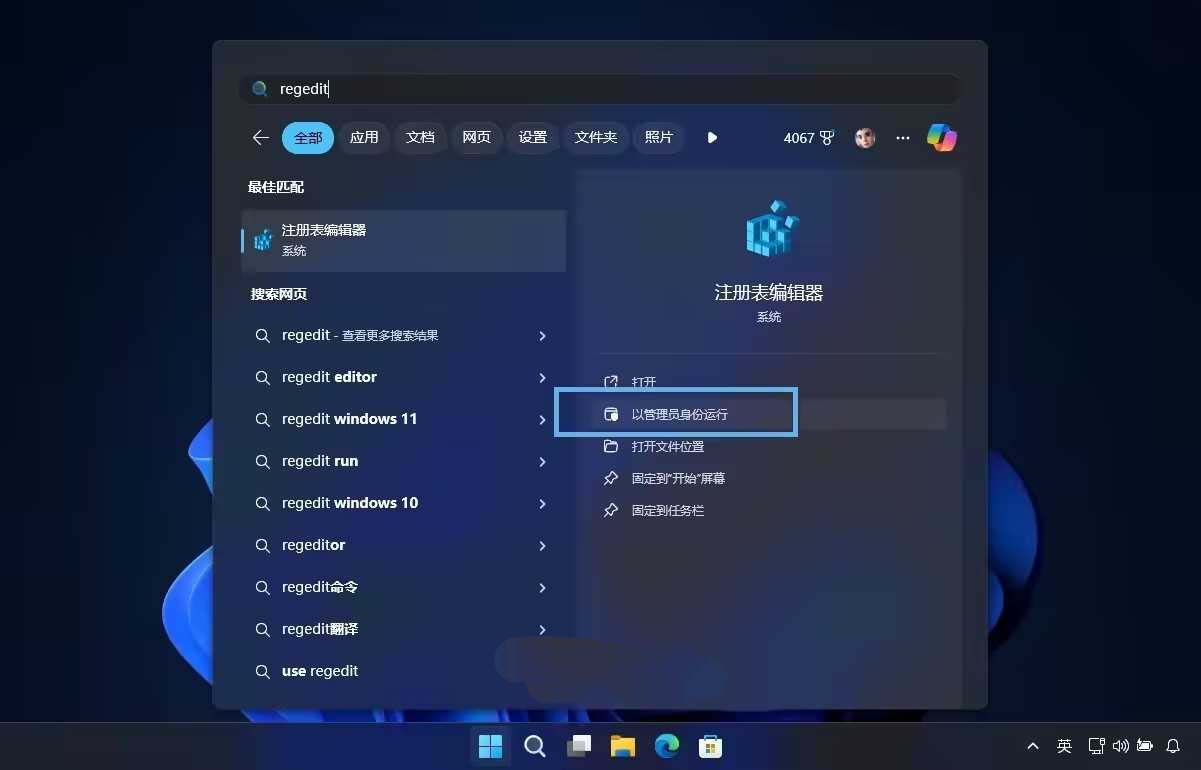
在搜索结果面板中,选择「以管理员身份运行」。
方法 8:使用 sudo 命令
在 Windows 11 24H2 中,我们可以通过启用 sudo 命令,像在 Linux 中那样临时提升命令和应用程序权限,例如以管理员权限打开「记事本」:
仅适用于 Windows 11 24H2 及更高版本。
sudo notepad
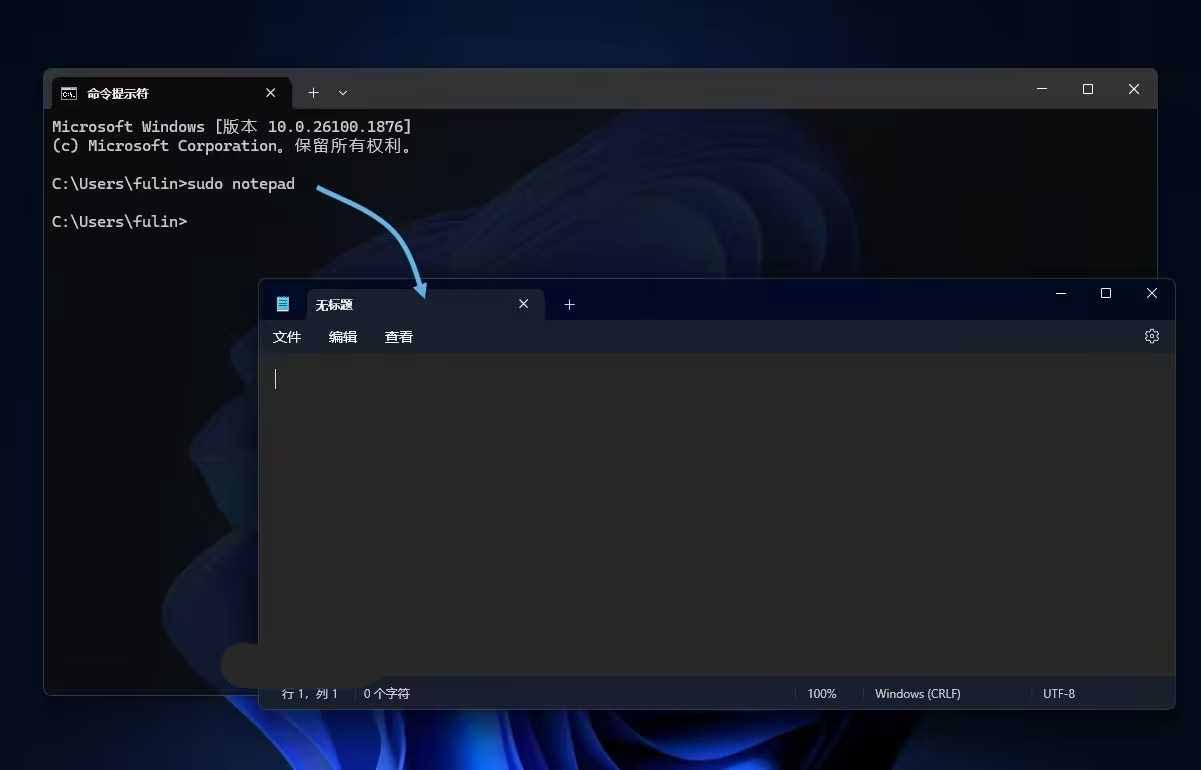
通过 sudo 执行命令
无论是使用右键菜单、更改应用程序属性,还是使用 sudo 命令,这些方法都能让你轻松以管理员权限打开应用或执行命令,从而完成更高级的操作。希望这些技巧能够帮助你更好地掌控 Windows,提升操作效率!
相关文章

微软专家称:个人Win11/Win10 PC最大安全隐患在于滥用管理员账户
微软企业与操作系统安全副总裁 David Weston 指出,管理员账户(Administrator)是个人电脑(PC)面临的最大安全隐患,详细请看下文介绍2025-05-06
Win11 24H2非管理员用户无法切换时区? 微软发布解决方案安装KB5050094
2月7日,微软发布了KB5050094可选更新,解决了Windows 11 24H2非管理员用户无法切换时区的错误,详细操作步骤如下2025-02-09- 微软正在为 Win11 引入一项新功能——管理员保护(Administrator Protection),旨在进一步提高系统的安全性,该功能目前已在预览版中测试,但默认处于隐藏状态2025-01-23

非管理员用户无法切换时区! Win11 24H2爆出新BUG
Windows 11 24H2更新已经让部分用户苦恼不已,出现了诸如视觉布局问题和某些壁纸应用的缺陷等bug,现在又爆出非管理员用户无法切换时区问题,详细请看下文介绍2024-11-21 在Windows操作系统中,某些应用程序和命令需要以管理员身份运行才能正常工作,这通常涉及到系统文件或设置的更改,普通用户权限可能无法完成这些操作,因此,以管理员身份2025-04-24
win11删除文件提示需要管理员权限怎么办 win11删除文件提示需要管理员
文件不需要了很多用户都会选择把它删除掉,避免占用内存,但是有的windows11用户在删除文件的时候遇到了需要管理员权限的提示,像这种情况要怎么办呢?一起来了解一下吧2024-06-25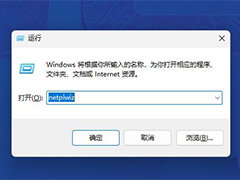 win11系统的电脑使用的时候出现若要继续,请输入管理员用户名和密码,而且没有输入界面,怎么办?这是权限出问题了,重新设置一下就可以,详细请看下文介绍2024-03-28
win11无权复制怎么办 Win11复制文件到桌面要管理员权限的解决办法
Win11复制需要权限才能执行如何解?保存文件到桌面/删除桌面上的文件/移动桌面上文件时出现需要管理员权限,这是什么原因造成的?下面我们就来看看详细的图文解决教程2024-02-06- win11系统的管理员身份可以使用很多软件,拥有最高的权限,但是有的用户们不知道要怎么才能使用win11的管理员全新进行运行软件,详细请看下文介绍2024-02-01
Win11 23H2管理员权限如何获取? Win11账户添加管理员权限的方法
Win11 23H2管理员权限如何获取?电脑升级到Win11 23H2后,创建的账户没有管理员权限,想要获取管理员权限,下面我们就来看看Win11账户添加管理员权限的方法2023-11-04

最新评论