

Win11恢复Win10任务栏时钟显示秒数功能:附设置方法
 我要评论
我要评论由于用户呼声太高,微软正逐步恢复 Windows 11 中部分被移除的功能。Neowin 发现,在最新的 Win11 开发版中,任务栏日历弹窗的时钟功能已正式回归,目前该功能已在 Dev 和 Beta 通道的最新版本中实装。

更新之后,Win11 用户也可以启用带秒数显示的大尺寸时钟(与 Windows 10 相同),且时钟在日历折叠或展开状态下均保持显示。当然,不需要此功能的用户也可以通过设置关闭以获得更简洁的界面(设置 > 时间和语言 > 日期和时间)。
微软表示该功能正逐步推送,但并非所有 Insider 成员立即可见,迫不及待的用户可安装IT之家以下教程通过 ViveTool 工具手动启用:
1、安装 Windows 11 最新 Dev 或 Beta 预览版更新。
2、从 GitHub 页面下载 Vivetool 工具,然后解压缩到任意文件夹,但需要记住该文件夹路径(例如 C:\Program Files (x86)\ViVeTool-v0.3.2)。
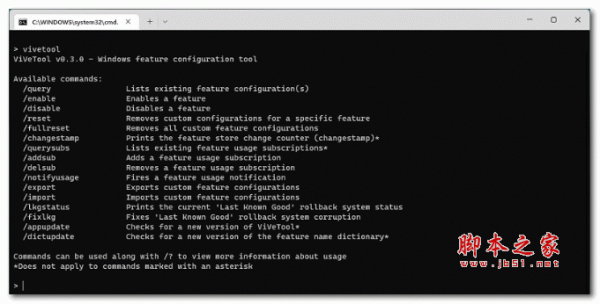
3、按下 Win 键(或者使用鼠标)打开开始菜单,输入“cmd”,然后选择“以管理员权限”打开命令提示符。

4、使用 cd 命令跳转到 ViveTool 文件夹,例如“cd C:\Program Files (x86)\ViVeTool-v0.3.2”

5、然后输入 vivetool /enable/id:42651849,48433719 并回车
6、重启设备
需要注意的是,Win11 任务栏日历功能目前仍较为简陋:
- 暂不支持显示用户日程
- 无法创建新事件
- 仅提供基础日历功能及专注辅助设置按钮。用户如需更完善功能仍需依赖第三方应用。
相关文章

Win11 Beta 预览版日历弹窗新增时钟功能:能精确到秒
微软在最新的Win11 Beta 22635.5240预览版中为任务栏日历弹窗新增了时钟功能,支持精确显示秒数,此前代码显示,该功能曾在Win 10中被移除,如今在Windows 11上回归2025-04-21
Win11 Copilot 更新: 按住 Alt + 空格键两秒 可启动 AI 语音对话
微软为了更新进一步提升了语音交互的便捷性,为用户提供更流畅的体验,升级到最新版本后,只需按住 Alt + 空格键两秒,即可启动 Copilot 语音对话2025-03-11- 微软调整 Win11 系统托盘时钟秒数设置位置,新位置比较隐蔽,想要显示需要重新设置一下,下面我们一起来看看2024-08-01
win11电脑怎么设置时间显示秒数 win11时间显示秒数设置方法
windows11时间默认是不显示秒的,有些用户想要让时间显示秒,但是不知道怎么设置,下面一起来看看win11时间显示秒数设置方法2024-07-01
Win11快速关机命令怎么用? Win11系统1秒关机的技巧
Win11快速关机命令怎么用?win11系统想要设置关机快捷键,可以实现一秒关机,下面我们就来看看Win11系统1秒关机的技巧2023-09-12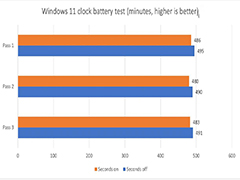 微软发布了 Windows 11“Moment 3”更新,可以在任务栏系统时钟上显示秒数,然而微软警告说,启用这个功能会带来更高的功耗,进而降低续航,下文为大家带来详细介绍,一起2023-05-28
Win11 22H2 Moment 3最新的功能配置更新:时钟可显示秒数
Win11 22H2 Moment 3最新的功能配置更新,它带来了几个显著的功能变化,还有那些在用户中呼声很高的功能以及各种质量改进,你可以在“可选更新”中找到此次更新,详细请看2023-05-25 ViveTool官方最新版是一款很实用的电脑工具,该软件不仅可以轻松的帮助用户构造自己的程序,而且ViveTool自带丰富的功能可以轻松的查询到自己电脑的配置2023-02-11
Win11预览版25295托盘无法继续显示秒数怎么办? Win11时间显示秒数的技
Win11预览版25295托盘无法继续显示秒数怎么办?微软在最新发布的 Win11 Build 25295 预览版更新中,承认在系统托盘区域无法继续显示秒数的问题,下面我们就来就来看看三种2023-02-11
让Win11秒变Win95 系统的小工具WindowBlinds 11 更新发布
WindowBlinds 是一款针对 Windows 的美化工具,可以让 Win10 / Win11 设备看起来像是 WinXP 等旧版本,令 Windows 不再枯燥乏味,详细亲看下文介绍2022-12-23


最新评论