

Win11预览版27891锁屏怎么启用新电池图标?
 我要评论
我要评论消息源 @phantomofearth 于 7 月 3 日在 X 平台发布推文,介绍了如何在 Canary 频道最新 Windows 11 Build 27891 预览版中,为锁屏启用新版电池图标。
微软在数月前开始测试新版 Windows 11 电池指示器,解决了指示器可读性差和缺少功能的痛点。新版本的电池指示器更大,采用不同颜色表示不同状态,并支持用户选择是否显示电池百分比。


注:而在最新预览版中,微软进一步扩展改进,优化锁屏界面的电池图标,具备任务栏版本的所有功能:更大的尺寸、颜色(黄色代表省电模式,红色代表临界水平,绿色代表充电),以及百分比显示。
微软官方目前尚未邀请所有 Canary 频道用户体验,但迫不及待的用户可以通过 ViVeTool 工具提前体验:
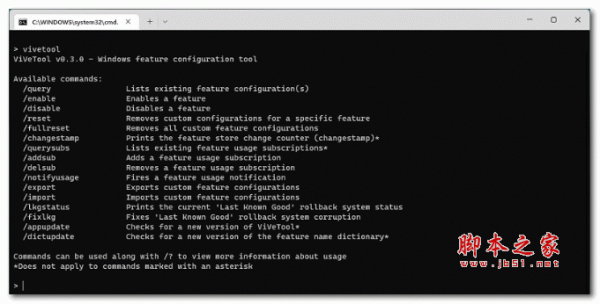
1、安装 Windows 11 Build 27891 以及后续预览版更新。
2、从 GitHub 页面下载 Vivetool 工具,然后解压缩到任意文件夹,但需要记住该文件夹路径(例如 C:\Program Files (x86)\ViVeTool-v0.3.2)。
3、按下 Win 键(或者使用鼠标)打开开始菜单,输入“cmd”,然后选择“以管理员权限”打开命令提示符。

4、使用 cd 命令跳转到 ViveTool 文件夹,例如“cd C:\Program Files (x86)\ViVeTool-v0.3.2”

5、然后输入 vivetool /enable /id:56328729,55467432,55648925,按下回车键
6、重启设备
相关阅读:
相关文章
Win11隐藏功能曝光:监控 PC 电池状态 健康与优化体验
微软在Windows 11 Canary通道Build 27863版本中首次展示了名为“Windows健康与优化体验”的新功能,详细请看下文介绍2025-05-29
Win11如何查看笔记本电池信息? 轻松查看电池信息的7种实用方法
笔记本电脑与手机相似,都配备了锂电池,从而更好地满足了移动办公和使用的需求,然而,电池作为一种消耗品,即使不使用,其容量也会逐渐损耗,那么,如何查看笔记本电池的2025-03-27Windows11怎么在桌面生成电池报告? 轻松了解笔记本电池健康状况技巧
如果你想详细了解笔记本电池的具体情况,可以在系统中生成一份电池报告,这个报告中会涵盖电池的各种详细信息,比如制造商、设计容量和历史使用数据等,下面我们就来看看实2025-03-27Win11 Canary 27802预览版今日发布:引入新电池图标
微软今日发布Win11 Canary 27802预览版,这个版本主要引入了新版电池图标,使用颜色指示充电状态,微软称对电池图标的覆盖层进行优化,使其不遮挡进度条2025-03-01- 前微软在官方文档中宣布,暂停Windows 11系统中重新设计的电池状态图标的更新计划,不过微软并未公布具体何时恢复该功能的推送,用户只能耐心等待微软的进一步通知2025-02-27

win11充电上限80怎么调回来? 笔记本电池不能充到100的解决办法
有用户反映win11笔记本充电上限是80,没办法充到100%,遇到这样的情况要怎么调回来呢?下面我们就来看看详细的解决办法2024-03-29
win11电池养护模式在哪里 ?win11电池养护模式开启方法
有很多用户的电脑都升级到了win11系统,那win11怎么开启电池养护模式的呢?本文就为大家带来了win11电池养护模式开启方法,需要的朋友一起看看吧2022-05-11
Win11电池图标丢失或者灰显怎么办?Win11电池图标丢失或者灰显解决方法
有朋友反应Win11电池图标丢失或者灰显怎么回事?本文就为大家带来了详细的解决方法,需要的朋友一起看看吧2022-04-27
win11系统怎么查看电池健康? Win11笔记本查看电池健康的技巧
win11系统怎么查看电池健康?笔记本安装了win11系统,想要看看自己的电池健康情况,该怎么查看呢?下面我们就来看看Win11笔记本查看电池健康的技巧2022-03-07
微软 Win11 全新现代任务管理器更多曝光功能体验:支持 App 健康、电池
微软悄悄地对任务管理器做了一个重大的改变 —— 它仍然是 Windows 11 上最有用的工具,本文就为大家带来了详细介绍,感兴趣的朋友一起看看吧2022-02-15


最新评论