

win11/10手动安装appx或appxbundle应用的三种技巧
 我要评论
我要评论在 Windows 11/10 系统中,UWP(通用 Windows 平台)应用程序通常使用.appx、.appxbundle或.msix文件格式来打包。这些应用一般都能直接在 Microsoft Store 轻松安装。当然啦,如果你从其他可信来源手动下载了 Appx 包,也可以自己手动安装。

虽然 appx 正逐渐被 msix 文件格式取代,但 appx 和 appxbundle 格式目前仍然被系统支持,而且使用还很广泛。
什么是 appx 和 appxbundle?
- Windows 的 UWP 应用最初通过
.appx或.appxbundle文件发布。你可以把它们想象成一个「包裹」,里面打包了应用的所有必需品,包括了:名称、描述、权限,以及最关键的可执行文件。 - Windows 提供了标准化的安装和卸载流程,让开发者不用自己折腾复杂的安装程序。系统会帮你搞定安装操作,并确保卸载时不会有残留文件。
一般情况下,并不需要用户自己去下载和安装.appx程序。直接在 Microsoft Store 里搜索安装就行,这些应用背后其实就是.appx或.appxbundle格式(不过现在大多已经升级为.msix格式)。
但在一些特殊情况下,你可能还是需要从本地手动安装.appx或.appxbundle包。例如:
- 你是一位开发者,需要在应用上架 Microsoft Store 前进行测试。
- 或者遇到 Microsoft Store 出问题,需要手动重装等情况。
01. 准备工作:启用「开发人员模式」
要在 Windows 11/10 上手动安装 appx、appxbundle 或 msix 文件,首先得开启「开发人员模式」:
1、按Windows + I快捷键打开「设置」。
2、根据你的系统版本,进入:
- Windows 10:「更新和安全」>「开发者选项」。
- Windows 11:「系统」>「开发者选项」。
3、打开「开发人员模式」开关,允许从任意源(包括松散文件)安装应用。
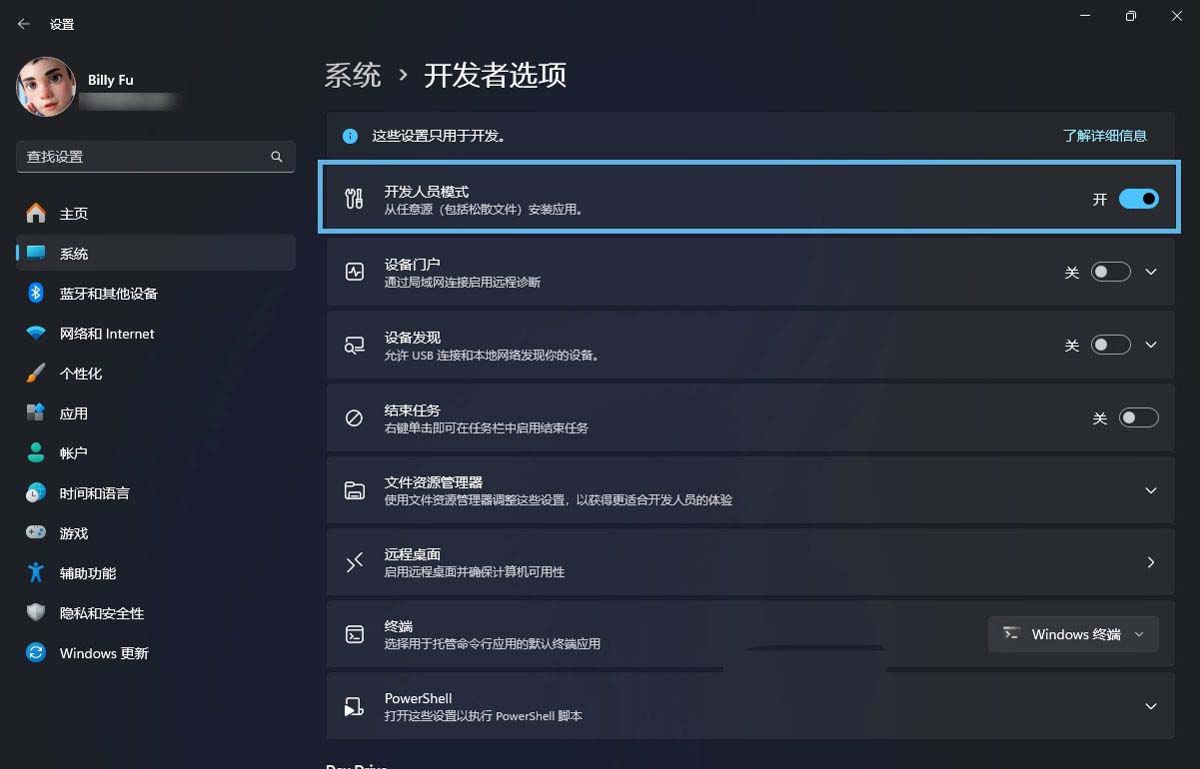
启用「开发人员模式」
02. appx 和 appxbundle 怎么安装?
请确保只从可信来源安装应用,以保证系统安全。
2.1 双击安装 Appx 应用
Windows 10/11 系统自带了一个「应用安装器」,能帮你通过图形界面,轻松安装 appx、appxbundle 和 msix 应用,就像安装普通软件一样简单:
1、直接双击下载好的.appx或.appxbundle文件。
2、系统会弹出一个窗口,显示:应用名称、发布者、版本号和功能等信息。
3、确认无误后,点击「安装」按钮,应用就会自动开始安装。
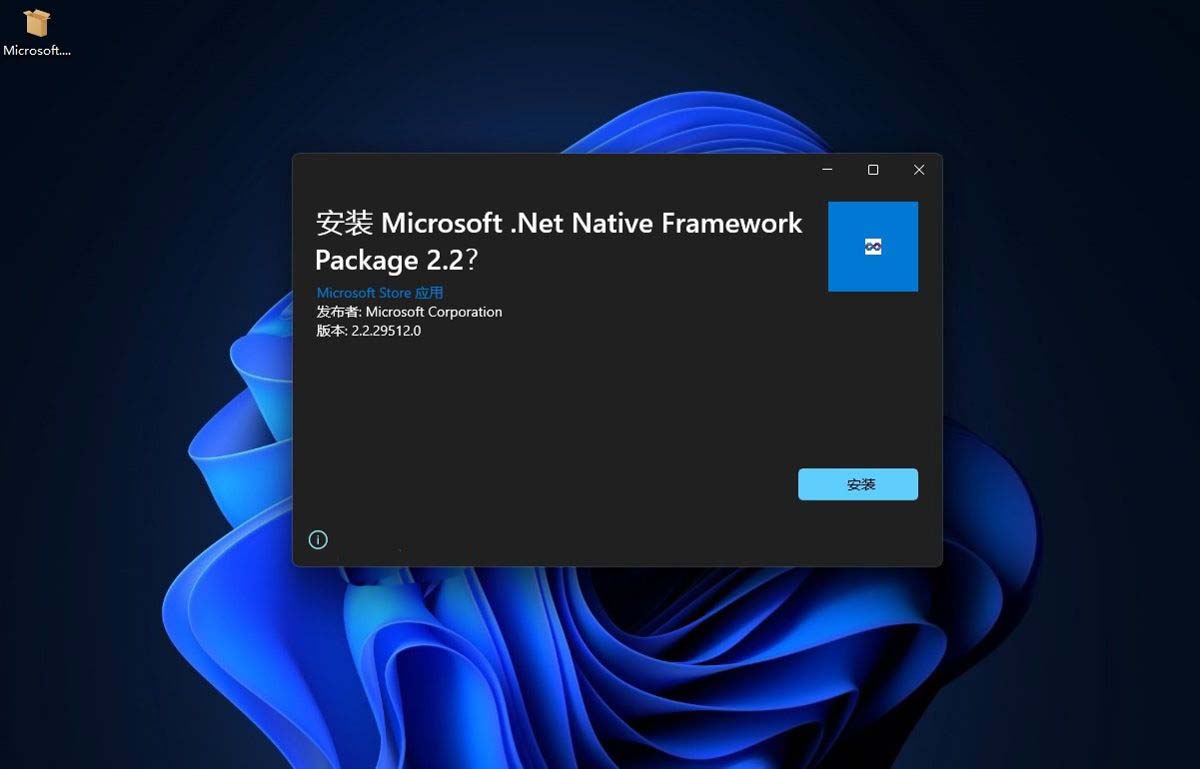
双击手动安装 Appx
2.2 使用 PowerShell 安装 Appx 包
除了图形化界面,使用 PowerShell 安装 appx 包也是一个好办法!它功能更强大,比如能让你指定依赖路径,方便安装 appx 包所需的额外组件。
1、按Windows + R快捷键打开「运行」对话框,输入powershell,然后按Ctrl + Shift + 回车以,管理员权限打开 PowerShell。
2、执行以下命令,并将D:\Path\Filename.Appx替换为实际的.Appx文件路径:
Add-AppxPackage -Path "D:\Path\Filename.Appx"
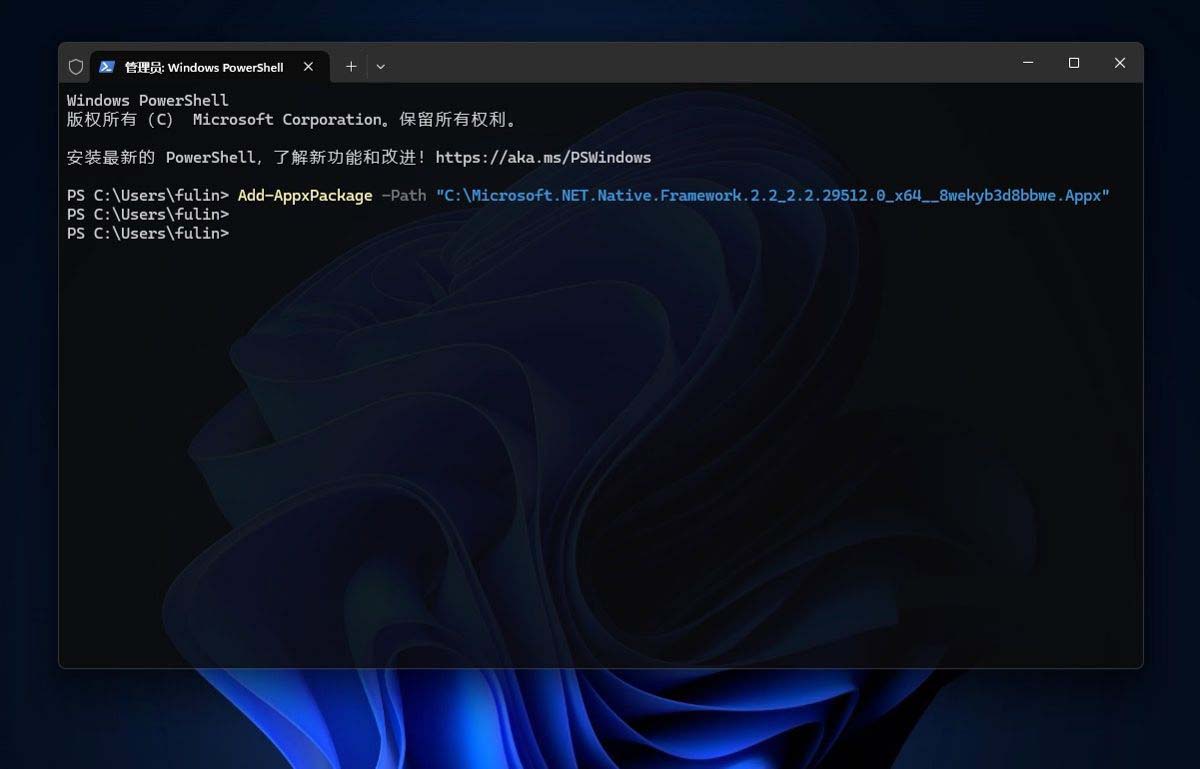
使用 PowerShell 安装 Appx
2.3 使用 PowerShell 安装未打包的应用
上述Add-AppxPackage命令只能安装已经数字签名的应用程序,如果你正在开发自己的应用,「方法 2」就不太适用了。但我们可以通过以下步骤来安装未打包的应用:
1、按Windows + R快捷键打开「运行」对话框,输入powershell,然后按Ctrl + Shift + 回车以,管理员权限打开 PowerShell。
2、执行以下命令,并将D:\Path\AppxManifest.xml替换为包含AppxManifest.xml文件的未打包应用目录:
Add-AppxPackage -Path C:\Path\AppxManifest.xml -Register
3、运行命令后,应用程序将以开发者模式注册到系统中并完成安装。
无论你是开发者还是普通用户,Windows 11 和 10 都提供了灵活的方法来手动安装 appx、appxbundle 或 msix 文件。你可以选择简单的图形界面安装,或使用 PowerShell 来处理更复杂的安装需求。
相关文章

Win11怎么轻松安装原生Copilot应用或WebView版本?
自 Copilot 问世以来,它便作为 Win11和Win10系统中的内置AI助手,帮助用户回答问题、调整系统设置,显著提升了工作效率,,下面我们就来看看Win11安装Copilot的方法2025-07-18
win11提示IT管理员已限制应用访问怎么解决? 轻松解除IT管理员访问限制
在日常使用电脑的过程中,不少用户可能会遇到重置系统后安全中心弹出“你的IT管理员已限制对此应用的某些区域的访问,并且你尝试访问的项目不可用”的提示,这不仅影响了系2025-10-11预装应用瘦身! 微软Win1125H2新策略支持卸载预装应用
初探微软Win11 25H2新特性:从系统中移除默认 Microsoft Store 应用程序包,可卸载 Teams 等,详细请看下文介绍2025-07-11Win11 25H2新功能:用户可自行移除预装的Microsoft Store应用
微软Win11 25H2版本新增组策略功能,允许用户移除默认Microsoft Store应用,如Clipchamp、Windows Media Playe此次 Windows 11 25H2 版本的一大亮点是新增了一项组策略功能2025-07-07AI打造文件查找新利器! Win11/Win10版Copilot应用扩展技能
最新版的Copilot升级后向所有用户开放新功能,支持查找本地存储或 OneDrive 同步文件,不过暂时不要期待 Copilot 搜索能找到你的.dart 文件,详细请看下文介绍2025-07-04Win11 25H2新开始菜单之应用分类揭秘:仅靠15MB JSON文件实现
在Windows 11 25H2中,微软将采用全新的开始菜单,将采用单页滚动布局,并引入“应用分类”功能,该功能不靠AI、而是15M的JSON文件2025-07-04
新旧版开始菜单相比! Win11 24H2新版开始菜单应用分类仅支持预设类别
Win11 24H2系统对开始菜单改变很大,在最新版本中新增了预设类别,和老版本有哪些区别呢?详细请看下文介绍2025-06-19- WinGet 是一种命令行工具,使用户能够在 Win10、Win11 和 Windows Server 2025 计算机上发现、安装、升级、删除和配置应用程序,下面我们就来看看详细使用方法2025-06-10
微软淘汰控制面板进度+1! Win11时间服务器配置迁移至设置应用
微软淘汰控制面板有了新进度,在Win11系统中,配置时间服务器地址选项迁移到设置应用中,详细请看下文介绍2025-05-30Win11 2项语言选项迁移至设置应用:微软加速淘汰控制面板
Win11 Dev 和 Beta预览版中,将“非 Unicode 程序的语言设置”和“将当前用户设置复制到欢迎界面及系统账户 / 新用户账户”两个选项迁移到设置应用,控制面板即将淘汰2025-05-19

最新评论