

一步步教你设置最合适的节能方案! Win11中调整电源和睡眠设置的技巧
 我要评论
我要评论为了提升能效并延长笔记本电池的续航时间,Windows 11 默认会在闲置一段时间后,自动进入到「睡眠模式」。如果你希望设备运行得更久、待机时间更长,或者想完全禁用自动睡眠功能,Windows 11 也提供了灵活的电源和睡眠设置方案,包括关闭屏幕和进入睡眠的时间。
接下来,我们就一起来看看,如何在 Windows 11 中调整电源和睡眠设置。帮助你在外出办公时最大化电池续航,在处理高强度任务时也能始终保持最佳性能。

一、什么是 Windows 11 睡眠模式
Windows 11 睡眠模式是一种低功耗的待机状态,能让你的电脑快速恢复到之前的工作状态。目前主要支持两大睡眠状态。
1.1 传统睡眠模式(S3 状态)
传统睡眠模式属于系统睡眠状态中的一种,包括 S1、S2、S3 和 S4 状态。在这些状态下,系统不会执行任何计算任务,看起来就像是已经关机。但与完全关机状态(S5)不同的是,处于 S3 状态的系统会在内存中保留当前状态。
在 S3 状态下:
- CPU 和大部分硬件组件会完全关闭。
- 仅保持内存供电,用于维持系统状态。
- 功耗极低,但恢复时间(相对)较长。
- 网络连接也会断开。
1.2 新式待机模式(S0 状态)
新式待机模式,也被称为 S0 睡眠模式,能让 Windows 11 从活跃状态平稳过渡到低功耗状态。未使用的硬件会被断电,进入和退出睡眠状态的速度也更快,并且不需要与设备固件通信。
在 S0 状态下:
- 设备会进入低功耗状态,只在内存中保留当前状态,其他硬件组件关闭。
- 支持网络连接。
- 恢复速度非常快,通常在几秒钟内完成。
- 在有网络连接和 AC 电源的情况下,可以进入维护模式,后台 完成任务,比如接收通知和进行 Windows 更新。
1.3 查看当前系统支持的睡眠模式
「新式待机」需要硬件和驱动程序的支持,一些老旧设备仅支持 S3 传统睡眠模式。目前,主流笔记大厂,比如华硕、戴尔、惠普等,基本都已支持「新式待机」。
你可以按照以下步骤,来查看当前系统支持的睡眠模式:
1、右键点击「开始」菜单,选择「终端管理员」,以管理员权限打开 Windows 终端。
2、执行以下命令查看支持的状态:
powercfg /a
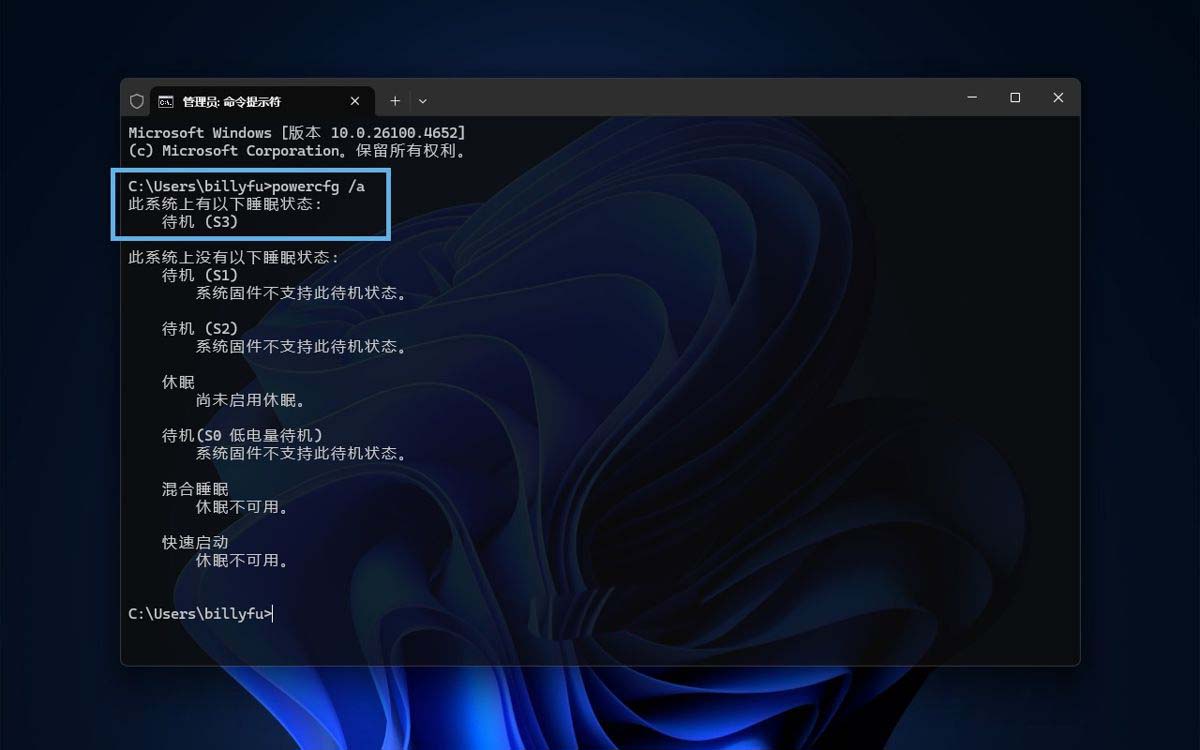
查看 Windows 11 支持的睡眠模式
二、手动进入 Windows 11 睡眠模式
2.1 手动进入睡眠
1、点击「开始」菜单,选择「电源」按钮。
2、点击「睡眠」,让设备直接进入睡眠状态。
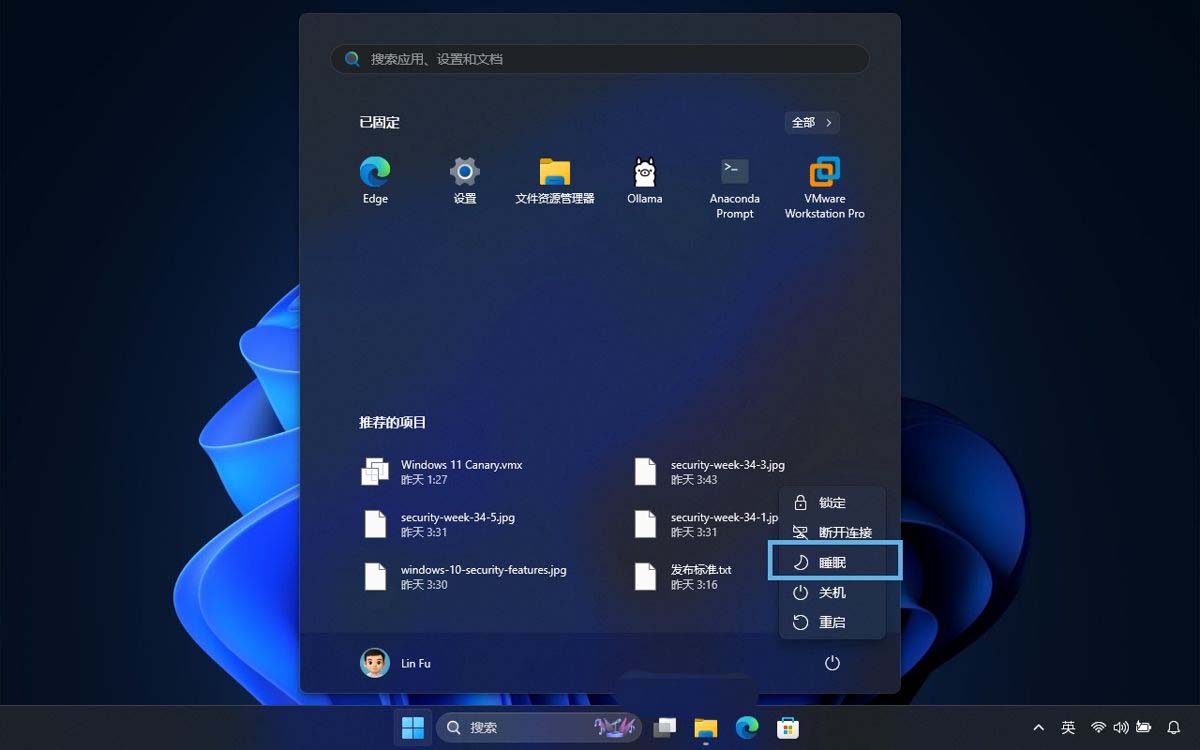
从「开始」菜单进入睡眠
2.2 按电源按钮或关闭笔记本上盖
1、按Windows + I快捷键打开「设置」,进入「系统」>「电源和电池」。
2、展开「盖子、电源和睡眠按钮控件」菜单,根据你的需要,分别针对「已接通电源」和「使用电池」,将以下选项设置为「睡眠」:
- 按电源按钮将使我的电脑
- 按睡眠按钮将使我的电脑
- 盖上盖子将使我的电脑
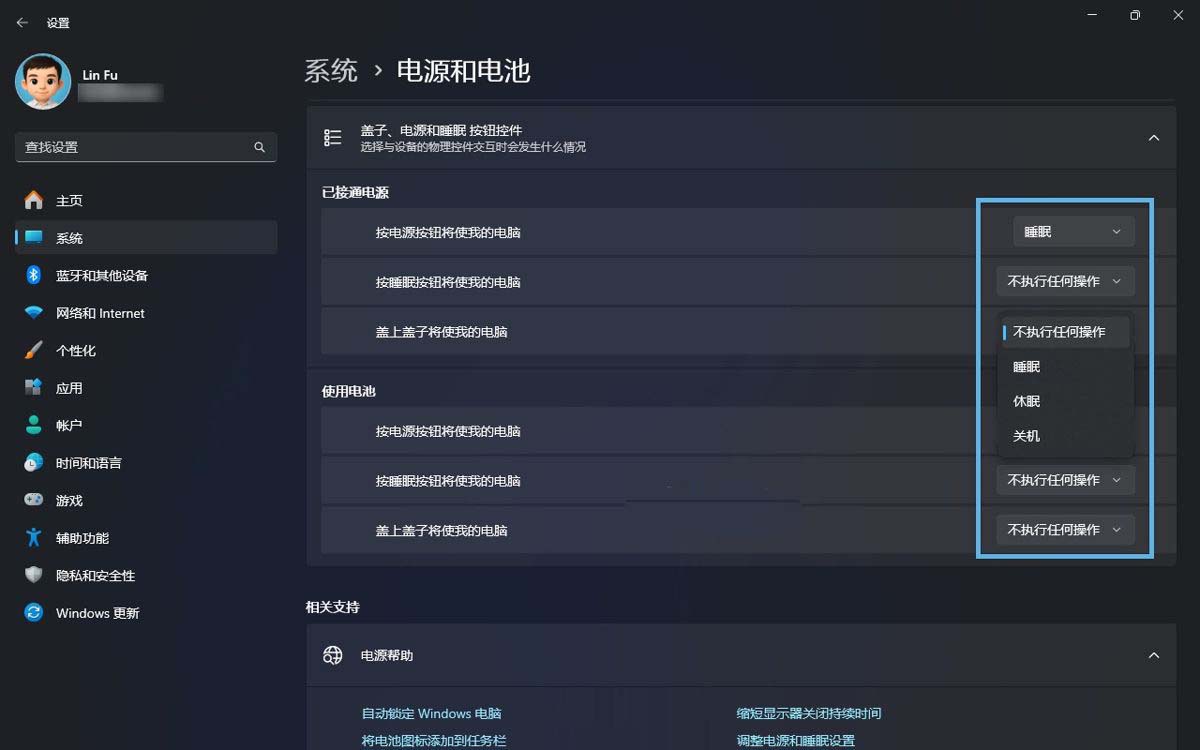
设置按电源按钮和关闭笔记本上盖进入睡眠
三、在 Windows 11 中调整电源和睡眠设置
3.1 通过「设置」调整睡眠计时器
1、按Windows + I快捷键打开「设置」,进入「系统」>「电源和电池」。
2、展开「屏幕、睡眠和休眠超时」菜单,分别按「已接通电源」和「使用电池」,调整以下设置:
- 在此时间后关闭我的屏幕:设置熄屏时间。
- 使我的设备在以下时间后进入睡眠状态:设置进入睡眠前的空闲时间。
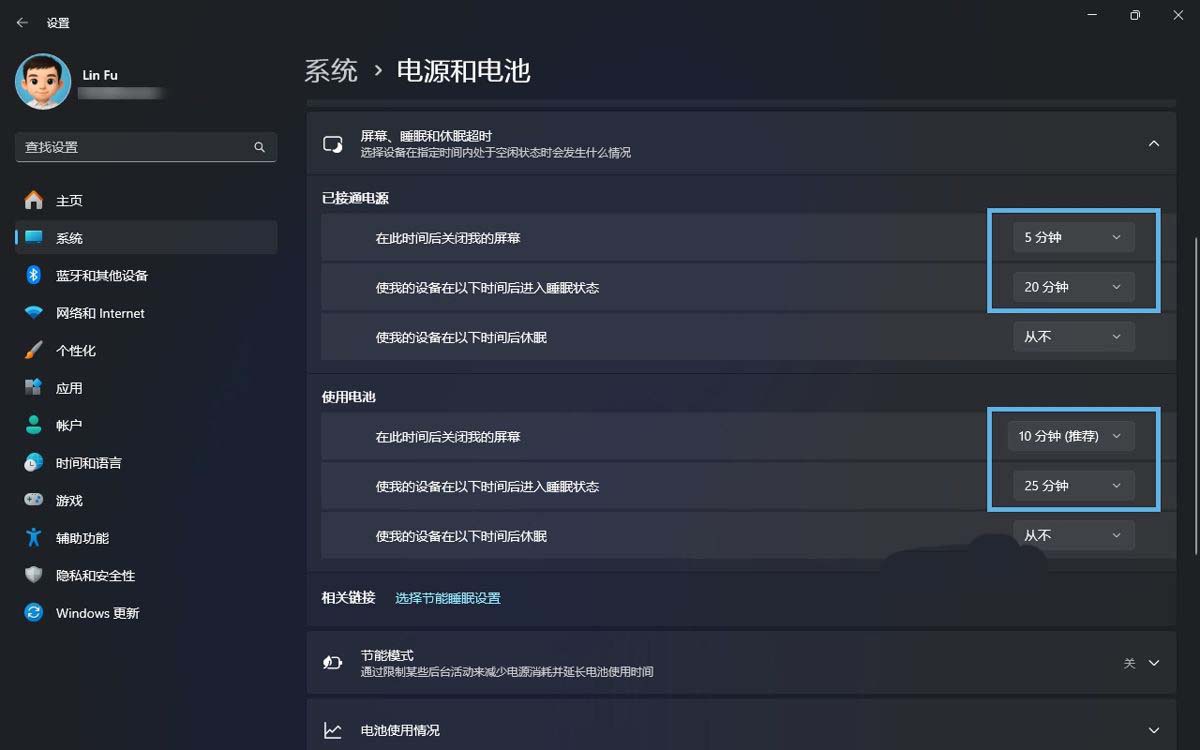
设置进入睡眠前的空闲时间
熄屏时间应该要比进入睡眠时间稍短。
3.2 通过控制面板调整「电源计划」
1、按Windows + R快捷键打开「运行」对话框,输入powercfg.cpl打开「电源选项」。
2、点击当前电池计划旁边的「更改电源计划」按钮。
3、分别针对「用电池」和「接通电源」,设置「使计算机进入睡眠状态」的时间。
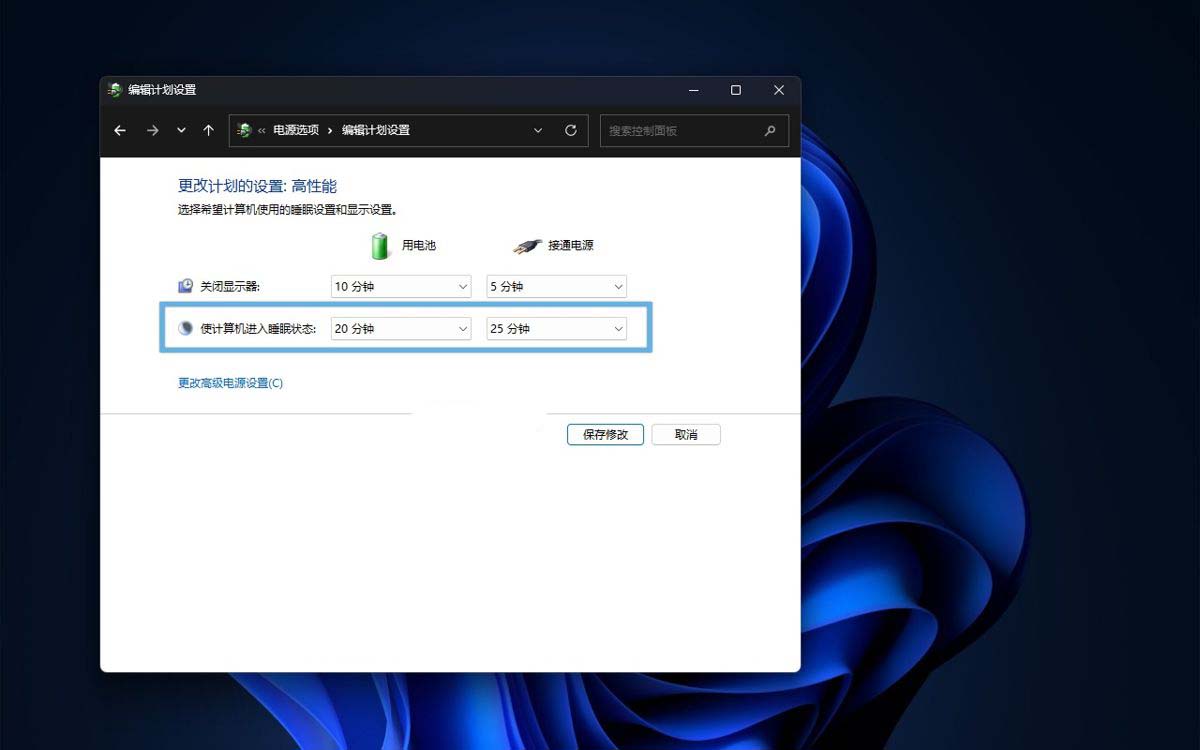
通过「电源计划」设置睡眠计时器
3.3 通过组策略指定系统睡眠超时
1、按Windows + R快捷键打开「运行」对话框,输入gpedit.msc并回车,打开「本地组策略编辑器」。
2、展开「计算机配置」>「管理模板」>「系统」>「电源管理」>「睡眠设置」。
3、将以下策略设置为「已启用」,并设置「系统睡眠超时」时间,单位为秒。
- 指定系统睡眠超时(使用电池)
- 指定系统睡眠超时(接通电源)
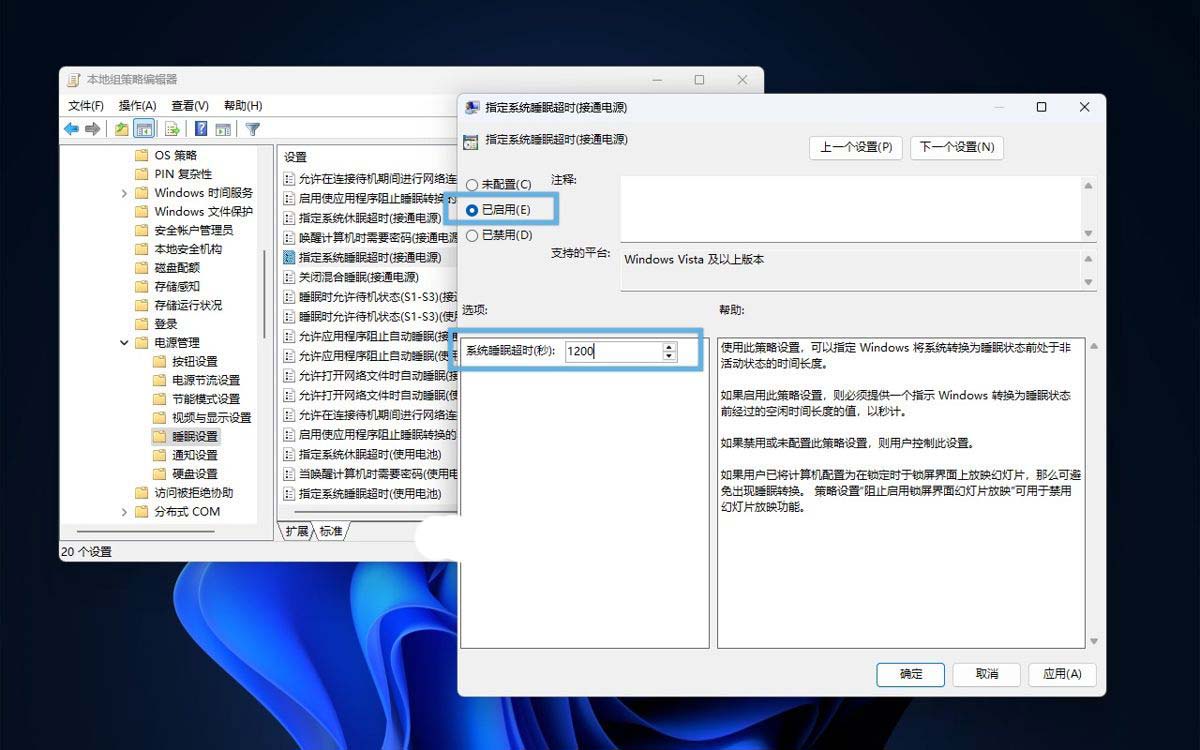
配置「指定系统睡眠超时」组策略
四、从睡眠唤醒,回到 Windows 11 桌面
你可以通过以下多种方式向 Windows 11 传递信号,让它退出睡眠模式,并恢复到活跃状态:
- 按下键盘上的任意键。
- 晃动鼠标。
- 按电源键。
通过在 Windows 11 中调整电源和睡眠设置,你既可以延长笔记本的电池续航,又能在不同使用场景下,保持设备的最佳表现。如果你不在乎恢复速度,多等几秒也不是问题,可以进一步让 Windows 11 进入休眠状态,这样会更加省电,准确来说是根本就不耗电。
相关文章
 win11睡眠状态什么意思?很多朋友分不清win11系统中的六种睡眠状态,今天我们就来看看每个Win11睡眠状态的解释2023-09-28
Win11关机/睡眠/休眠各有什么优缺点? Win11关机/睡眠/休眠区别介绍
如果只是暂时离开一会呢?“睡眠”,“待机”还是“关机”?当我们不用电脑时,如何在“睡眠”、“休眠”、“关机”三种模式中做出正确选择?详细请看下文介绍2023-09-28
Win11不能进入睡眠状态怎么解决? Win11睡眠模式不起作用的修复方法
Win11不能进入睡眠状态怎么解决?笔记本合上盖子电脑还是没有进入睡眠状态该怎么办呢?下面我们就来看看Win11睡眠模式不起作用的修复方法2023-09-28win11睡眠后黑屏打不开怎么办 Win11桌面休眠后卡死解决方法
win11睡眠后黑屏打不开怎么办?win11系统休眠后发现桌面黑屏假死该怎么办呢?下面我们就来看看Win11桌面休眠后卡死解决方法2023-08-05
win11休眠后黑屏无法唤醒怎么办?win11睡眠无法唤醒的三种解决办法
正常情况下电脑在没有使用的时候会默认进入睡眠状态,这的确可以节约很多能耗,但有部分使用Win11系统的小伙伴反馈进入睡眠状态之后无法唤醒,那么遇到这种情况应该怎么办2022-11-04
win11休眠和睡眠有什么区别? win11休眠和睡眠的本质区别
win11休眠和睡眠有什么区别?win11设置电源中有休眠和睡眠,该怎么设置呢?这两个有什么区别?下面我们就来看看win11休眠和睡眠的本质区别2022-02-25
Win11睡眠唤醒密码怎么设置? Win11睡眠唤醒密码设置方法
Win11睡眠唤醒密码怎么设置? 本文就为大家带来了Win11睡眠唤醒密码设置方法,需要的朋友一起看看吧2022-02-22
Windows11无法进入休眠模式怎么办?win11睡眠模式修复教程
win11无法进入睡眠模式怎么办?win11怎么修复无法进入休眠模式呢?今天脚本之家小编就给大家详细介绍win11无法进入睡眠模式的修复步骤2022-01-10
微软证实Win11五月更新KB5058405安装失败: CPU电源驱动遭破坏
前不久有消息称,针对Windows 11 24H2版本的KB5058411更新在安装时,会出现各种错误代码,目前微软官方暂未对这个问题发布声明,但对于同属于5月补丁星期二针对Windows 112025-05-30- 如何配置 Win11电源模式?本文将详细介绍 Win11的电源模式,包括功能简介、不同的预设模式、对系统性能和电池续航的影响,以及如何更改这些设置2025-03-27


最新评论