

副显示器可打开通知中心! Win11预览版解决多显示器用户痛点
 我要评论
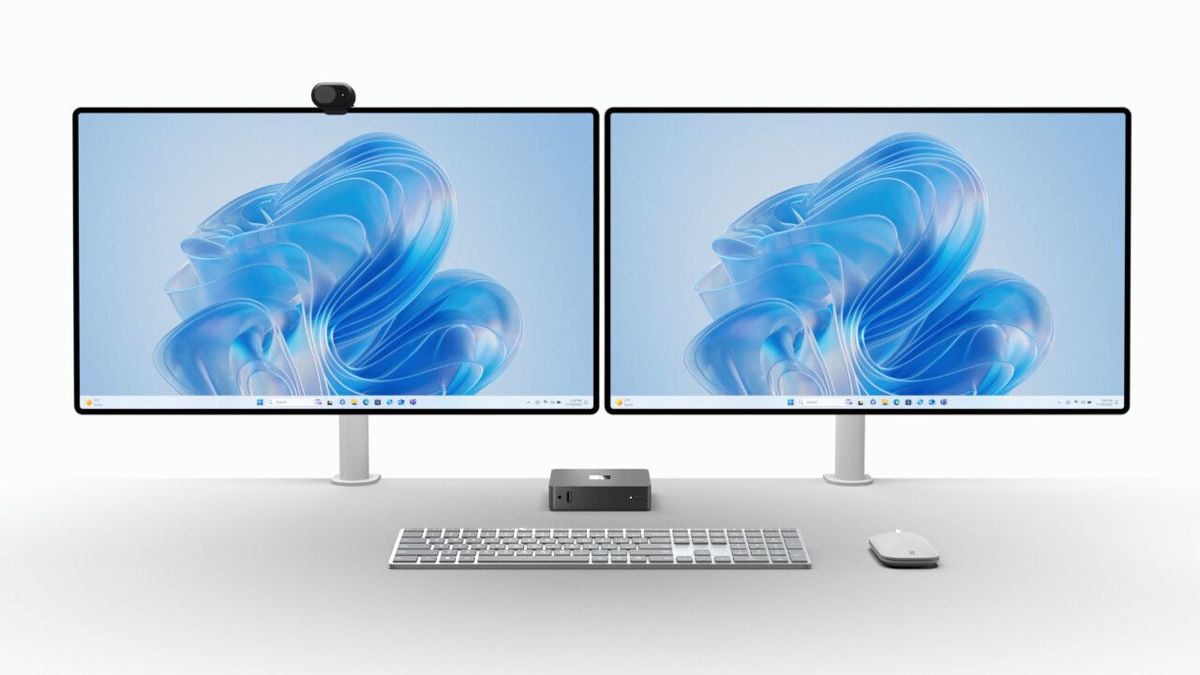
我要评论科技媒体 NeoWin 7 月 30 日发布博文,报道称微软在 Beta 和 Dev 频道的Windows 11预览版中,解决了多显示器用户长期以来的痛点,现在可以在副显示器上通过点击任务栏的时钟来打开通知中心和日历。
对于多显示器用户来说,Windows 11 系统存在的一个痛点,就是在主显示器之外,副显示器上任务栏不显示托盘区域,用户无法打开通知中心。
如果用户想要打开通知中心,必须将光标移至主显示器。对于安装两到三个显示器的用户来说,这就会增加额外的麻烦。微软现在正在解决这个问题,支持用户在任何显示器上,通过点击任务栏的时钟来打开通知中心和日历。
微软目前已邀请部分 Beta 和 Dev 频道的 Windows Insider 项目成员测试,不过对于想要尝鲜,但该功能尚未启用的用户,可以借助 ViveTool 工具启用。
附上操作步骤如下:
1. 安装Windows 11 Build 26120.5722 和 Build 26200.5722 以及后续预览版更新。
2. 从GitHub页面下载 Vivetool 工具,然后解压缩到任意文件夹,但需要记住该文件夹路径(例如 C:\Program Files (x86)\ViVeTool-v0.3.2)。
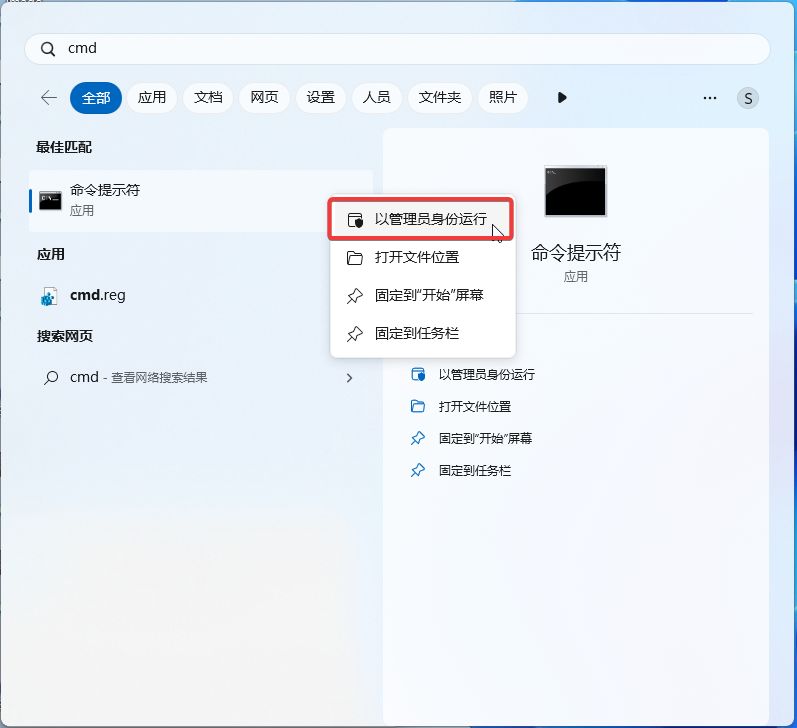
3. 按下 Win 键(或者使用鼠标)打开开始菜单,输入“cmd”,然后选择“以管理员权限”打开命令提示符。
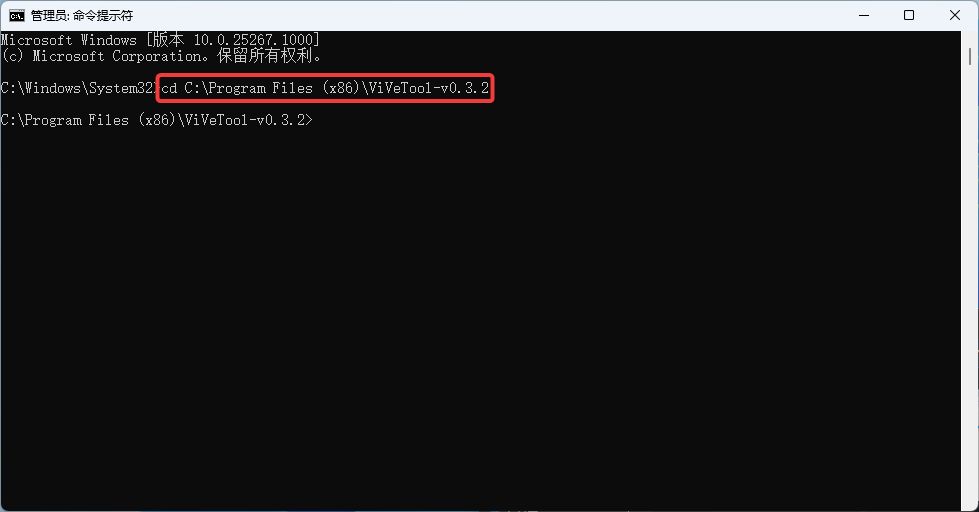
4. 使用 cd 命令跳转到 ViveTool 文件夹,例如“cd C:\Program Files (x86)\ViVeTool-v0.3.2”
5. 然后输入vivetool /enable /id:38762814,按下回车键
6. 重启设备
相关文章

Win11如何禁用或显示与帐户相关的通知? Win11关闭通知提醒全攻略
v在享受Win11系统带来的高效与便捷时,你是否也曾被突如其来的通知提醒打断沉浸式的游戏体验或观影乐趣?别担心,今天我们就来详细讲解如何在Win11系统中轻松设置关闭通知2025-07-07让你专注工作免受打扰! 教你6招玩转Windows11通知管理
Win11虽然通知能够让我们及时掌握重要信息,但如果应用装得多了,再加上缺乏有效管理,就会导致频繁的弹窗和声音干扰,影响日常使用体验,下面我们就来看看精细化管理 Win12024-11-27
Win11玩游戏时怎么隐藏系统通知 Win11玩游戏设置隐藏系统通知方法
当我们在玩游戏时,最烦电脑桌面弹出各种通知消息,十分影响游戏体验,对于这种情况我们可以在专注助手中,控制获取或不获取通知的时间,下面就来看看具体的操作吧2024-09-04
win11系统怎么关闭通知栏动画? win11关闭任务栏动画效果的技巧
Win11任务栏动画为用户提供更加流畅和生动的桌面体验,然而,有些用户可能不喜欢这种动画效果,或者认为它会占用系统资源,下面我们就来看看关闭方法2024-05-31win11怎么禁用开始菜单中的通知? win11禁止通知的技巧
win11怎么禁用开始菜单中的通知?win11开始菜单中的通知想要关闭,在哪里关闭呢?下面我们就来看看win11禁止通知的技巧2023-11-16Win11 / Win12 开发秘密新功能曝光:智能通知来袭还有景深效果
微软正在为Win11/Win12系统准备一系列新功能,这些功能包括智能通知、Spotlight活动、光标指示器、景深效果、“你的设备”选项卡和节能页面等2023-11-08Win11通知和行为中心在哪里关闭? Win11关闭通知的技巧
Win11通知和行为中心在哪里关闭?win11系统中想要关闭各种通知,该怎么关闭呢?下面我们就来看看Win11关闭通知的技巧2023-11-06 Win11怎么切换到旧版通知区域图标?不喜欢win11的通知区域的图标样式,想要换成传统样式,该怎么操作呢?下面我们就来看看详细的教程2023-08-24
 微软现在正测试一项新功能,将帮助用户使用小组件做更多事情,更新应用程序后,用户可能会收到一条通知,突出显示应用程序的新小组件的可用2023-02-02
怎么在投屏的时候禁止通知? Win11投影演讲时禁用通知消息的技巧
怎么在投屏的时候禁止通知?win11系统将桌面投屏以后,想要设置禁止通知,方便演讲,该怎么操作呢?下面我们就来看看Win11投影演讲时禁用通知消息的技巧2022-05-13


最新评论