

深度Win7 64位系统默认输入法图标如何个性化设置
发布时间:2014-10-21 10:13:03 作者:佚名  我要评论
我要评论
我要评论Win7系统为个性化的用户添加了个性化的设计,提供了设置个性化输入法图标的途径,下面以图文的形式教大家设置个性化输入法图标的方法
很多人都认为输入法图标就只有Win7系统默认表现出来的那样,其实不然,Win7系统为个性化的用户添加了个性化的设计,提供了设置个性化输入法图标的途径。下面。墨染暖心以深度Win7 64位系统为背景,教大家设置个性化输入法图标的方法。
深度Win7 64位输入法图标个性化设置前:
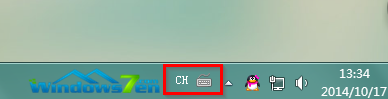
深度Win7 64位输入法图标个性化设置后:

具体操作步骤:
1.点击任务栏上的输入法图标,按下鼠标右键,在右键菜单栏中选择“设置(E)...”如图1所示:
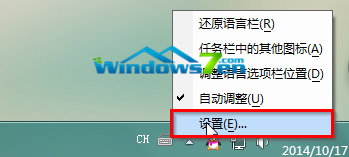
图1 右键菜单栏中选择“设置(E)...”
2.在“文本服务和输入语言”窗口中,点选“中文(简体)-美式键盘”,点击“属性”,如图2所示:
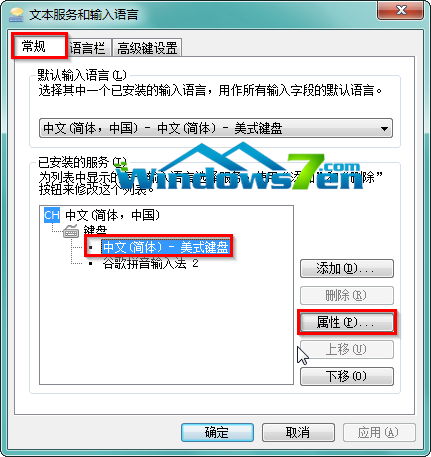
图2 “中文(简体)-美式键盘”属性
3.在“键盘布局预览”窗口中,选择“更改图标(C)...”,如图3所示:
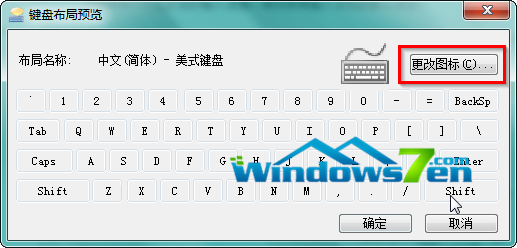
图3 选择“更改图标(C)...”
4.选中要更改的图标,也可以点击“浏览”指定使用外部的图标文件,点击“确定”,如图4所示:
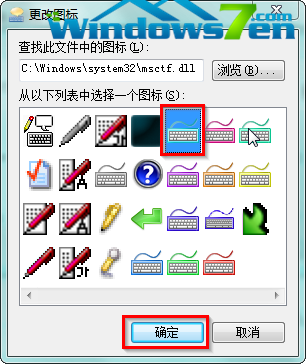
图4 选中要更改的图标
5.然后其他窗口依次点击“确定”即可完成设置。如图5所示:
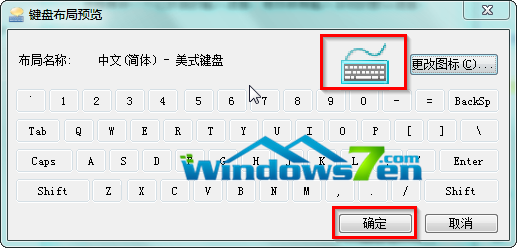
图5 依次点击“确定”
相关文章
- 经常使用的输入法图标不知为何消失了,Win7任务栏的右下角没有了输入法图标,这种情况该怎样解决呢?本文就输入法图标不见了的问题,介绍了若干种解决方法,供大家参考。2012-10-12
- 对于很多朋友来说,系统默认的美式键盘输入法只能打拼音,每次打次都要切换一下很麻烦,直接将我们最常用的输入法设置为默认输入法就相当方便了,下面一起来看看详细的设置2014-02-24
- 在输入法前面会出现一个CH的小图标,让人看起来很多余,这个图标理论上是可以删除的,如果各位觉得这个图标看着别扭的话通过下面的方法即可删除,具体操作如下,感兴趣的朋2013-05-05
- 电脑中默认的输入法一般都是美式键盘,在打字时需要用到中文输入法或者五笔等输入法,每次打字都要切换很是麻烦,只要将自己经常使用的输入法设置为默认,就会方便很多2014-07-08
- 使用win7可能有时候会碰到启动之后输入法消失了,怎么也切换不到中文输入的情况。2012-07-24
win7开机没有输入法用ctrl+spcae也不能显示输入法图标
电脑用上一段时间以后,开机总是不显示输入法,不论用shift+ctrl还是用ctrl+spcae都不能显示出输入法图标,有关这个问题的解决方法如下2014-09-10- wi7输入法的图标不显示了怎么办?可能因为多种原因使得输入法的图标不见了,在任务栏上面不显示语言栏了,不用着急,下面小编就为大家带来win7 输入法图标不见了的解决方法,2014-12-14
- 这篇文章主要介绍了Windows7个性化输入法语言栏图标设置方法,这对一些追求个性的朋友可能会有些作用,需要的朋友可以参考下2014-09-13
- 大多数我们切换输入法都是按Ctrl+Shift快捷键,但是有时候却不能完成这一操作,有时候是系统不稳定或设置出现问题导致的,怎么解决呢?下面就让小编告诉大家win7为什么按Ct2016-05-27
最新评论