

Windows版iCloud怎么下载使用?
 我要评论
我要评论我们在使用苹果设备的时候,经常会使用iCloud云服务来共享设备中的照片、联系人等文件。而且现在我们可以下载支持Windows版iCloud,它以文件夹的方式来管理我们存储在 iCloud 上的照片流等最新文件信息。我们可以设置当所有使用同一个iCloud的设备有新信息时,自动上传到电脑的iCloud上,实现了快速共享的目的。下面小编就给大家详细介绍Windows版iCloud的下载安装以及使用方法,希望可以帮助到更多的朋友。
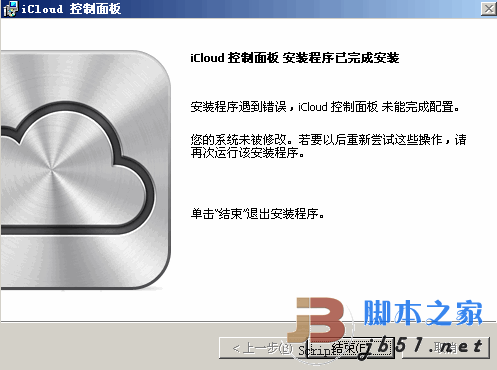

Windows版iCloud的下载、安装方法:可以直接下载本文上面提供的
1、首先我们进入苹果官方主页(不知道网址的可以百度搜索“Apple官网”进入),然后在首页单击【技术支持】选项。如下图所示。

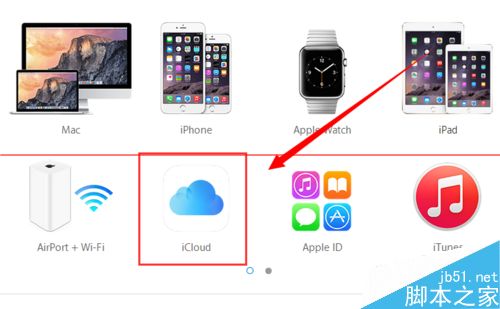
2、然后在打开的页面中,找到【iCloud】这个选项,单击打开它。如下图所示。
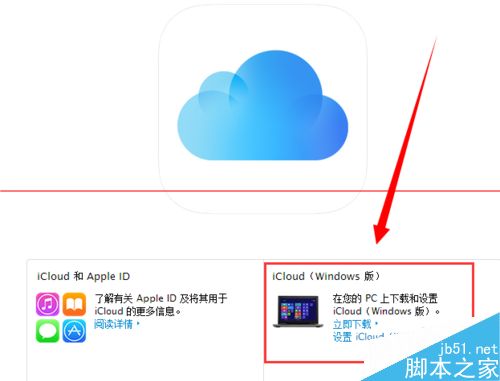
3、这时候就打开了“iCloud支持”界面,在页面中找到【iCloud(Windows 版)】选项,单击【立即下载】按钮。如下图所示。
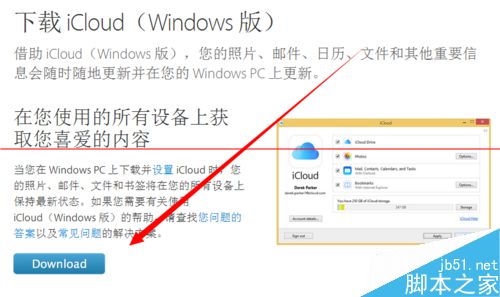
4、这样就打开了“下载 iCloud(Windows 版)“页面了,单击页面中的【Downlond】按钮进行下载。如下图所示
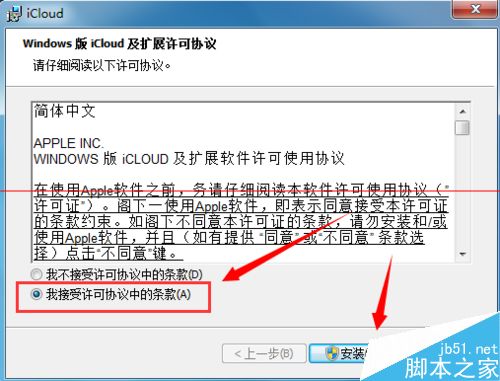
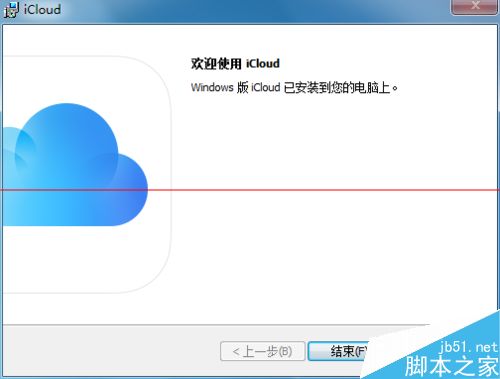
5、下载完毕后,运行下载的文件,按照安装向导进行安装,直到成功安装即可。如下图所示。
Windows版iCloud的使用方法:
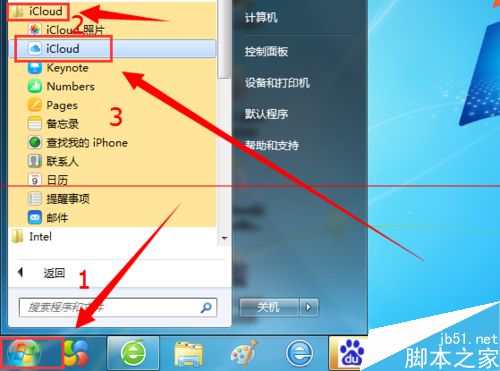
1、Windows版iCloud成功安装到电脑中以后,我们依次打开电脑【开始菜单】-【所有程序】-【iCloud】选项,再单击iCloud。如下图所示。
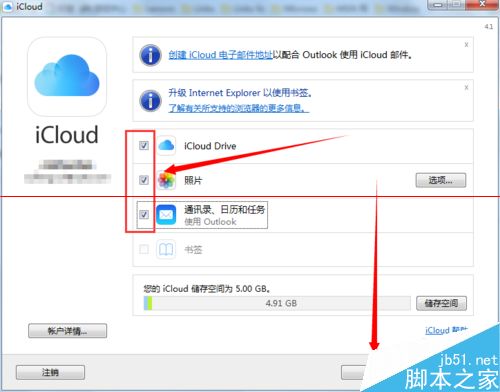
2、这时候就打开了iCloud设置窗口了,我们勾选中的所有选项(即在前面打上√)。然后单击【应用】按钮。如下图所示。
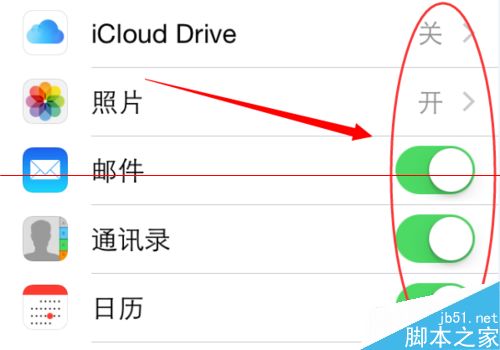
3、然后我们打开自己的苹果设备(手机、ipad、Mac等),依次打开【设置】-【iCloud】选项,将照片流、邮件、联系人等选项全部打开。如下图所示。
4、然后我们在电脑上打开【我的电脑】,双击打开【iCloud照片】选项。如下图所示。
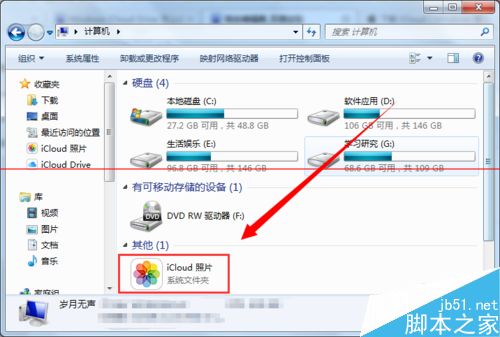
5、这样就可以在文件夹中看到所有登录了iCloud账号的苹果设备上的最新照片等信息了。只要有更新,就会在PC端同步更新的,非常方便快捷。如下图所示。

相关文章
苹果iWork for iCloud应用平台已经开放:新建ID可获1GB存储空间
苹果开放iWork for iCloud应用平台: 允许用户在非苹果设备上,包括运行Windows和Android的计算机或移动设备访问,新建ID可获1GB存储空间2015-02-27- 只需简单几步,就能在你的 iPhone、iPad、iPod touch 或 Mac 上设置并运行 iCloud,然后为你的 Windows PC 设置 iCloud,具体步骤如下,感兴趣的朋友可以参考下2013-12-18
- iCloud也可与Windows PC设备相数据共享,习惯用iCloud存储你爱的音乐、APP、照片、日历、文档的朋友也可通过Windows PC来查阅、共享,是不是很让人兴奋,下面把自己的一些2013-11-14
iCloud控制面板 v7.17.0.13 多语版 icloud官方推出的for windows客户端
icloud是icloud官方推出的for windows客户端,icloud是ios5重要的一部分,很多功能例如提醒事项、日历、邮件处理等需要输入大量文字的内容,手机操作起来相对麻烦2020-02-18
最新评论