

电脑休眠模式怎么关闭? 教你关闭Windows系统休眠模式的技巧
 我要评论
我要评论休眠模式是电脑的一种省电模式,它可以让电脑进入一种类似于关机的状态,但是电脑的状态被保存在硬盘中。这样在下次开机时,电脑可以快速恢复之前的状态。但是,在某些情况下,休眠模式可能会对电脑的性能产生负面影响,因此关闭休眠模式是有必要的。下面,我们将为大家介绍如何关闭电脑的休眠模式。

探究休眠模式的成因
电脑进入休眠模式,多半是因为系统预设的自动休眠功能在起作用。一旦你设定的时间间隔结束,且电脑在这段时间内未接收任何操作,它便会自动进入休眠状态,以节约电能并保护硬件。但偶尔,由于系统配置不当或某些软件干扰,电脑可能会误判并进入休眠。因此,我们需要仔细检查系统设置,并作出相应调整,以确保电脑能在我们需要时保持活跃。
Win11系统的操作方法
1、首先,按【Win】键,或点击任务栏上的【开始图标】,再点击【设置】;

2、设置窗口,找到并点击【电源(睡眠、电池使用情况、节电模式)】;

3、点击展开【屏幕和睡眠】选项;

4、将接通电源后,将关闭屏幕和接通电源后,将设置置于睡眠状态,两个选项都设置为【从不】即可;

Win10系统的操作方法
1、首先,按下“Win+i”键打开设置界面,选择进入到“系统”设置。

2、接着,点击的左侧的“电源和睡眠”,再打开右侧中的“其他电源设置”。

3、然后,点击其中一个“更改计划设置”。

4、此时,在弹出的界面中,点击下方的“更改高级电源设置”。

5、随后,在弹出的窗口中,找到“在此时间后睡眠”和“在此时间后休眠”,都设置为“从不”,点击确定即可。

Win7系统的操作方法
1、首先,右键点击桌面空白处,选择打开“个性化”设置界面。
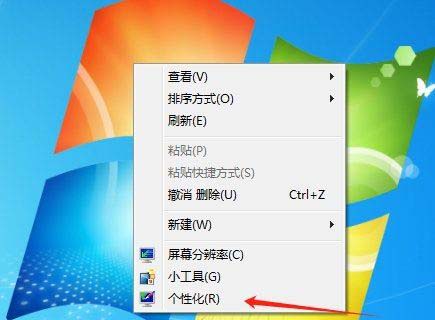
2、接着,在打开的界面中,点击右下角的“屏幕保护程序”选项。

3、然后,在弹出的窗口中,点击最下方的“更改电源设置”。

4、随后,在电源选项界面中,点击打开“更改计划设置”选项。

5、此时,把“关闭显示器”和“使计算机进入睡眠状态”都设置为关闭,点击“保存修改”即可。

以上就是Windows系统关闭休眠模式的教程,希望大家喜欢,请继续关注脚本之家。
相关文章

Windows系统如何设置色盲模式? windows色盲模式快捷键用法
Windows系统自带了一项专为色盲色弱用户准备的颜色滤镜功能,非常的实用,那么应该如何开启这个模式呢?详细请看下文介绍2025-01-23Windows存储感知要开吗? Windows系统开启存储感知功能的技巧
存储感知是windows系统有关清理文件的功能,系统会通过删除不需要的文件(例如临时文件和回收站中的内容)自动释放空间,下面我们就来看看使用方法2025-01-23windows自动播放功能在哪? Windows系统开启自动播放功能的教程
很多时候,我们期望电脑能在启动时自动播放视频,无论是为了享受便捷的娱乐,还是为了展示特定的内容,下面我们就来看看详细设置教程2025-01-23怎么用电脑查看wifi密码? Windows查看WiFi密码的技巧
在日常使用电脑连接WiFi网络时,有时我们可能会忘记之前设置的WiFi密码,尤其是在需要向朋友或家人分享密码时,该怎么查看密码呢?详细请看下文介绍2025-01-22Windows怎么开启GPU硬件加速? 让电脑运行速度飞起来的技巧
为了提升电脑的运行速度,我们可以尝试开启硬件加速功能,可以解决电脑在使用过程中出现卡顿现象,下面我们就来看看windows开启硬件加速的教程2025-01-22Windows系统如何使用语音识别? Windows开启语音识别功能的方法
Windows 语音识别功能可仅凭借语音控制计算机,而无需键盘或鼠标,windows系统该怎使用这个功能呢?详细请看下文介绍2025-01-22一定要焊死在大脑里的38条window命令! 轻松解决Windows问题
在使用Windows操作系统时,我们经常会遇到各种问题,例如系统崩溃、软件无法正常运行等,为了解决这些问题,我们需要掌握一些实用的命令2025-01-03windows系统如何启用NTFS压缩? Windows释放更多磁盘空间的教程
在用Windows系统工作时会遇到形形色色的问题,比如需对磁盘分区启用NTFS压缩,那么如何进行设置呢?详细请看下文介绍2024-12-21
Windows内存诊断工具怎么用? 检测/分析和解决内存问题的方法
内存故障可能由多种原因引起,常见的包括硬件损坏、软件故障、过热、电源问题、兼容性不良,或者是内存条的金手指接触不良等,下面我们就来看看Windows 内存诊断工具用法2024-12-19
2024 年最后一个预览版! Windows Server vNext预览版26334推送
微软近期在其官方渠道宣布,Windows Server 2025 vNext 长期服务通道(LTSC)预览版迎来了最新版本Build 26334的发布,此次更新标志着2024年度Windows Server预览系列的圆2024-12-07

最新评论