

让Win2000达到最佳性能
 我要评论
我要评论磁盘碎片整理过程的要素
要维持磁盘的高效运行,需了解和控制以下几个关键部分: 主文件表、页面文件、休眠文件和目录。
主文件表
NTFS 中包含一个称为主文件表 (MFT) 的文件。MFT 是一个映射磁盘中储存的所有对象的索引文件。在 MFT 中,NTFS 磁盘上的每个文件(包括 MFT 自身)至少有一映射项。MFT 中的各项包含如下数据: 大小、时间及时间戳、安全属性和数据位置。
一但 MFT 产生碎片,磁盘碎片整理程序无法对其进行碎片整理。但是,由于可以持续使用 MFT 来存取磁盘上所有的其它文件,因此它也会逐渐形成碎片,从而导致磁盘存取时间加长,降低磁盘性能。NTFS 通过保留 1/8 的磁盘空间留作 MFT 专用而将此影响降至最低。磁盘的此区域(称为 MFT 区域)尽可能在 MFT 增加时保持其连续性。
页面文件
页面文件是 Windows 2000 用来从或向随机存取存储器 (RAM) 交换数据的磁盘空间。当存储器所需空间超出物理 RAM 总数时,虚拟内存管理器将 RAM 中储存的最早的数据转移到页面文件。这样使 RAM 可以用于优先级更高的使用中。如果页面文件形成碎片,可能会由于磁盘输入和输出次数增加而严重影响磁盘性能。
当 Windows 2000 启动后,磁盘空间被分配给 MFT 和页面文件,供其专用。了解启用安全碎片整理的 API 不支持这些文件的移 动非常重要,此时这些文件无法安全移 动。因此,建议 MFT 和页面文件要在没有运行 Windows 2000 时进行碎片整理。但是,由于此方法超出了日常碎片整理的范围,标准的解决方案是在启动期间,使用第三方企业级碎片整理程序来整理 MFT 和页面文件的碎片。
休眠文件
休眠文件是计算机关闭时内存数据储存的磁盘空间。由于休眠文件的位置是在启动过程的最初阶段确定的,故不可以移 动。但是,它可以在启动时使用第三方企业级碎片整理程序进行碎片整理。
目录
目录也可能形成碎片,从而增加存取文件所需的时间。NTFS 上的 Windows 2000 目录可以在操作系统运行期间进行碎片整理。但是,FAT 目录只能在启动时进行碎片整理。
Windows 2000 磁盘碎片整理程序
磁盘碎片整理是一个压缩的手动系统工具,它支持 FAT 16、FAT 32 和 NTFS(支持压缩和加密文件)。其中包括一个分析程序,用来说明磁盘碎片的程度。“分析显示”说明碎片整理之前的磁盘状况,而“碎片整理显示”表明磁盘整理后的情况。对于个人用户,“磁盘碎片整理程序”完全可以满足维护高水平磁盘性能作业的需要。
使用“磁盘碎片整理程序”
“磁盘碎片整理程序”简单易用的界面提供了两个磁盘管理选项: 分析和碎片整理。
分析和碎片整理
“分析”是一个诊断工具,用来检查所选磁盘的状况,并显示是否需要进行磁盘碎片整理。下例中在使用了“分析”工具后,显示不必对卷 (C:) 进行碎片整理。如果需要对磁盘进行碎片整理,消息框就会显示相应信息,仅需按 "Defragment" 按钮,碎片整理过程就会自动开始。
无论是对卷进行分析还是碎片整理,“磁盘碎片整理程序”每次仅能在一个卷上运行,每个卷都要通过单击进行手动选择。选择好卷和要执行的操作后,该界面显示一说明磁盘当前碎片状态的图形。
运行“磁盘碎片整理程序”
以下步骤详细说明了使用“磁盘碎片整理程序”的过程:
1、单击“开始”,指向“附件”,“系统工具”并单击“磁盘碎片整理程序”。
2、选择要检查碎片的卷。
3、单击“分析”并等待消息框显示是否需要进行碎片整理。
4、如果需要进行碎片整理,单击“碎片整理”。
注意 尽管在“磁盘碎片整理程序”对卷进行碎片整理时,可以执行其它任务,但不建议您这样做。这是因为碎片整理过程有可能降低整个系统的响应时间。建议您在计算机完成当天的使用后,运行“磁盘碎片整理程序”。
5、当碎片整理过程完成后,选择下一个要进行碎片整理的卷(如果有其它卷的话),直至所有卷碎片整理及合并完毕。
了解颜色代码显示图
“磁盘碎片整理”使用颜色代码系统来显示卷中不同文件类型和可用空间的组织情况。碎片文件编为红色,连续文件为蓝色,系统文件(包括 MFT 和页面文件)为绿色,可用空间为白色。显示图上每个颜色块的大小代表每个文件元素在卷中占有空间的多少及其相对位置。
了解颜色代码图所代表的磁盘的“大概”状况非常重要。实际上,每个象素行(72 个象素= 1英 )通常代表数千个簇,其中有一些可能混合包含有碎片文件、连续文件、可用空间和系统文件。考虑到这一点,算法根据组成磁盘扇区(由各个象素行表示)的主要特定文件元素确定要显示为什么颜色。另外,由于为近似表示,“磁盘碎片整理程序”显示出略有偏差的磁盘状况。
例如,如果所显示的象素行代表 1000 个簇,其中的 51% 为连续,49% 为可用空间,则“磁盘碎片整理程序”将此段显示为表示连续的蓝色。结果隐藏了可用空间,并使显示图上的可用空间总数似乎远小于 Windows 资源管理器所报告的实际数量。但是,磁盘碎片整理成功后,颜色显示将表示出更为准确的磁盘状况,所代表的可用空间数也更为准确。
碎片整理需要磁盘上有足够的空间
如果要进行碎片整理的磁盘中碎片已经非常严重,则该磁盘上可能没有足够的空间来运行碎片整理过程。这是因为在原有簇标记为可用之前,要在碎片整理后的新位置对碎片整理过的文件进行完整备份。
磁盘碎片整理之后,“磁盘碎片整理程序”可能仍会报告: "It is recommended that you defragment this disk."(建议您对该磁盘进行碎片整理。) 这表示磁盘上的可用空间太少,无法有效执行碎片整理程序。此时,应进行如下操作:
.从磁盘中临时删除一些大型文件。
.删除不再需要的文件。
计算所需的可用空间
如上所述,在描述主文件表的扇区中,磁盘的 1/8 分配给 MFT 区域。虽然该区域被标为可用空间,但仅被 Windows 2000 保留为 MFT 专用。当进行碎片整理时,“磁盘碎片整理程序”无法将文件移至 MFT 区域以利用该空间。因此当计算碎片整理的可用空间总数时,必须从 Windows 资源管理器所报告的可用空间中减去 12%。建议使 NTFS 格式磁盘保留有 30% 的可用空间,以确保有足够空间用于有效的碎片整理。
总结
文件碎片可能对操作系统的速度和性能造成负面影响。为了保持使用 Windows 2000 时的最佳性能,应定期对磁盘状况进行分析(对于中度和繁重使用的情况最好每周一次,断续使用情况可以减少频率)并按需要进行碎片整理。
“磁盘碎片整理程序”主要用于单机和具有管理员权限的用户, 而不用于网络碎片整理。需要网络控制、自动计划、和对多个分区以及 MFT 和分页文件同时进行碎片整理功能的管理员,应考虑升级为可在网络执行的第三方碎片整理程序。
相关文章
首个 64 位 Windows 2000 系统的测试版本被发现
通过追踪“AXP64 / ALPHA64 移植”等微软 Windows NT 测试版本,发现了首个 64 位 Windows 2000 系统的测试版本,下文为大家带来了详细介绍,一起看看吧2023-05-22windows 2000如何安装?win2000操作系统安装全程图解
本文向大家介绍win2000操作系统安装的全过程,内容介绍地比较详细,非常实用,感兴趣的朋友可以学习一下2014-06-16winxp/2000系统环境下正常使用财付通证书以及控件图文教程
很多新手朋友们都不知道Windows,xp/2000系统环境下如何正常使用财付通证书以及控件?为了确保您能够顺畅的使用证书,按以下步骤检查和设置您的电脑即可2014-01-16WINDOWS NT/2000下屏蔽CTRL+ALT+DEL完美解决方案
通过替换GINA DLL的方式很好地实现了在NT/2000下屏蔽CTRL+ALT+DEL的功能,下面为大家介绍下具体的实现原理及步骤,需要的朋友不要错过2013-11-11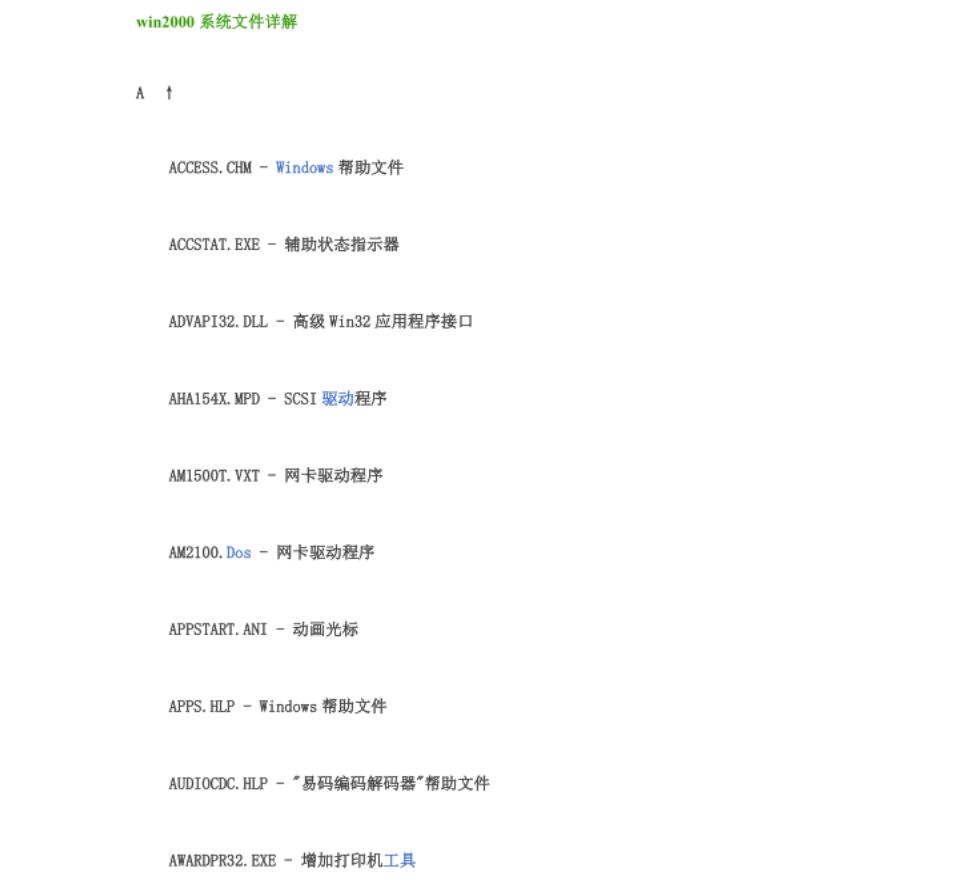 本文为大家带来了win2000系统文件名详解,感兴趣的朋友一起看看吧2012-07-30
- Windows 2000的DNS服务器中有两品种型的搜索区域:“正向搜索区域”和“反向搜索区域”。其中“正向搜索区域”用来处理正向分析,即把主机名分析为IP地址;而“反向搜索区2011-05-30
- 由于Win2000操作系统良好的网络功能,因此在因特网中有部分网站服务器开始使用的Win2000作为主操作系统的。2009-07-22
- Tab键是TALBE(表格)的缩写,也叫制表定位键,可能你觉得它只有在编辑文档时才会派上用场。其实不然,在 Windows 系统下Tab键在很多时候都可以作为提升效率的帮手,下2009-05-15
- 给Windwos 2000操作系统的管理员帐号设置了密码。但是现在登录时出现一个对话框,有没有什么方法可以把这个对话框去除? 如果是Windwos 2000专业版,那么直接进入“2009-05-15
- 一、通过修改注册表“曲线”安装生成 我们知道,在Windows NT或Windows 2000中文版操作系统中,内置了一些中文输入法,如郑码、表形码、拼音等。这2008-09-08
最新评论