

Win Server 2003 使用技巧图解
 我要评论
我要评论由于Windows Server 2003是微软为服务器设计的操作系统,所以,系统内的默认性能选项都将侧重于服务功能。因此,个人用户使用Windows Server 2003时,要将性能选项改回来。
具体的操作步骤是,单击“开始|控制面板|系统”,在“系统属性”对话框中单击“高级”选项卡,再单击“设置”按钮,然后在新弹出的“性能选项”对话框中单击“高级”选项卡,分别选择“处理器计划”和“内存使用”中的“程序”(如图6),这样就可以让系统在分配处理器和内存资源时以前台程序为重而不是保留资源给后台服务程序。

Windows Server 2003 禁止服务器管理器自动运行
创建新用户账户并在注册表中设置好自动登录系统后,启动电脑就会直接进入系统了,但每次登录Windows Server 2003,系统将自动打开一个“管理您的服务器”对话窗口。对于服务器来说,管理员每次登录的目的肯定都是管理服务器,该功能显得非常体贴和方便。但是对于个人用户来说,该功能就显得有点多余了,为了禁止该窗口在每次登录时自动出现,只要在已经打开的窗口中,选中左下角的“在登录时不要显示此页”即可。
Windows Server 2003 启动视频加速功能
视频部分的加速功能在Windows Server 2003中是默认被关闭的。您可以使用鼠标右键单击桌面,选择“属性”打开“显示属性”设置窗口。单击“设置”选项卡并单击“高级”按钮打开监视器的高级设置窗口,再单击“疑难解答”选项卡,您会看到视频硬件加速的滑块被拉到最左边。在系统硬件没有问题的情况下,建议您将滑块拉到最右边使硬件加速最大(如图7),您会感到系统的显示速度有非常明显的提高。

接下来,再单击“开始|所有程序|附件|系统工具”,选择“系统信息”,在“系统信息”窗口中选择“工具”菜单中的“Direct X诊断工具”。在“Direct X诊断工具”检查过系统的视频模块后,单击“显示”选项卡,再单击“启用”按钮启动所有之前被禁止的视频加速功能(如图8)。

Windows Server 2003 启动音频服务和加速功能
由于Windows Server 2003是微软为服务器设计的操作系统,在默认设置下,大部分的视音频加速功能都没有启动,其中音频服务更是被禁止。所以我们要将需要的服务打开,并且启动相关的加速功能。
首先,单击“开始|管理工具”,选择“服务”选项启动服务管理程序。在服务管理程序的窗口中您可以从右边的服务列表中查看所有系统内已安装的服务,双击“Windows Audio”服务,在“启动类型”下拉菜单中选择“自动”(如图9),让系统的音频服务在以后系统启动时自动启动。然后单击“开始|所有程序|附件|系统工具”,选择“系统信息”,在“系统信息”窗口中,选择“工具”菜单中的“Direct X诊断工具”。在“Direct X诊断工具”检查过系统的音频模块后,单击“音乐”选项卡,再单击“启动”按钮启动之前被禁止的音频加速功能。

Windows Server 2003 管理IE增强的安全配置
由于Windows Server 2003是微软为服务器设计的操作系统,所以微软认为使用服务器进行Internet浏览会增加服务器遭受潜在安全攻击的可能性,因此在默认设置下,Windows Server 2003系统启用了系统内的Internet Explorer增强安全配置。在这种安全设置之下,可以降低服务器遭受潜在安全攻击的可能性,但同时该设置将使部分网页无法正常显示,并且在浏览的过程中经常会发生需要将目标网站加入到信任站点列表后才能够访问的问题,个人用户使用起来会非常不便,因此我们需要改变这项安全设置。
如果您决定不使用Internet Explorer增强的安全配置,则可通过“开始|控制面板|添加或删除程序”功能,在“添加或删除程序”对话框中单击“添加/删除Windows组件”。在弹出对话框中列出的Windows组件中清除“Internet Explorer 增强的安全配置”的选中状态,然后单击完成,就可以在重启动Internet Explorer浏览器后使增强的安全设置失效。
如果您想保留增强的安全设置功能,而又希望尽量减少它带来的不便,那么可以在打开浏览器时弹出“系统已启动增强的安全设置”警告对话框时,选中左下角的“以后不显示这个信息”对话框来避免每次转到新的网页都收到一次警告。
或者,您也可以点击“开始|控制面板|Internet选项”,在“Internet选项”对话框中单击“安全”选项卡,拉动滑块将Internet、本地Intranet、受信任的站点或受限制站点等区域按照您的需要进行设置(如图10)。

Windows Server 2003 使用桌面主题
在Windows Server 2003中,可以像在Windows XP一样使用桌面主题功能,但首先您需要启动相关的服务,因为在默认设置下,
Windows Server 2003不启动该服务。
首先,单击“开始|管理工具”,选择“服务”选项启动服务管理程序。在服务管理程序的窗口中您可以从右边的服务列表中查看系统内所有已安装的服务,双击“Themes”服务的名称,在“启动类型”下拉菜单中选择“自动”。然后,确认关闭“Themes的属性”对话框,用鼠标右键单击“Themes”服务的名称,选择“启动”可以马上启动该服务。
用鼠标右键单击桌面,选择“属性”,打开“显示属性”设置窗口,您会发现已经可以通过从“主题”下拉菜单中选择主题来修改Windows Server 2003的桌面外观了(如图11)。使用了桌面主题的Windows Server 2003看上去与Windows XP没有什么大的差别。
Windows Server 2003 显示控制面板中的全部组件
在所有的Windows操作系统中,微软总喜欢将一些认为用户容易产生错误操作的设置项目隐藏起来,在Windows Server 2003中也不例外。要显示Windows Server 2003控制面板中的全部组件,您需要自己手工更改Windows安装目录中“inf”子目录中的“sysoc.inf”文件,找到并用鼠标右键单击该文件,在弹出的快捷菜单中选择“打开”,然后在记事本中将文件中所有“hide,”(如图12)字样删除掉,再回头查看控制面板,您会发现多出了许多组件。

相关文章
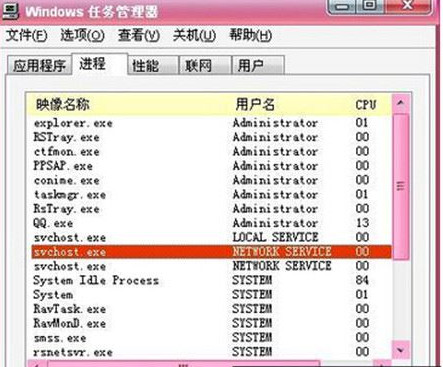
Windows Server 2003系统进程中NETWORK SERVICE相关知识详解
最近有网友朋友问小编NETWORK SERVICE是什么进程?Windows Server 2003系统进程中NETWORK SERVICE是不是病毒?Windows Server 2003 中的内置帐户NETWORK SERVICE出现在XP系2017-07-27 最近一些朋友问小编windows server 2003怎么安装域控制器?今天小编为大家带来的是windows server 2003安装域控制器的方法,希望对大家会有帮助!有需要的朋友一起去看看吧2017-04-01
Win2003系统下部署silverlight提示2104错误的解决方法图文教程
在win2003下部署Silverlight遇到的一个问题,我将网站部署在win2003的IIS6时,我访问会出现以下错误:Error: Unhandled Error in Silverlight Application Code: 2104,这2017-03-20
什么是域和域控制器 Windows 2003域控制器设置/客户端安装及问题处理
由于域有集中管理、便捷的网络资源访问、可扩展性,所以要安装域控制器来进行管理,那么如何安装域控制器?什么是域和域控制器?本文提供Windows 2003域控制器设置/客户端2017-03-16
Windows 2003下网络负载平衡(负载均衡/NLB)的配置详细图文教程
由于公司最近网站流量暴增,单台服务器的连接数经常过2W,为了让用户获得更好的性能和网站的容灾型,配置 负载平衡(负载均衡、NLB) 也成了首要任务,公司服务器是 Windows 22017-03-14Win2003域改名过程简介(Domain Rename Tools)
域更名工具(Domain Rename Tools)是Windows Server 2003为顺应用户需求而新增的一个网络维护工具。该工具极大地减轻了网管在Windows NT和Windows 2000/XP时代进行域更名2017-03-14Win2003更改服务器时间格式,去掉时间中的“上午”或“下午”的方法
这篇文章主要介绍了Win2003更改服务器时间格式,去掉时间中的“上午”或“下午”的方法,需要的朋友可以参考下2016-12-14- win2003系统不识别移动硬盘该怎么办?win2003系统中使用usb出入移动硬盘以后,电脑没反应,该怎么办呢?下面我们就来看看详细的解决办法,需要的朋友可以参考下2016-11-07
- win2003中浏览器每次网络访问都会有安全警告怎么办?win2003中打开浏览器就提示安全警告,该怎么解决这个问题呢?下面我们就来看看详细的内容,需要的朋友可以参考下2016-06-30
win2003开启远程桌面连接连后电脑电脑键盘失效该怎么办?
win2003开启远程桌面连接连后电脑电脑键盘失效该怎么办?在windows系统上开启了远程桌面,结果发现自己的键盘不能用了,出现这个问题该怎么解决呢?下面分享远程桌面连接后2015-11-17

最新评论