

Windows XP中设置打印机共享的步骤
 我要评论
我要评论打印机可以说是现代办公中用得最为普及的设备了,特别是企业办公室中用得最为广泛,但不可能每个人都配置一台打印机,这就必须设置打印机共享,然而因为在企业局域网中的电脑安装的系统各不相同,这对设置打印机共享增加了一定的难度,今天我们就来详细介绍在Windows XP中如何设置打印机共享。
一、设置打印机共享
步骤一、首先点击【开始】菜单,然后点【设置】→【打印机和传真】,如图所示:

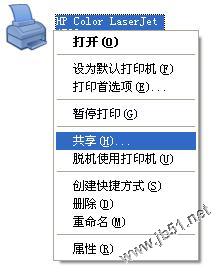
步骤二、这时会显示出你已安装好的打印机,(如果没有安装打印机,请参考《要要》)然后右击要设置共享的打印机,选择【共享】菜单栏,进入共享打印设置窗口,如图所示:
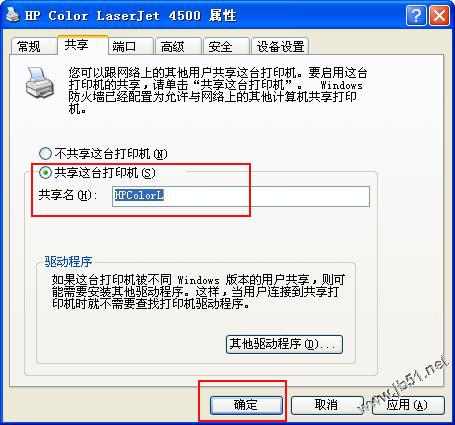
步骤三、在打印机共享设置窗口中选择【共享这台打印机】选项,然后点【确定】按钮,如图所示:
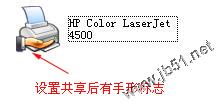
设置共享完成后,该设置好的打印机就会显示出一个手形标志,如图所示:
二、如何使用共享打印机
前面已经完成了共享设置,接下来就是其他电脑查找这台打印并使用他了,方法如下:
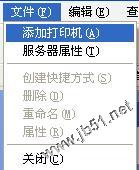
步骤一、在要使用共享打印机的电脑上选择【开始】→【设置】→【打印机和传真】→【文件】→【添加打印机】,如图所示:
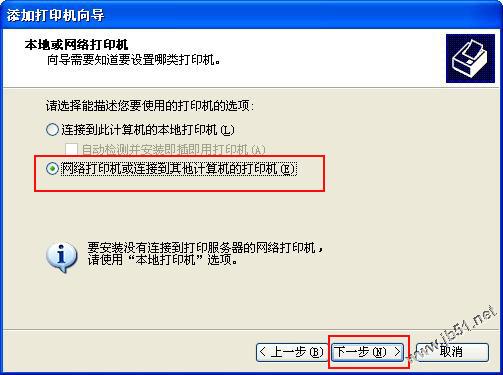
步骤二、然后点【下一步】,这时出现使用【打印机的选项】,选择【网络打印机或连接到其他计算机的打印机】,再点【下一步】,如图所示:
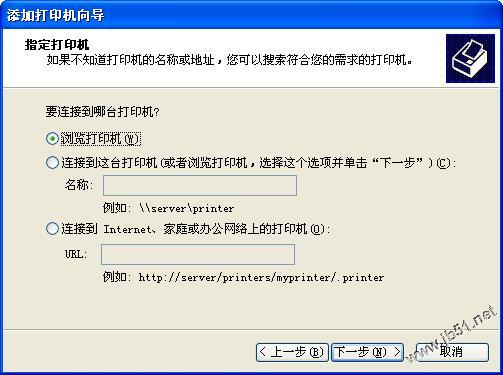
步骤三、然后选择【浏览打印机】,再点【下一步】按钮,如图所示:
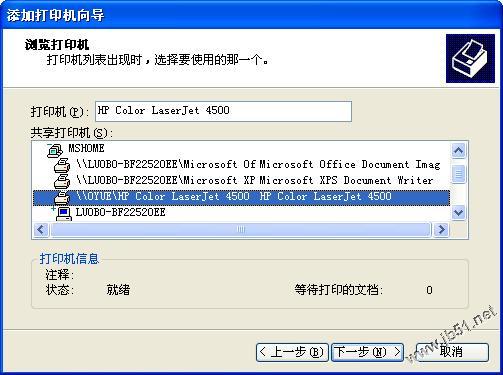
步骤四、然后在【共享打印机】列表中找到前面设置好的共享打印机,点【下一步】按钮,如图所示:
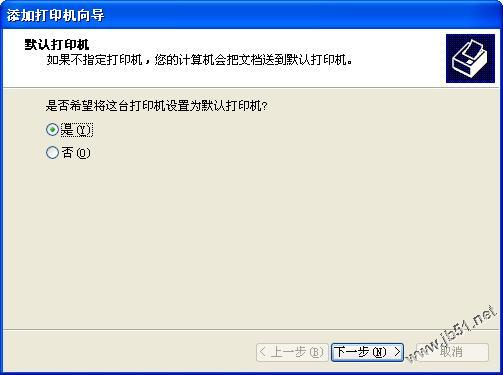
步骤五、如果你有多台打印机这时会出现【是否设置为默认打印机】,选择【是(Y)】以后这台网络打印机就会为默认首选打印,接着点【下一步】,最后点【完成】,如图所示:
这样以后就可以使用这台共享打印机来打印文档了。
相关文章
XP系统提示一个文档待打印,原因为Administrator无法打印如何解决
工作中常常遇到打印机无法打印的问题,让各位大伤脑筋,今天小编为大家带来了提示一个文档待打印,原因为Administrator无法打印解决方法,来看看吧2016-04-20winxp连接共享打印机失败错误代码0x80070035该怎么办?
winxp连接共享打印机失败错误代码0x80070035该怎么办?winxp系统在连接共享打印机的时候出现了问题,总是连接不上,出现错误代码0x80070035,下面我们来看看详细的解决办法2016-04-10- WinXP系统在安装打印机驱动时,总会提示“未安装打印机驱动。拒绝访问”,这是怎么回事呢?这种情况怎么办呢?本文将提供WinXP系统提示未安装打印机驱动的故障原因及解决方2016-03-26
- winXP怎么安装惠普M1210打印机并扫描文件?想在winxp系统中安装惠普M1210打印机扫描文件,该怎么实现呢,今天就给大家介绍惠普M1210打印机的安装和使用教程,需要的朋友可2015-12-24
- HP1010打印机是一款价格低廉、使用广泛的家用喷墨打印机。而WinXP系统安装HP1010打印机驱动失败怎么办?本文将提供WinXP系统安装HP1010打印机驱动失败的两种解决方法供大2015-10-15
- winxp系统怎么样添加打印机?工作中好多女同事都不会添加打印机,后来,我离开那家公司了,真担心她们没有人帮她们弄打印机,且网上教程对女生来说都比较繁琐,以下过程为2015-06-15
- 打印机是日常办公必不可少的设备,很多时候我们会用到双面打印,但一般打印机都是默认的单面打印,如何实现双面打印呢,本文为大家介绍详细操作方法,,需要的朋友可以参考2015-04-10
- winXP系统电脑打印文字字体出现乱码该怎么解决?在打印机在打印文件时,打印输出的文字字体全部出现乱码,而此时别的计算机上使用打印机是正常的,可以判断打印机本身无障2015-02-27
- 如何使用“图片和传真查看器”功能,在一页纸上打印多幅照片,有许多小功能都不被用户们所重视,但是它们却能帮我们做到一些很有趣的事,下面我们拭目以待2015-02-26
- 在更新了系统之后,发现不能添加打印机,在打印机与传真界面上找不到添加打印机的图标,关于这个问题,该怎么解决呢?下面的方法,大家不妨一看2015-02-10
最新评论