

设置系统 让共享访问不再磕磕碰碰
 我要评论
我要评论设置模式,不让共享访问密码无效
当我们双击目标共享资源的图标时,系统屏幕上可能会出现密码输入对话框,要求用户必须输入正确的帐号与密码,才能成功进行共享访问操作,否则不能看到具体的共享内容。可是,在实际访问共享资源的过程中,我们或许会碰到这么一种特殊情况,那就是共享用户名称不能被改变,而输入任何用户帐号的密码,也不能顺利通过共享密码验证操作,如此一来我们自然也就不能成功进行共享访问操作了。那么为什么输入任何共享访问密码都无效呢?难道是共享密码输入出错,或者是用户帐号没有权限?然而,当我们成功创建具有系统管理员权限的用户帐号后,发现即使输入这样的用户帐号密码,共享访问也不能通过身份验证,那么究竟是什么因素造成共享访问密码始终输入无效呢?
要弄清楚这种故障原因,我们需要先弄清楚共享访问的验证过程;在默认状态下,当我们尝试通过网络访问目标共享资源时,系统自动会以来宾身份进行身份验证操作,而这种验证操作是不需要输入访问密码的;很显然,当我们遭遇共享访问密码输入无效的故障现象时,这说明网络共享操作没有工作在默认状态,而是工作在其他模式状态。我们知道,共享访问模式除了默认的来宾模式外,还有一种高级模式,这种模式要求任何用户进行共享访问时,都必须要使用本地用户帐号完成登录,这也是每次进行共享访问时,系统屏幕上会出现共享密码输入对话框的原因。一般来说,出现共享密码输入对话框时,我们往往可以自由更改共享访问用户帐号名称,那么现在为什么会出现用户帐号名称无法更改的现象呢?其实很简单,当共享访问操作工作于高级模式状态时,系统仍然会优先使用来宾帐号进行登录,找不到来宾帐号后才会弹出对话框要求我们输入自己的用户帐号进行身份验证;现在,既然共享帐号名称我们不能改变,这说明此时共享资源所在的计算机系统中肯定起用了来宾帐号,因此系统优先使用了该帐号进行共享登录,只是在高级共享模式下,任何用户帐号都需要访问密码,但是来宾帐号偏偏就没有设置密码,这也是为什么不管输入哪个共享访问密码都不能通过身份验证的原因。很显然,要想让用户能够自由更改帐号,以便让共享访问密码输入有效,我们可以直接将共享资源所在的计算机系统中的来宾帐号删除掉,也可以将共享访问模式修改为默认共享模式。
删除来宾帐号的操作很简单,在这里本文就不累叙了。而要将系统的共享模式修改为默认共享模式时,我们可以按照下面的操作来进行:
首先在共享资源所在的计算机系统桌面中,打开系统的“开始”菜单,从中点选“运行”命令,从其后出现的系统运行对话框中,输入“gpedit.msc”字符串命令,单击回车键后,进入对应计算机系统的组策略控制台窗口;
其次在该控制台窗口的左侧位置处,将鼠标定位于“计算机配置”节点分支上,并从目标分支下面依次展开“Windows设置”、“安全设置”、“本地策略”、“安全选项”,从“安全选项”选项下面双击目标组策略“网络访问:本地帐户的共享和安全模式”,打开如图3所示的目标组策略属性窗口;

图3
检查其中的“仅来宾——本地用户以来宾身份验证”选项是否处于选中状态,要是没有被选用的话,我们应该及时将它重新选用,再单击“确定”按钮保存好上述设置操作,这么一来共享资源所在计算机系统的共享模式就被修改成默认共享模式了,此时共享访问操作不需要进行身份验证就能通过了。
小提示:除了通过修改系统的组策略参数,可以将共享访问模式修改为默认共享模式,我们也可以进入系统文件夹选项设置对话框,来实现修改共享模式的目的。在进行这种修改操作时,我们可以先进入系统的“我的电脑”窗口中,从该窗口菜单栏中逐一点选“工具”、“文件夹选项”命令,打开对应计算机系统的文件夹选项设置窗口;
单击其中的“查看”选项卡,再将对应选项页面中的“使用简单文件共享”项目选中,再单击“确定”按钮执行参数设置保存操作,如此一来共享访问模式也能被成功修改为默认共享模式。
相关文章
- 这篇文章主要介绍了Win2008 R2 无法连接无线网络的解决方法,需要的朋友可以参考下2020-09-21
win2008 R2更新KB4516065 错误代码 80092004 的解决方法
今天在给服务器安装补丁的时候遇到了更新错误,提示代码是80092004,经过一番查证,小编终于找到了解决方案,现把解决方法分享给大家.2020-02-03
Windows Server 2008 R2怎么打开镜像卷?
Windows Server 2008 R2怎么打开镜像卷?Windows Server 2008 R2系统需要代开镜像卷,该怎么打开呢?下面我们就来看看详细的教程,需要的朋友可以参考下2019-12-12
Windows Server 2008所有版本的激活密钥汇总分享
还在苦苦寻找Windows Server 2008秘钥的朋友,快来看看这篇文章中,文中详细的Server 2008各种版本的序列号,激活码,有需要的朋友快来使用吧2019-07-04 Windows Server 2008 发行了多种版本,以支持各种规模的企业对服务器不断变化的需求。那么此版本如何激活使用呢?还不知道的朋友不妨阅读下文内容,参考一下吧2019-07-04
windows server 2008R2 如何删除克隆账户?
Windows Server 2008 R2是一款服务器操作系统。那在本款系统中如何删除克隆账户呢?想要了解具体如何操作的朋友,不妨阅读下文内容,参考一下吧2019-07-04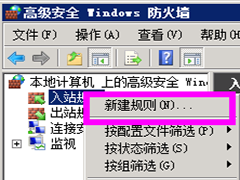
windows server 2008r2怎么设置IP黑名单?
Windows Server 2008 R2是一款服务器操作系统。那在本款系统中如何设置IP黑名单呢?想要了解具体如何操作的朋友,不妨阅读下文内容,参考一下吧2019-07-03 这篇文章主要介绍了快速安装Windows2008域控制器的相关资料,小编觉得挺不错的,现在分享给大家,也给大家做个参考。一起跟随小编过来看看吧2017-12-22
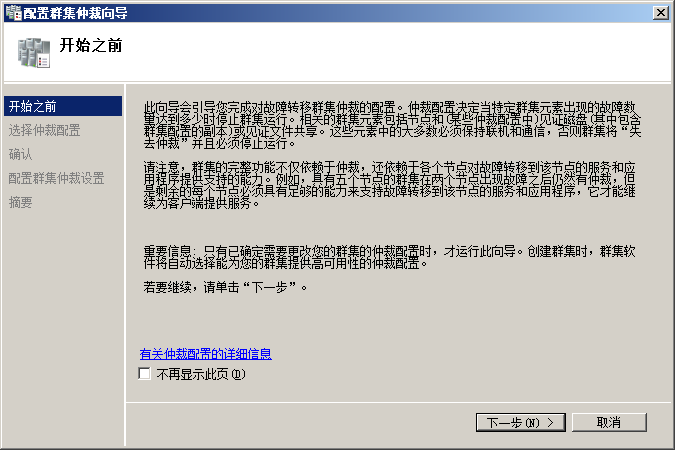 与Windows2003相比,Windows2008群集改进了许多功能。其中最引人注目的是仲裁选项的变化。这篇文章给大家介绍了创建Windows2008群集的相关知识,需要的朋友参考下吧2017-12-21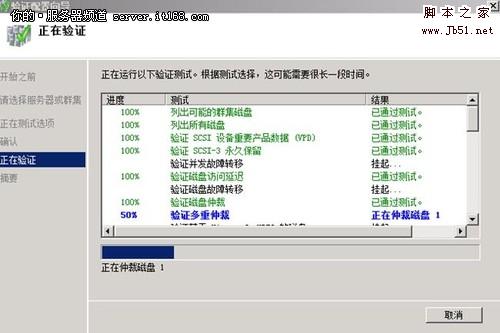
搭建Win2008故障转移群集、如何搭建服务器集群、2008故障转移群集搭建
这篇文章主要介绍了搭建Win2008故障转移群集、如何搭建服务器集群、2008故障转移群集搭建方法的相关资料,小编觉得挺不错的,现在分享给大家,也给大家做个参考。一起跟随小2017-12-21

最新评论