

使用Windows Server 2008的WDS部署客户端系统
 我要评论
我要评论添加系统映像
系统映像创建完毕后,我们需要将其添加到WDS中。在WDS控制台窗口中,展开“Server”,找到Install Images项,单击右键选择“Add Install Images”打开系统映像添加向导。在Images Group页面中保持默认单击“Next”进入Images File页面。单击“Browse”定位到映像文件创建的位置,本例为“c:\originals\Windows Server Longhome Beta\install.wim”。然后一路“Next”依据向导完成系统映像的添加。(图8)
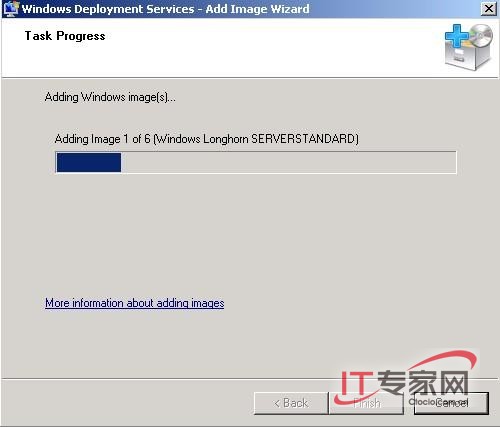
图8 添加系统映像
系统映像的传输
映像可能会很大,通常不适合通过点对点的方式在网络线路传播。因此,映像可以以组播的形式在网络上发送,组播传输是Windows Server 2008中采用的新传输方式。
为创建组播传输,在WDS管理单元中,右键单击MUIticast Transmissions节点,并选择
Create Multicast Transmissionso在Transmissions Name页面中,键入一个名称并单击Next。在Select Image页面,从Select the image group that contains the image提供的下拉列表中选择映像组。然后,从Select the image列表中选择映像并单击Next。Multicast Type页面,通过选中Auto-Cast,为指定的映像打开组播。Auto-Cast使用新组播技术,能让客户端在中途加入组播传输。Scheduled-Cast选项使您计划可用的组播时间。由于WDS服务器完成发送映像后不再从包1重新开始,Scheduled-Cast要求所有客户端同时做好准备。可以有两个计划选项:计划何时x个客户端请求映像(在此,X由我们指定),或者计划组播开始的日期和时间。选择传输的启动标准后,单击Next。当我们看到Task Complete消息时,就成功创建了组播传输,最后单击Finish即可。(图9)
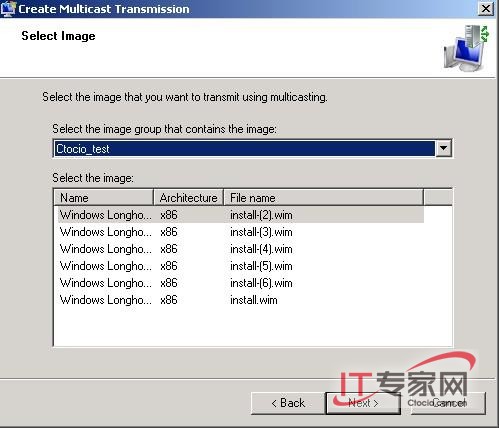
图9 系统映像的传输
相关文章
- 这篇文章主要介绍了Win2008 R2 无法连接无线网络的解决方法,需要的朋友可以参考下2020-09-21
win2008 R2更新KB4516065 错误代码 80092004 的解决方法
今天在给服务器安装补丁的时候遇到了更新错误,提示代码是80092004,经过一番查证,小编终于找到了解决方案,现把解决方法分享给大家.2020-02-03
Windows Server 2008 R2怎么打开镜像卷?
Windows Server 2008 R2怎么打开镜像卷?Windows Server 2008 R2系统需要代开镜像卷,该怎么打开呢?下面我们就来看看详细的教程,需要的朋友可以参考下2019-12-12
Windows Server 2008所有版本的激活密钥汇总分享
还在苦苦寻找Windows Server 2008秘钥的朋友,快来看看这篇文章中,文中详细的Server 2008各种版本的序列号,激活码,有需要的朋友快来使用吧2019-07-04 Windows Server 2008 发行了多种版本,以支持各种规模的企业对服务器不断变化的需求。那么此版本如何激活使用呢?还不知道的朋友不妨阅读下文内容,参考一下吧2019-07-04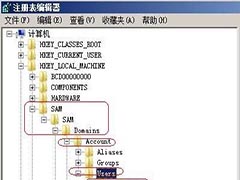
windows server 2008R2 如何删除克隆账户?
Windows Server 2008 R2是一款服务器操作系统。那在本款系统中如何删除克隆账户呢?想要了解具体如何操作的朋友,不妨阅读下文内容,参考一下吧2019-07-04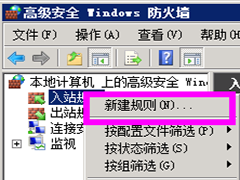
windows server 2008r2怎么设置IP黑名单?
Windows Server 2008 R2是一款服务器操作系统。那在本款系统中如何设置IP黑名单呢?想要了解具体如何操作的朋友,不妨阅读下文内容,参考一下吧2019-07-03 这篇文章主要介绍了快速安装Windows2008域控制器的相关资料,小编觉得挺不错的,现在分享给大家,也给大家做个参考。一起跟随小编过来看看吧2017-12-22
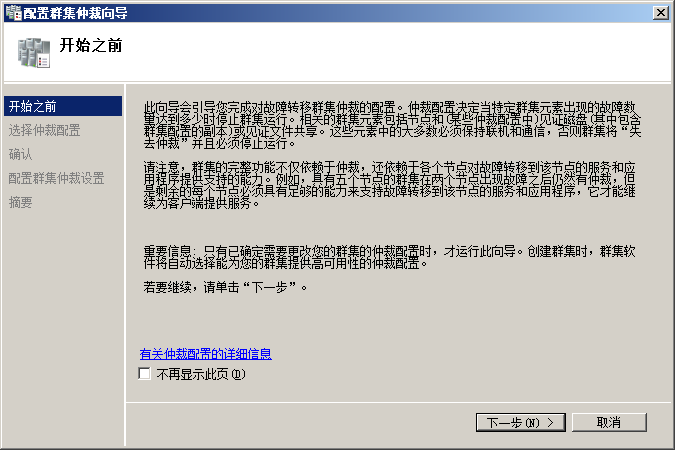 与Windows2003相比,Windows2008群集改进了许多功能。其中最引人注目的是仲裁选项的变化。这篇文章给大家介绍了创建Windows2008群集的相关知识,需要的朋友参考下吧2017-12-21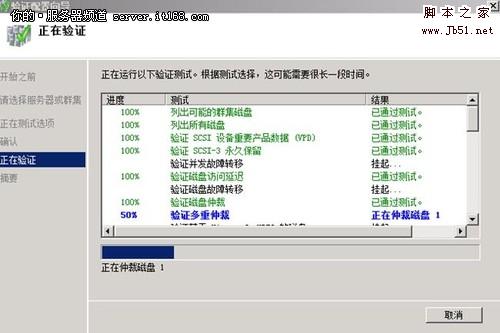
搭建Win2008故障转移群集、如何搭建服务器集群、2008故障转移群集搭建
这篇文章主要介绍了搭建Win2008故障转移群集、如何搭建服务器集群、2008故障转移群集搭建方法的相关资料,小编觉得挺不错的,现在分享给大家,也给大家做个参考。一起跟随小2017-12-21

最新评论