

部署RemoteApp实现应用程序的远程调用
 我要评论
我要评论
部署TS RemoteApp的过程比较复杂,我们分步骤依次操作演示。为了便于说明,我们就以CLRInstances.msi为例进行操作。CLRInstances.msi是微软发布的一款进行基础架构安全评估的应用软件的安装包,它放在我们的Windows Server 2008服务器的D分区的根目录下。另外,为了便于软件的发布和使用,笔者在D盘根目录下建立了一个名为software的目录,并对该目录进行了共享,设置只运行Administrators组的用户才可以访问。
(1).发布RemoteApp程序
确保是以管理员组的用户比如Administrator登录系统,然后依次点击“开始”→“管理工具”→“终端服务”→“TS RemoteApp”打开“TS RemoteApp管理器”。在管理窗口的“操作”窗格中点击“添加 RemoteApp 程序”然后弹出RemoteApp向导。单击“下一步”进入添加到RemoteApp程序列表窗口,单击下面的“浏览”按钮定位到D盘根目录,单击窗口下册的下拉列表选择“所有文件(*.*)”,选中CLRInstances.msi将其添加到列表中。然后依次单击“下一步”→“完成”,这样完成了CLRInstances.msi的发布,在“TS RemoteApp管理器”窗口下面的“RemoteApp程序”列表中可以看到该安装程序。(图3)

(2).为RemoteApp程序创建安装包
在在“TS RemoteApp管理器”窗口的“RemoteApp程序”列表中找到并选中CLRInstances.msi,然后在“操作”窗格中点击“创建Windows Installer程序包”弹出创建向导。单击“下一步”进入设置窗口,才此窗口中我们设置“保存程序包的位置”为“\\WIN-13VNNRJ6FIP\softwar”,确保终端服务器设置中服务器的名称为WIN-13VNNRJ6FIP,RDP端口为3389,并勾选“需要服务器身份验证”。点击“TS网关设置”下的“更改”在弹出的对话框中点选“使用这些TS网关服务器设置”,服务器名称输入WIN-13VNNRJ6FIP并取消对“不对本地地址使用TS网关服务器”的勾选。设置完成后单击“下一步”进入下一个设置窗口,分别勾选“桌面”、“‘开始’菜单文件夹”和“将此程序的客户端扩展与RemoteApp程序相关联”三个选项。最依次单击“下一步”→“完成”,这样CLRInstances.msi的RemoteApp程序安装包就创建完成了。(图4)

相关文章
- 这篇文章主要介绍了Win2008 R2 无法连接无线网络的解决方法,需要的朋友可以参考下2020-09-21
win2008 R2更新KB4516065 错误代码 80092004 的解决方法
今天在给服务器安装补丁的时候遇到了更新错误,提示代码是80092004,经过一番查证,小编终于找到了解决方案,现把解决方法分享给大家.2020-02-03
Windows Server 2008 R2怎么打开镜像卷?
Windows Server 2008 R2怎么打开镜像卷?Windows Server 2008 R2系统需要代开镜像卷,该怎么打开呢?下面我们就来看看详细的教程,需要的朋友可以参考下2019-12-12
Windows Server 2008所有版本的激活密钥汇总分享
还在苦苦寻找Windows Server 2008秘钥的朋友,快来看看这篇文章中,文中详细的Server 2008各种版本的序列号,激活码,有需要的朋友快来使用吧2019-07-04 Windows Server 2008 发行了多种版本,以支持各种规模的企业对服务器不断变化的需求。那么此版本如何激活使用呢?还不知道的朋友不妨阅读下文内容,参考一下吧2019-07-04
windows server 2008R2 如何删除克隆账户?
Windows Server 2008 R2是一款服务器操作系统。那在本款系统中如何删除克隆账户呢?想要了解具体如何操作的朋友,不妨阅读下文内容,参考一下吧2019-07-04
windows server 2008r2怎么设置IP黑名单?
Windows Server 2008 R2是一款服务器操作系统。那在本款系统中如何设置IP黑名单呢?想要了解具体如何操作的朋友,不妨阅读下文内容,参考一下吧2019-07-03 这篇文章主要介绍了快速安装Windows2008域控制器的相关资料,小编觉得挺不错的,现在分享给大家,也给大家做个参考。一起跟随小编过来看看吧2017-12-22
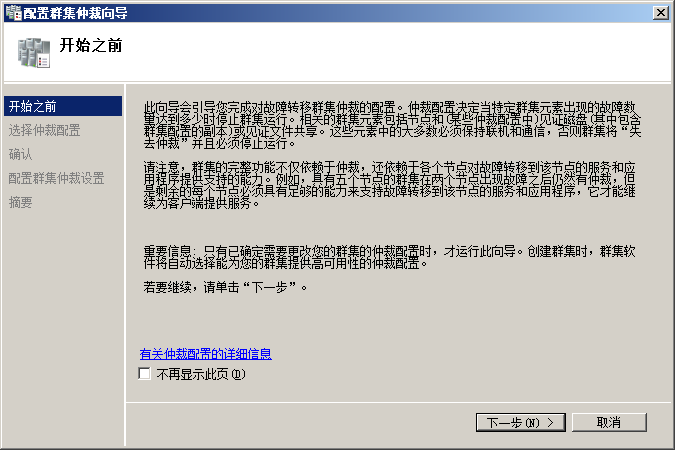 与Windows2003相比,Windows2008群集改进了许多功能。其中最引人注目的是仲裁选项的变化。这篇文章给大家介绍了创建Windows2008群集的相关知识,需要的朋友参考下吧2017-12-21
搭建Win2008故障转移群集、如何搭建服务器集群、2008故障转移群集搭建
这篇文章主要介绍了搭建Win2008故障转移群集、如何搭建服务器集群、2008故障转移群集搭建方法的相关资料,小编觉得挺不错的,现在分享给大家,也给大家做个参考。一起跟随小2017-12-21

最新评论