

利用命令行 提升Windows Server 2008管理效率
 我要评论
我要评论(3).删除
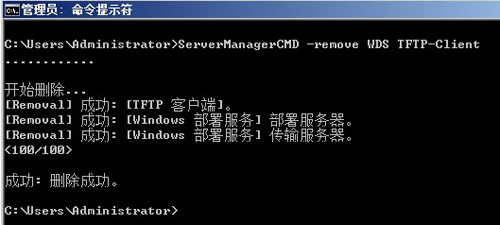
要删除服务器角色、角色服务或者功能组件其操作方法和上面的类似,只是改变ServerManagerCmd.exe命令的参数即可。例如我们要同时删除“Windows 部署服务”角色和“TFTP 客户端”功能组件,可在命令提示符下输入命令“ServerManagerCMD -remove WDS TFTP-Client”并回车。然后开始删除并显示删除进度,稍等片刻即可完成删除任务。如果要删除更多的角色或者功能,只需将该角色或者功能的名称依次输入并相互之间以空格分开即可,这远比图形界面中的操作要快很多。(图4)
2、快速配置服务器组件
服务器的配置不仅仅是技术活,有的时候也是体力活。服务器管理员如何实现服务器的快速配置,以提升工作效率自我解放呢?善用命令和使用脚本这是一套立竿见影的解决方案,下面笔者列举几个实战案例。
(1).配置防火墙
防火墙配置是服务器安全部署的重要方面,也是一项比较繁琐的工作。特别对于Windows Server 2008这样的服务器平台,它的系统防火墙功能是非常强大的并且可配置项非常多。下面和大家分享几个实用的命令以及一个配置案例。
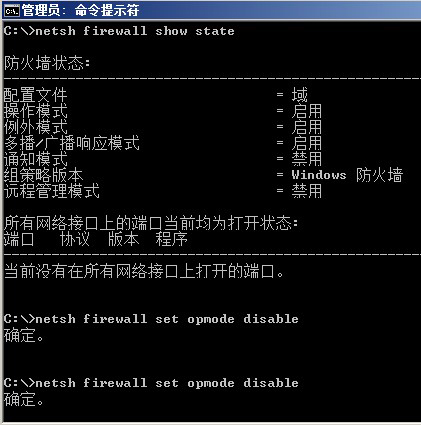
打开命令提示符输入输入命令“netsh firewall show state”然后回车可查看防火墙的状态,从显示结果中可看到防火墙各功能模块的禁用及启用情况。命令“netsh firewall set opmode disable”用来禁用系统防火墙,相反命令“netsh firewall set opmode enable”可启用防火墙。(图5)
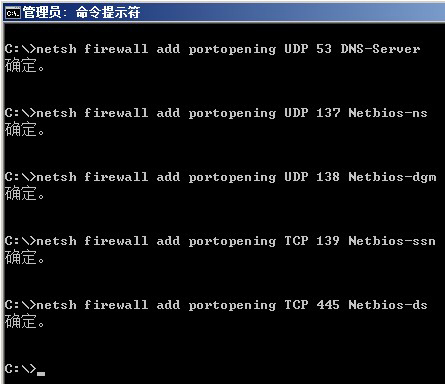
接下来我们通过命令行进行防火墙配置,以实现允许访问文件和打印共享以及DNS查询。打开命令提示符输入命令“netsh firewall add portopening UDP 53 DNS-Server”然后回车,命令执行后服务器就能够响应客户端的DNS查询请求,并为其提供DNS服务了,很简单一个命令搞定。下面我们通过命令实现客户端可通过文件和打印共享访问服务器,分别输入并执行如下命令:“netsh firewall add portopening UDP 137 Netbios-ns”(允许客户端访问服务器UDP协议的137端口)、“netsh firewall add portopening UDP 138 Netbios-dgm”(允许访问UDP协议的138端口)、“netsh firewall add portopening TCP 139 Netbios-ssn”(允许访问TCP协议的139端口)、“netsh firewall add portopening TCP 445 Netbios-ds”(允许访问TCP协议的445端口)。命令执行完毕后,文件及打印共享所须的端口都被防火墙放行了,我们从客户端访问试试果然成功。上面的命令虽然比较多,但格式类似也是非常好记的。(图6)
相关文章
- 这篇文章主要介绍了Win2008 R2 无法连接无线网络的解决方法,需要的朋友可以参考下2020-09-21
win2008 R2更新KB4516065 错误代码 80092004 的解决方法
今天在给服务器安装补丁的时候遇到了更新错误,提示代码是80092004,经过一番查证,小编终于找到了解决方案,现把解决方法分享给大家.2020-02-03
Windows Server 2008 R2怎么打开镜像卷?
Windows Server 2008 R2怎么打开镜像卷?Windows Server 2008 R2系统需要代开镜像卷,该怎么打开呢?下面我们就来看看详细的教程,需要的朋友可以参考下2019-12-12
Windows Server 2008所有版本的激活密钥汇总分享
还在苦苦寻找Windows Server 2008秘钥的朋友,快来看看这篇文章中,文中详细的Server 2008各种版本的序列号,激活码,有需要的朋友快来使用吧2019-07-04 Windows Server 2008 发行了多种版本,以支持各种规模的企业对服务器不断变化的需求。那么此版本如何激活使用呢?还不知道的朋友不妨阅读下文内容,参考一下吧2019-07-04
windows server 2008R2 如何删除克隆账户?
Windows Server 2008 R2是一款服务器操作系统。那在本款系统中如何删除克隆账户呢?想要了解具体如何操作的朋友,不妨阅读下文内容,参考一下吧2019-07-04
windows server 2008r2怎么设置IP黑名单?
Windows Server 2008 R2是一款服务器操作系统。那在本款系统中如何设置IP黑名单呢?想要了解具体如何操作的朋友,不妨阅读下文内容,参考一下吧2019-07-03 这篇文章主要介绍了快速安装Windows2008域控制器的相关资料,小编觉得挺不错的,现在分享给大家,也给大家做个参考。一起跟随小编过来看看吧2017-12-22
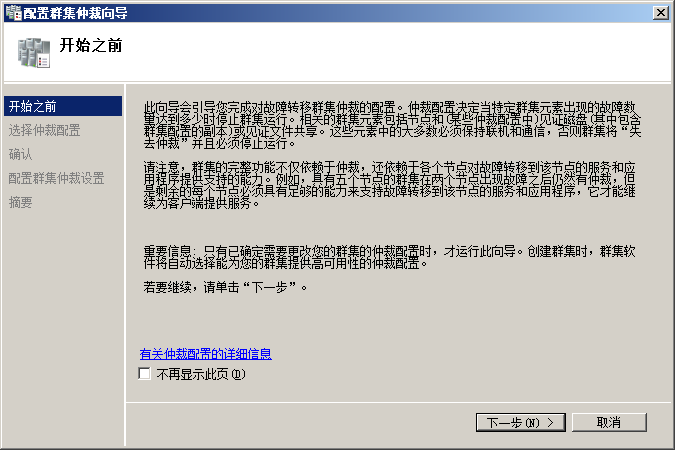 与Windows2003相比,Windows2008群集改进了许多功能。其中最引人注目的是仲裁选项的变化。这篇文章给大家介绍了创建Windows2008群集的相关知识,需要的朋友参考下吧2017-12-21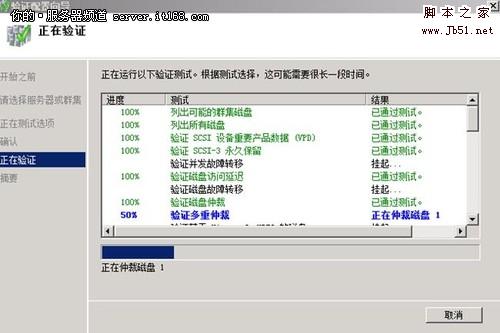
搭建Win2008故障转移群集、如何搭建服务器集群、2008故障转移群集搭建
这篇文章主要介绍了搭建Win2008故障转移群集、如何搭建服务器集群、2008故障转移群集搭建方法的相关资料,小编觉得挺不错的,现在分享给大家,也给大家做个参考。一起跟随小2017-12-21

最新评论