

Windows Server 2008疑难杂症
 我要评论
我要评论
笔者家里使用的笔记本电脑安装了Windows Server 2003系统,单位的某台重要计算机安装了Windows Server 2008系统,由于工作需要,笔者希望能在家里通过Windows Server 2003系统自带的远程桌面连接功能连接到单位的重要计算机,并对它进行远程控制操作。可是,不知道什么原因,笔者始终无法对Windows Server 2008系统进行远程桌面控制;在对各种可能参数进行过详细检查后,笔者发现Windows Server 2008系统已经启用了“允许远程桌面连接”功能选项,同时该系统也打开了远程桌面连接时所使用的端口号码“3389”,并且笔者也在系统防火墙的配置对话框中添加了“3389”端口例外;那么究竟是什么因素造成了笔者无法远程控制Windows Server 2008系统的故障现象呢?
在确认Windows Server 2008系统已经启用了“允许远程桌面连接”功能选项的情况下,我们可以尝试先暂时关闭系统自带的防火墙程序或第三方专业防火墙程序,当这种尝试失败后,我们再检查一下用于远程桌面连接的登录帐号是否具有合适的控制权限,如果发现用户操作权限不够的话,我们应该为它赋予足够的控制权限。
如果上面的操作还不能解决问题,那我们就要对Windows Server 2008系统的远程桌面连接参数进行重新检查了,因为Windows Server 2008系统在默认状态下新增加了网络级身份验证功能,该功能要求只有客户端计算机安装了Windows Vista系统或Windows Server 2008系统,才能对目标Windows Server 2008系统进行远程桌面连接操作,而安装了其他系统的客户端计算机是不能对Windows Server 2008系统进行远程桌面连接的。要想破解无法远程控制Windows Server 2008系统的故障现象,我们只有想办法将客户端计算机系统升级为Windows Vista或Windows Server 2008,也可以取消目标Windows Server 2008系统的网络级身份验证功能;在取消网络级身份验证功能时,我们可以按照如下步骤来进行:
首先用鼠标右键单击Windows Server 2008系统桌面中的“计算机”图标,从其后出现的快捷菜单中执行“管理”命令,打开对应系统的计算机管理窗口,在该窗口左侧的任务列表区域中,单击“远程设置”选项,打开Windows Server 2008系统远程桌面连接设置对话框。
其次在该设置对话框的“远程桌面”位置处,检查“只允许运行带网络级身份验证的远程桌面的计算机连接”选项是否处于选中状态,一旦发现该选项已经被选中时,我们应该重新选中“允许运行任意版本远程桌面的计算机连接”选项,之后单击“确定”按钮保存好上述设置操作,如此一来我们就能通过Windows Server 2003系统自带的远程桌面连接功能连接到单位的Windows Server 2008系统主机中,并对它进行各种远程控制操作了。
当我们在Windows Server 2008系统的“网络”列表窗口中,单击查看计算机图标选项时,有时会发现进入对应系统的网上邻居窗口速度非常缓慢,甚至还有可能发生无法响应的疑难杂症;遇到这类疑难杂症时,我们不妨按照下面的步骤依次进行排查:
首先在Windows Server 2008系统桌面中依次单击“开始”/“运行”选项,打开对应系统的运行对话框,在其中输入“services.msc”字符串命令,单击回车键后,打开Windows Server 2008系统的服务列表界面;
其次用鼠标右键单击服务列表界面中的“Task Scheduler”服务选项,并执行快捷菜单中的“属性”命令,进入目标服务属性界面,单击该属性界面中的“停止”按钮,先将默认启用的“Task Scheduler”服务关闭运行;之后为了防止目标系统服务日后自动启动运行,我们还需要将该服务的启动类型参数调整为“手动”,再单击“确定”按钮保存好设置操作;
下面再打开Windows Server 2008系统的“开始”菜单,从中依次点选“设置”、“网络连接”选项,在其后出现的网络连接列表界面中,用鼠标右键单击目标本地连接图标,再执行右键菜单中的“属性”命令,打开目标本地连接的属性界面;在该属性界面中仅保留TCP/IPv4协议选项和文件或打印机共享选项的选中状态,同时将其他项目的选中状态全部取消选中,最后再单击“确定”按钮保存好上述设置操作,相信如此一来我们就能成功破解进入网上邻居窗口反应缓慢的疑难杂症了。
在Windows Server 2008系统中使用IE浏览网页内容时,我们常常会发现上网浏览窗口在关键时刻会擅自关闭,每次发生这类故障时,我们唯一能做的就是重新打开IE浏览器程序窗口,再输入目标网站地址才能访问页面内容,很显然,这种故障现象要是频繁发生的话,会影响我们的正常上网效率。那么为什么上网浏览窗口会擅自关闭呢?我们该如何才能破解上网浏览窗口擅自关闭的疑难杂症呢?
出现这种问题,多半是Windows Server 2008系统内置的IE浏览器存在隐性错误;此时,我们可以尝试对Windows Server 2008系统进行文件修复操作,来对IE浏览器进行修复操作,如果文件修复完毕后还不能让IE浏览器的工作状态恢复正常时,我们这个时候往往只有将IE7.0浏览器程序重新安装一遍了。但是,重装IE浏览器不但很费时间,而且操作起来也很费神;为了快速破解上网浏览窗口擅自关闭的疑难杂症,我们可以按照下面的操作,来让Windows Server 2008系统内置的IE浏览器工作状态瞬间恢复到默认正常状态:
当我们发现IE浏览器擅自关闭时,只要重新打开IE浏览器窗口,依次单击该窗口菜单栏中的“工具”/“Internet选项”命令,在其后出现的设置对话框中,点选“高级”标签,进入标签设置页面;单击该设置页面中的“重置”按钮,再点选“确定”按钮保存好Internet选项设置操作;这样的话,Windows Server 2008系统内置的E浏览器工作状态就能快速恢复正常了,此时再利用该IE浏览器就能正常上网访问内容了,而不会再发生IE窗口擅自关闭的疑难杂症了。
相关文章
- 这篇文章主要介绍了Win2008 R2 无法连接无线网络的解决方法,需要的朋友可以参考下2020-09-21
win2008 R2更新KB4516065 错误代码 80092004 的解决方法
今天在给服务器安装补丁的时候遇到了更新错误,提示代码是80092004,经过一番查证,小编终于找到了解决方案,现把解决方法分享给大家.2020-02-03
Windows Server 2008 R2怎么打开镜像卷?
Windows Server 2008 R2怎么打开镜像卷?Windows Server 2008 R2系统需要代开镜像卷,该怎么打开呢?下面我们就来看看详细的教程,需要的朋友可以参考下2019-12-12
Windows Server 2008所有版本的激活密钥汇总分享
还在苦苦寻找Windows Server 2008秘钥的朋友,快来看看这篇文章中,文中详细的Server 2008各种版本的序列号,激活码,有需要的朋友快来使用吧2019-07-04 Windows Server 2008 发行了多种版本,以支持各种规模的企业对服务器不断变化的需求。那么此版本如何激活使用呢?还不知道的朋友不妨阅读下文内容,参考一下吧2019-07-04
windows server 2008R2 如何删除克隆账户?
Windows Server 2008 R2是一款服务器操作系统。那在本款系统中如何删除克隆账户呢?想要了解具体如何操作的朋友,不妨阅读下文内容,参考一下吧2019-07-04
windows server 2008r2怎么设置IP黑名单?
Windows Server 2008 R2是一款服务器操作系统。那在本款系统中如何设置IP黑名单呢?想要了解具体如何操作的朋友,不妨阅读下文内容,参考一下吧2019-07-03 这篇文章主要介绍了快速安装Windows2008域控制器的相关资料,小编觉得挺不错的,现在分享给大家,也给大家做个参考。一起跟随小编过来看看吧2017-12-22
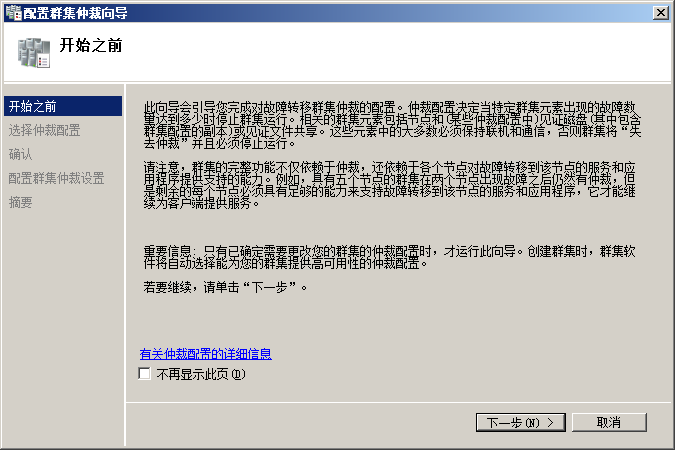 与Windows2003相比,Windows2008群集改进了许多功能。其中最引人注目的是仲裁选项的变化。这篇文章给大家介绍了创建Windows2008群集的相关知识,需要的朋友参考下吧2017-12-21
搭建Win2008故障转移群集、如何搭建服务器集群、2008故障转移群集搭建
这篇文章主要介绍了搭建Win2008故障转移群集、如何搭建服务器集群、2008故障转移群集搭建方法的相关资料,小编觉得挺不错的,现在分享给大家,也给大家做个参考。一起跟随小2017-12-21

最新评论