

Windows Server 2008下的自助安全防御
 我要评论
我要评论
Windows Server 2008系统在默认状态下会要求用户以较高的安全等级上网冲浪,以防止一些网络病毒或木马通过网站页面入侵服务器系统,可是在较高安全等级下,用户往往很难顺畅访问到网页内容,不得已他们常常会私自降低IE浏览器的安全访问等级。为了保护服务器系统的安全,我们可以按照如下设置步骤来禁止上网用户随意降低安全访问等级:
首先以特权身份进入Windows Server 2008系统,依次单击该系统桌面中的“开始”/“运行”命令,在弹出的系统运行对话框中执行“gpedit.msc”命令,打开对应系统的组策略控制台窗口;
其次在控制台窗口的左侧显示区域逐级展开“用户配置”、“管理模板”、“Windows组件”、“Internet Explorer”、“Internet控制面板”分支选项,在对应目标分支选项的右侧子窗格中,我们会看到“禁用安全页”组策略选项;

图7隐藏“安全”选项卡
用鼠标双击该选项,打开如图7所示的目标组策略属性设置窗口,选中这里的“已启用”选项,再单击“确定”按钮,那样一来Windows Server 2008系统日后会将Internet Explorer选项设置窗口中的“安全”标签页面隐藏起来,此时任何用户将无法进入该页面修改安全访问等级参数了,这样的话本地服务器系统的安全访问等级就不会被随意降低了。
当然,在降低安全访问等级的情况下,我们仍然还可以通过其他方法来保护服务器系统不受网络病毒或木马程序的袭击。例如,我们只要禁止网页中的内容自动下载运行,就能防止一些潜藏在网页中的恶意控件来攻击服务器系统了,在禁止Internet Explorer自动下载网页内容时,我们可以先将鼠标定位于系统组策略编辑窗口的“计算机配置”分支选项上,再依次点选该分支下面的“管理模板”、“Windows组件”、“Internet Explorer”、“安全功能”、“限制ActiveX安装”子项,在对应“限制ActiveX安装”子项的右侧显示窗格中,双击“所有进程”选项,打开如图8所示的属性设置窗口,选中其中的“已启用”选项,再单击“确定”按钮,那样一来任何网页中的恶意控件程序都无法破坏本地服务器系统的正常运行了。

图8 限制文件下载
同样地,我们再将鼠标定位于“计算机配置”、“管理模板”、“Windows组件”、“Internet Explorer”、“安全功能”、“限制文件下载”子项上,并用鼠标双击该子项下面的“所有进程”选项,在其后弹出的设置窗口中也选中“已启用”选项,最后单击“确定”按钮,那样一来任何网络病毒或木马程序都不会自动下载保存到本地服务器系统中了,更不会在服务器系统中自动运行了。
相关文章
- 这篇文章主要介绍了Win2008 R2 无法连接无线网络的解决方法,需要的朋友可以参考下2020-09-21
win2008 R2更新KB4516065 错误代码 80092004 的解决方法
今天在给服务器安装补丁的时候遇到了更新错误,提示代码是80092004,经过一番查证,小编终于找到了解决方案,现把解决方法分享给大家.2020-02-03
Windows Server 2008 R2怎么打开镜像卷?
Windows Server 2008 R2怎么打开镜像卷?Windows Server 2008 R2系统需要代开镜像卷,该怎么打开呢?下面我们就来看看详细的教程,需要的朋友可以参考下2019-12-12
Windows Server 2008所有版本的激活密钥汇总分享
还在苦苦寻找Windows Server 2008秘钥的朋友,快来看看这篇文章中,文中详细的Server 2008各种版本的序列号,激活码,有需要的朋友快来使用吧2019-07-04 Windows Server 2008 发行了多种版本,以支持各种规模的企业对服务器不断变化的需求。那么此版本如何激活使用呢?还不知道的朋友不妨阅读下文内容,参考一下吧2019-07-04
windows server 2008R2 如何删除克隆账户?
Windows Server 2008 R2是一款服务器操作系统。那在本款系统中如何删除克隆账户呢?想要了解具体如何操作的朋友,不妨阅读下文内容,参考一下吧2019-07-04
windows server 2008r2怎么设置IP黑名单?
Windows Server 2008 R2是一款服务器操作系统。那在本款系统中如何设置IP黑名单呢?想要了解具体如何操作的朋友,不妨阅读下文内容,参考一下吧2019-07-03 这篇文章主要介绍了快速安装Windows2008域控制器的相关资料,小编觉得挺不错的,现在分享给大家,也给大家做个参考。一起跟随小编过来看看吧2017-12-22
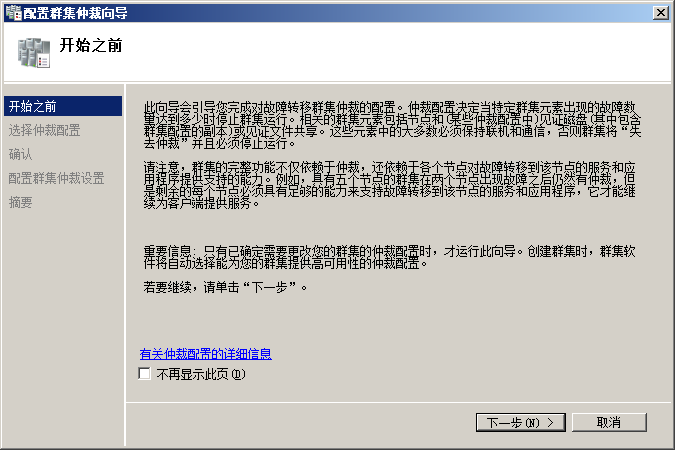 与Windows2003相比,Windows2008群集改进了许多功能。其中最引人注目的是仲裁选项的变化。这篇文章给大家介绍了创建Windows2008群集的相关知识,需要的朋友参考下吧2017-12-21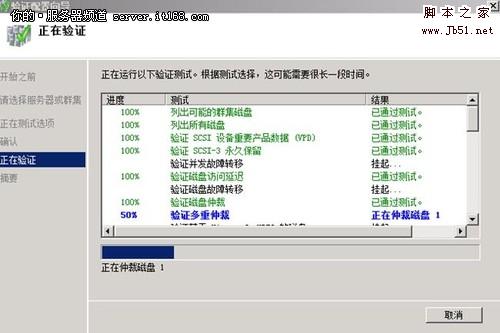
搭建Win2008故障转移群集、如何搭建服务器集群、2008故障转移群集搭建
这篇文章主要介绍了搭建Win2008故障转移群集、如何搭建服务器集群、2008故障转移群集搭建方法的相关资料,小编觉得挺不错的,现在分享给大家,也给大家做个参考。一起跟随小2017-12-21

最新评论