

扩展Windows Server 2008激活期限方法
发布时间:2008-11-20 12:01:49 作者:佚名  我要评论
我要评论
我要评论虽然之前已经在本区回帖提及该方法了,为方便大家.现重新独立开帖.
任何RTM版本的 Windows Server2008, 安装完未激活可以使用60 天即两个月。 这60 天到期后可以重置三次,每次60天一共180天。初始的60天加上3次重置的180天一共可以用240天即8个月。8个月已经足够重装一次
虽然之前已经在本区回帖提及该方法了,为方便大家.现重新独立开帖.
任何RTM版本的 Windows Server2008, 安装完未激活可以使用60 天即两个月。 这60 天到期后可以重置三次,每次60天一共180天。初始的60天加上3次重置的180天一共可以用240天即8个月。8个月已经足够重装一次系统了.
手动扩展:
当初始 60 天评估期接近其结束, 可以运行 Slmgr.vbs 脚本重置激活期。
具体步骤:
1. 单击 开始 , 然后单击 命令提示符 。
2. 类型 slmgr.vbs -dli然后按 ENTER 键检查您评估期的当前状态。
3. 要重置评估期, 请键入 slmgr.vbs –rearm然后按 Enter。
4. 重新启动计算机。
自动扩展:
通过任务计划程序配置任务计划程序要运行 Slmgr.vbs 脚本步骤操作:
1. 开始 , 管理工具 , 计划任务。
2. 将以下内容保存为 *.xml 文件。 比如Extend.xml
<?xml version="1.0" encoding="UTF-16"?>
<Task version="1.2" xmlns="http://schemas.microsoft.com/windows/2004/02/mit/task">
<RegistrationInfo>
<Date>2007-09-17T14:26:04.433</Date>
<Author>Microsoft Corporation</Author>
</RegistrationInfo>
<Triggers>
<TimeTrigger id="18c4a453-d7aa-4647-916b-af0c3ea16a6b">
<Repetition>
<Interval>P59D</Interval>
<StopAtDurationEnd>false</StopAtDurationEnd>
</Repetition>
<StartBoundary>2007-10-05T02:23:24</StartBoundary>
<EndBoundary>2008-09-17T14:23:24.777</EndBoundary>
<Enabled>true</Enabled>
</TimeTrigger>
</Triggers>
<Principals>
<Principal id="Author">
<UserId>domain\alias</UserId>
<LogonType>Password</LogonType>
<RunLevel>HighestAvailable</RunLevel>
</Principal>
</Principals>
<Settings>
<IdleSettings>
<Duration>PT10M</Duration>
<WaitTimeout>PT1H</WaitTimeout>
<StopOnIdleEnd>true</StopOnIdleEnd>
<RestartOnIdle>false</RestartOnIdle>
</IdleSettings>
<MultipleInstancesPolicy>IgnoreNew</MultipleInstancesPolicy>
<DisallowStartIfOnBatteries>true</DisallowStartIfOnBatteries>
<StopIfGoingOnBatteries>true</StopIfGoingOnBatteries>
<AllowHardTerminate>true</AllowHardTerminate>
<StartWhenAvailable>false</StartWhenAvailable>
<RunOnlyIfNetworkAvailable>false</RunOnlyIfNetworkAvailable>
<AllowStartOnDemand>true</AllowStartOnDemand>
<Enabled>true</Enabled>
<Hidden>false</Hidden>
<RunOnlyIfIdle>false</RunOnlyIfIdle>
<WakeToRun>true</WakeToRun>
<ExecutionTimeLimit>P3D</ExecutionTimeLimit>
<DeleteExpiredTaskAfter>PT0S</DeleteExpiredTaskAfter>
<Priority>7</Priority>
<RestartOnFailure>
<Interval>PT1M</Interval>
<Count>3</Count>
</RestartOnFailure>
</Settings>
<Actions C>
<Exec>
<Command>C:\Windows\System32\slmgr.vbs</Command>
<Arguments>-rearm</Arguments>
</Exec>
<Exec>
<Command>C:\Windows\System32\shutdown.exe</Command>
<Arguments>/r</Arguments>
</Exec>
</Actions>
</Task>
3. 示例任务, 中将以下 <UserID> 标记以包含域和别名的值:
< UserId > 域 \ > 别名 / UserId <
4. 导入任务 在 计划任务, 单击 操作 菜单上。
5. 单击示例任务 .xml 文件。 例如, 单击 Extend.xml 。
6. 单击 导入 。
7. 单击 触发器 选项卡。
8. 单击 一次 触发器, 然后单击 编辑 。
9. 将对任务开始日期更改只之前的当前激活期结束日期。
10. 单击 确定 , 然后退出任务计划程序。
任何RTM版本的 Windows Server2008, 安装完未激活可以使用60 天即两个月。 这60 天到期后可以重置三次,每次60天一共180天。初始的60天加上3次重置的180天一共可以用240天即8个月。8个月已经足够重装一次系统了.
手动扩展:
当初始 60 天评估期接近其结束, 可以运行 Slmgr.vbs 脚本重置激活期。
具体步骤:
1. 单击 开始 , 然后单击 命令提示符 。
2. 类型 slmgr.vbs -dli然后按 ENTER 键检查您评估期的当前状态。
3. 要重置评估期, 请键入 slmgr.vbs –rearm然后按 Enter。
4. 重新启动计算机。
自动扩展:
通过任务计划程序配置任务计划程序要运行 Slmgr.vbs 脚本步骤操作:
1. 开始 , 管理工具 , 计划任务。
2. 将以下内容保存为 *.xml 文件。 比如Extend.xml
复制代码
代码如下:<?xml version="1.0" encoding="UTF-16"?>
<Task version="1.2" xmlns="http://schemas.microsoft.com/windows/2004/02/mit/task">
<RegistrationInfo>
<Date>2007-09-17T14:26:04.433</Date>
<Author>Microsoft Corporation</Author>
</RegistrationInfo>
<Triggers>
<TimeTrigger id="18c4a453-d7aa-4647-916b-af0c3ea16a6b">
<Repetition>
<Interval>P59D</Interval>
<StopAtDurationEnd>false</StopAtDurationEnd>
</Repetition>
<StartBoundary>2007-10-05T02:23:24</StartBoundary>
<EndBoundary>2008-09-17T14:23:24.777</EndBoundary>
<Enabled>true</Enabled>
</TimeTrigger>
</Triggers>
<Principals>
<Principal id="Author">
<UserId>domain\alias</UserId>
<LogonType>Password</LogonType>
<RunLevel>HighestAvailable</RunLevel>
</Principal>
</Principals>
<Settings>
<IdleSettings>
<Duration>PT10M</Duration>
<WaitTimeout>PT1H</WaitTimeout>
<StopOnIdleEnd>true</StopOnIdleEnd>
<RestartOnIdle>false</RestartOnIdle>
</IdleSettings>
<MultipleInstancesPolicy>IgnoreNew</MultipleInstancesPolicy>
<DisallowStartIfOnBatteries>true</DisallowStartIfOnBatteries>
<StopIfGoingOnBatteries>true</StopIfGoingOnBatteries>
<AllowHardTerminate>true</AllowHardTerminate>
<StartWhenAvailable>false</StartWhenAvailable>
<RunOnlyIfNetworkAvailable>false</RunOnlyIfNetworkAvailable>
<AllowStartOnDemand>true</AllowStartOnDemand>
<Enabled>true</Enabled>
<Hidden>false</Hidden>
<RunOnlyIfIdle>false</RunOnlyIfIdle>
<WakeToRun>true</WakeToRun>
<ExecutionTimeLimit>P3D</ExecutionTimeLimit>
<DeleteExpiredTaskAfter>PT0S</DeleteExpiredTaskAfter>
<Priority>7</Priority>
<RestartOnFailure>
<Interval>PT1M</Interval>
<Count>3</Count>
</RestartOnFailure>
</Settings>
<Actions C>
<Exec>
<Command>C:\Windows\System32\slmgr.vbs</Command>
<Arguments>-rearm</Arguments>
</Exec>
<Exec>
<Command>C:\Windows\System32\shutdown.exe</Command>
<Arguments>/r</Arguments>
</Exec>
</Actions>
</Task>
3. 示例任务, 中将以下 <UserID> 标记以包含域和别名的值:
< UserId > 域 \ > 别名 / UserId <
4. 导入任务 在 计划任务, 单击 操作 菜单上。
5. 单击示例任务 .xml 文件。 例如, 单击 Extend.xml 。
6. 单击 导入 。
7. 单击 触发器 选项卡。
8. 单击 一次 触发器, 然后单击 编辑 。
9. 将对任务开始日期更改只之前的当前激活期结束日期。
10. 单击 确定 , 然后退出任务计划程序。
相关文章
- 这篇文章主要介绍了Win2008 R2 无法连接无线网络的解决方法,需要的朋友可以参考下2020-09-21
win2008 R2更新KB4516065 错误代码 80092004 的解决方法
今天在给服务器安装补丁的时候遇到了更新错误,提示代码是80092004,经过一番查证,小编终于找到了解决方案,现把解决方法分享给大家.2020-02-03
Windows Server 2008 R2怎么打开镜像卷?
Windows Server 2008 R2怎么打开镜像卷?Windows Server 2008 R2系统需要代开镜像卷,该怎么打开呢?下面我们就来看看详细的教程,需要的朋友可以参考下2019-12-12
Windows Server 2008所有版本的激活密钥汇总分享
还在苦苦寻找Windows Server 2008秘钥的朋友,快来看看这篇文章中,文中详细的Server 2008各种版本的序列号,激活码,有需要的朋友快来使用吧2019-07-04 Windows Server 2008 发行了多种版本,以支持各种规模的企业对服务器不断变化的需求。那么此版本如何激活使用呢?还不知道的朋友不妨阅读下文内容,参考一下吧2019-07-04
windows server 2008R2 如何删除克隆账户?
Windows Server 2008 R2是一款服务器操作系统。那在本款系统中如何删除克隆账户呢?想要了解具体如何操作的朋友,不妨阅读下文内容,参考一下吧2019-07-04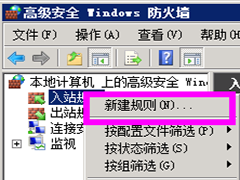
windows server 2008r2怎么设置IP黑名单?
Windows Server 2008 R2是一款服务器操作系统。那在本款系统中如何设置IP黑名单呢?想要了解具体如何操作的朋友,不妨阅读下文内容,参考一下吧2019-07-03 这篇文章主要介绍了快速安装Windows2008域控制器的相关资料,小编觉得挺不错的,现在分享给大家,也给大家做个参考。一起跟随小编过来看看吧2017-12-22
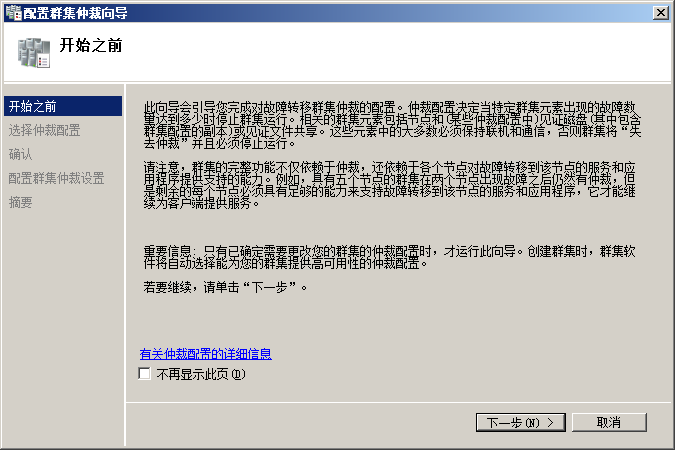 与Windows2003相比,Windows2008群集改进了许多功能。其中最引人注目的是仲裁选项的变化。这篇文章给大家介绍了创建Windows2008群集的相关知识,需要的朋友参考下吧2017-12-21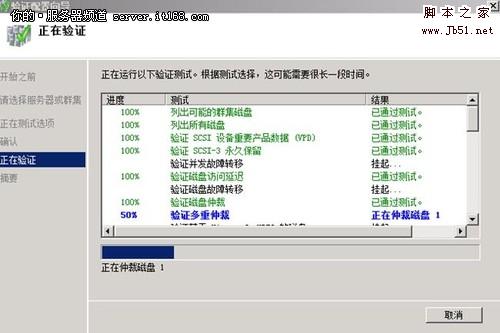
搭建Win2008故障转移群集、如何搭建服务器集群、2008故障转移群集搭建
这篇文章主要介绍了搭建Win2008故障转移群集、如何搭建服务器集群、2008故障转移群集搭建方法的相关资料,小编觉得挺不错的,现在分享给大家,也给大家做个参考。一起跟随小2017-12-21

最新评论