

VSCode SSH远程连接与删除的实现步骤
1.ubuntu设置
安装SSH服务并获取远程访问的IP地址在Ubuntu系统中,“Ctrl+Alt+T”打开终端工具,执行如下命令安装SSH服务。
sudo apt-get install openssh-server
如果安装失败则先安装依赖项。
2.VS Code 设置
2.1安装与设置Remote SSH
打开Windows系统下的Visual Studio Code,点击扩展,在插件市场的搜索输入框中输入“remote-ssh”。

点击Remote-SSH的Install按钮,安装Remote-SSH。安装成功后,在INSTALLED下可以看到已安装Remote-SSH。
2.2 点击扩展设置

2.3 设置ssh配置文件路径(不设置会报错)


3 远程连接Ubuntu环境
打开Windows系统的Visual Studio Code,点击左侧的“远程资源管理器”,在REMOTE EXOPLORER页面点击+按钮。
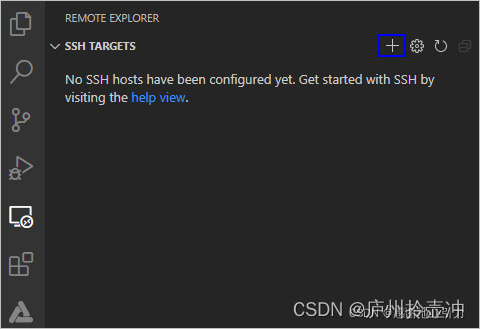
在弹出的SSH连接命令输入框中输入“ssh username@ip_address”,其中ip_address为要连接的远程计算机的IP地址,username为登录远程计算机的帐号。比我我输入:ssh gmj@192.168.xx.xxx

在弹出的输入框中,选择SSH configuration文件,选择默认的第一选项即可。

在SSH TARGETS中,找到远程计算机,点击,打开远程计算机。

在弹出的输入框中,选择Linux,然后在选择Continue,然后输入登录远程计算机的密码,连接远程计算机 。

4 VScode 删除远程资源管理器中SSH TARGETS
VSCode没有删除按钮

需要在config文件中编辑删除,位置为User目录下的.ssh/config或者programdata下的该文件
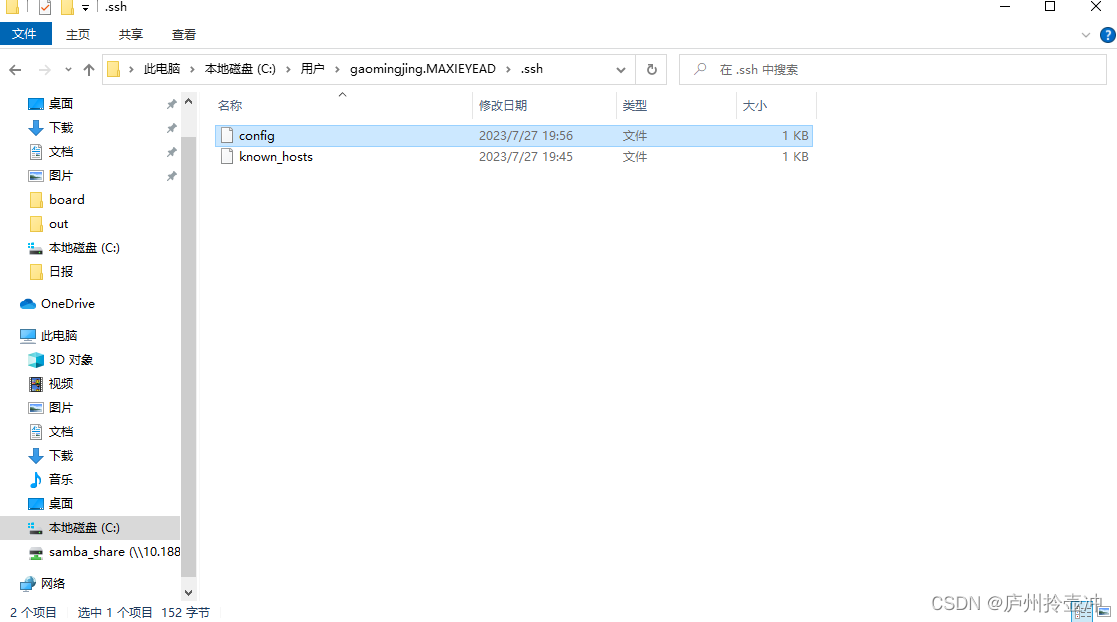
打开config文件删除即可,然后保存刷新。
到此这篇关于VSCode SSH远程连接与删除的实现步骤的文章就介绍到这了,更多相关VSCode SSH远程连接与删除内容请搜索脚本之家以前的文章或继续浏览下面的相关文章希望大家以后多多支持脚本之家!
相关文章
 Runnable是一个一站式的代码片段集合网站,你不仅可以搜索代码,还可以编辑、运行这些代码片段,以确保它们的正确性与可用性2013-12-12
DeepSeek R1本地化部署 Ollama + Chatbox 如
文章介绍了如何在本地部署DeepSeekR1模型并使用Chatbox进行交互,使用户能够拥有强大的AI工具,感兴趣的朋友跟随小编一起看看吧2025-02-02![Atlassian系列产品及插件激活方法[JIRA8.19.0+]](//img.jbzj.com/images/xgimg/bcimg2.png)
Atlassian系列产品及插件激活方法[JIRA8.19.0+]
Atlassian家有很多产品,都真的非常好用。比如公司使用JIRA做项目管理,使用Confluence做文档、知识管理等(我个人用它来做笔记)。本文给大家分享Atlassian系列产品及插件激活方法[JIRA8.19.0+],感兴趣的朋友参考下吧2021-12-12 如何在Windows10系统上部署DeepSeekAI人工智能,步骤包括安装Ollama底层软件和选择合适的模型进行部署,感兴趣的朋友跟随小编一起看看吧2025-02-02
 这篇文章主要为大家介绍了Elasticsearch的删除映射类型操作示例,有需要的朋友可以借鉴参考下,希望能够有所帮助,祝大家多多进步,早日升职加薪2022-04-04
 Session又称为会话状态,是Web系统中最常用的状态,用于维护和当前浏览器实例相关的一些信息。我们控制用户去权限中经常用到Session来存储用户状态,这篇文章会讲下Session的存储方式、在web.config中如何配置Session、Session的生命周期等内容2012-05-05
 本文主要介绍了在使用Maven编译Java项目时遇到“UTF-8不可映射的字符”错误的解决方法,具有一定的参考价值,感兴趣的可以了解一下2025-02-02
 这篇文章主要介绍了关注程序员健康:程序最需要注意的几件事,本文列举了熬夜、久坐、外卖和泡面、缺乏锻炼、用眼过度等5个方面,需要的朋友可以参考下2014-09-09
Typora配置PicGo时提示Failed to fetch的问题解决(typora图像问题)
这篇文章主要介绍了Typora配置PicGo时提示Failed to fetch的问题解决(typora图像问题),本文给大家介绍的非常详细,对大家的学习或工作具有一定的参考借鉴价值,需要的朋友可以参考下2023-04-04 这篇文章主要介绍了URL中斜杠/和反斜杠\的区别小结,纯属个人总结,相对长篇大论较容易理解,需要的朋友可以参考下2014-07-07
![Atlassian系列产品及插件激活方法[JIRA8.19.0+]](http://img.jbzj.com/images/xgimg/bcimg2.png)
最新评论