

不同系统打开JSON文件的6种方法(总有一种适合你)
前言
JSON(JavaScript Object Notation)是从JavaScript派生的一个独立于语言的文件。JSON文件是纯文本文件,而不是二进制代码。这种文件格式是可读的,任何文本编辑器都可以打开和编辑JSON文件。
此文件格式没有大小限制,因此数据大小可能很大很大。但是,如果文件太大,则存储的数据可能显示为随机的。这可能会导致难以理解整体内容。在这种情况下,你可以使用一些程序来查看此类JSON文件,我们在下面列出了这些文件。
JSON文件的文件名附加了一个.JSON扩展名。与XML类似,它是一种数据表示格式。由于以这种格式存储数据和配置文件很容易,大多数人都使用它。以下是为不同系统打开JSON文件的几种方法。
使用记事本/Notepad++
你可以使用记事本打开.json文件并进行更改。虽然JSON文件很容易理解,但如果文件太大,内置记事本可能会混淆数据。为了使文件更易于理解或组织,你可以使用Notepad++。以下是如何在Windows上使用记事本打开JSON文件。
1、启动记事本/Notepad++。
2、单击左上角的“文件”选项。
3、选择“打开…”选项。

4、在文件名搜索栏上搜索JSON文件。
5、单击“打开”按钮。

在完成这些步骤后,以下是你可以做的事情,使你的JSON文件在Notepad++上看起来更有条理。
1、单击“插件”选项,然后选择“插件管理…”选项。

2、搜索JSON并选择JSON Viewer选项。
3、单击右上角的“安装”选项。

4、单击确认框中的“是”。
5、安装插件后,再次单击“插件”选项。
6、选择JSON查看器选项,然后单击格式化JSON。

使用Apple TextEdit
Apple Text Edit是macOS附带的一款软件。它是一个内置的文字处理器和文本编辑器平台。使用此软件,你可以在Mac上轻松打开和编辑JSON文件。以下是如何查看它。
1、在Mac设备上打开TextEdit。
2、单击“文件”并选择“打开”选项。
3、导航到JSON文件并单击它。
使用Vim编辑器
Vim是UNIX的Vi编辑器的著名继承者。这是一个免费的文件打开软件,可以让你查看和更改你的文件。这个程序最初是为Linux制作的。然而,他们最终为不同的系统创建了各种版本的编辑器,包括Windows和Mac。以下是如何使用它打开JSON文件。
1、复制JSON文件的路径并启动Vim。
2、输入“vim ”(后面有个空格)并从剪贴板粘贴路径。

3、然后按Enter键。
使用Web浏览器
Mozilla Firefox是查看JSON文件的最佳平台之一。除了.json扩展之外,Mozilla firefox还支持以下文件:HTML、CSS、MFL和CHM。与大多数程序不同,Firefox以人类可读的格式打开文件。在执行以下步骤之前,请确保你已经下载了Firefox浏览器。
1、转到文件资源管理器并导航到JSON文件。
2、右键单击它,然后选择“属性”选项。

3、单击“文件类型”下的“更改…”按钮。

4、搜索Mozilla Firefox并点击它。如果你在菜单上找不到它,请按底部的“更多应用程序”选项,然后再次搜索。
5、单击“确定”按钮。

6、同时单击“属性”选项卡上的“确定”。

7、现在,点击JSON文件将其打开。该文件将显示在firefox选项卡中。

使用Chrome扩展
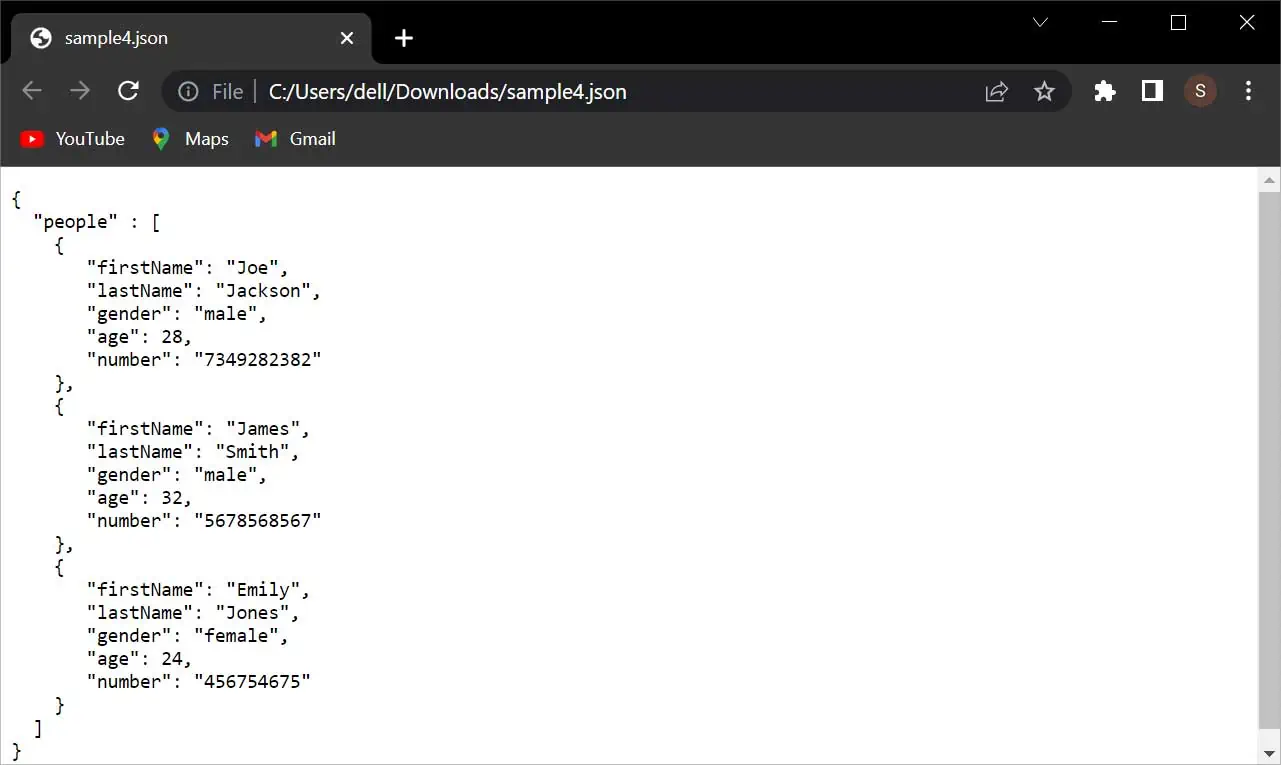
你可以在Chrome上轻松打开JSON文件。然而,大数据可能看起来杂乱无章,难以理解。添加扩展名使JSON文件易于阅读。数据看起来更有组织性和格式。你可以在Windows、Linux以及Macbook上使用此方法。
1、打开Chrome并转到Chrome Web Store。
2、在搜索栏上搜索JSON Viewer,然后按enter按钮。
3、打开要添加的扩展。
4、单击“添加到Chrome”选项。

5、在确认框中选择“添加扩展名”。
6、将扩展与你的设备同步。
7、现在,打开文件资源管理器并导航到JSON文件。
8、在文件上单击鼠标右键,然后选择“属性”选项。

9、在“文件类型”下,单击“更改…”选项。

10、搜索谷歌浏览器并点击它。
11、单击“确定”。

12、同时单击“属性”选项卡上的“确定”按钮。

13、返回JSON文件并打开它。你将在一个新的chrome选项卡中查看该文件。
使用联机工具
有各种在线工具,如JSON Editor online,可以用来在设备上打开JSON文件。这些文件打开工具非常容易使用。要查看你的文件,你所需要的只是正确的互联网连接。以下是如何打开它。
1、打开web浏览器,在线搜索JSON编辑器。
2、单击右上角的“打开”图标。
3、选择从磁盘打开选项。
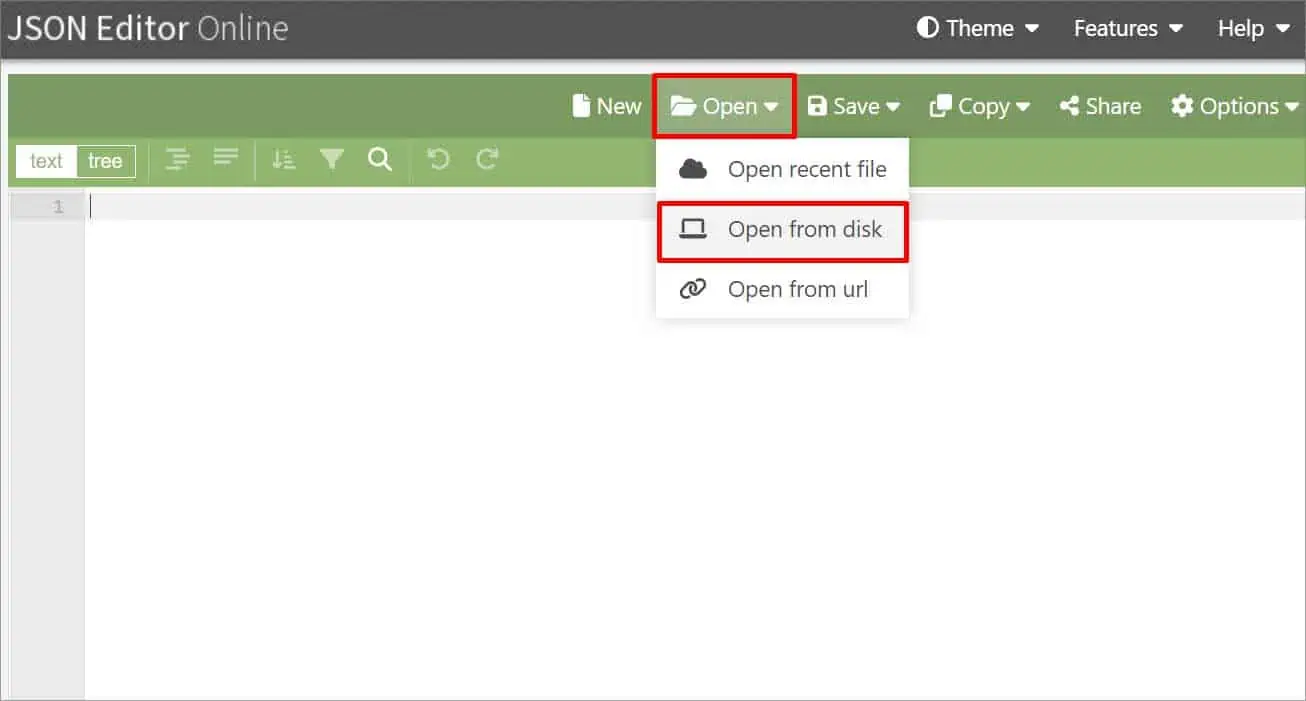
4、搜索你的JSON文件并单击它。
5、单击“打开”选项。
总结
到此这篇关于不同系统打开JSON文件的6种方法的文章就介绍到这了,更多相关打开JSON文件的方法内容请搜索脚本之家以前的文章或继续浏览下面的相关文章希望大家以后多多支持脚本之家!
相关文章
 这篇文章主要介绍了Git别名的使用,文中通过示例代码介绍的非常详细,对大家的学习或者工作具有一定的参考学习价值,需要的朋友们下面随着小编来一起学习学习吧2020-08-08
 这篇文章主要介绍了git如何查看提交行数、删除行数问题,具有很好的参考价值,希望对大家有所帮助,如有错误或未考虑完全的地方,望不吝赐教2025-05-05
 这篇文章主要介绍了Git的配置及文件传输方法,本文通过图文并茂的形式给大家介绍的非常详细,对大家的学习或工作具有一定的参考借鉴价值,需要的朋友可以参考下2020-11-11
 本文主要介绍Git 查看提交历史的知识,这里整理了详细资料及命令用法,有兴趣的小伙伴可以参考下2016-09-09
 在使用Git进行版本控制时,我们经常会遇到本地文件和远程仓库文件冲突的情况,当执行git pull操作时,如果本地存在与远程仓库同名的文件,Git 可能会提示错误,阻止覆盖本地文件,这时候就需要强制覆盖本地文件来解决冲突,下面就来介绍一下如何实现,感兴趣的可以了解一下2026-03-03
Kali渗透测试之使用Metasploit对Web应用的攻击
这篇文章主要介绍了Kali渗透测试:使用Metasploit对Web应用的攻击,这种漏洞源于Web应用程序没有对用户输入的内容进行准确的验证,从而导致操作系统执行了攻击者输入的命令,需要的朋友可以参考下2022-05-05 文章讲述了如何使用git命令撤销已经push的merge操作,首先,确保当前处于需要撤销合并的分支,然后,找到这次merge的commit-id,最后,使用git revert命令以当前分支为主线分支进行撤销操作2024-12-12
 本文主要介绍了git pull每次都要输入用户名和密码的解决办法,文中通过示例代码介绍的非常详细,对大家的学习或者工作具有一定的参考学习价值,需要的朋友们下面随着小编来一起学习学习吧2023-06-06
 校验验证码的Session是否为空或者校验用户输入的验证码是否合法,构造安全表单的关键就是永远不要相信用户的输入2012-01-01
 HTTP Referer是header的一部分,当浏览器向web服务器发送请求的时候,一般会带上Referer,告诉服务器我是从哪个页面链接过来的2018-04-04
最新评论