

vscode使用remote-ssh免密连接服务器
你还在使用XShell、Hyper、FinalShell等等SSH客户端软件吗,作为前端的我们,一直在用的功能强大的开发工具vscode,早已实现SSH连接功能(借助官方提供的插件)。而且更加好用,可以直接打开服务器上的文件,直接在vscode中修改、保存。
按照下面的步骤安装配置,去发现新大陆吧!
安装remote-ssh插件
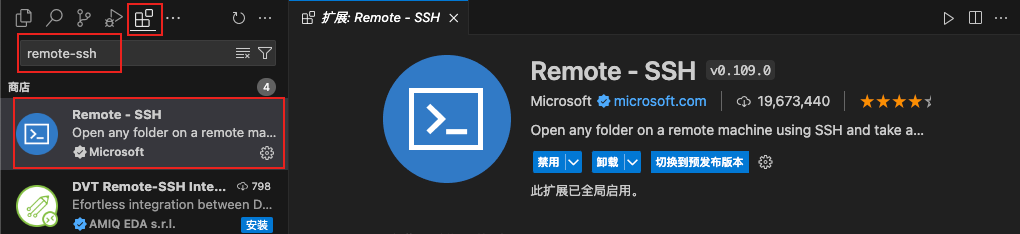
新建ssh连接
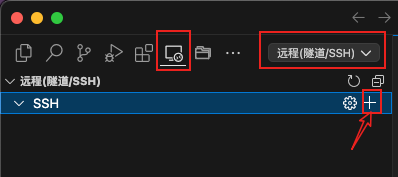
点击远程资源管理器、右上角切换到远程(隧道/ssh)、新建远程:
在窗口上方弹出的命令框中输入:ssh name@ip,name是你服务器的用户名,如果没有创建用户则填root,ip是你的服务器ip地址(例如:ssh root@192.168.1.1):

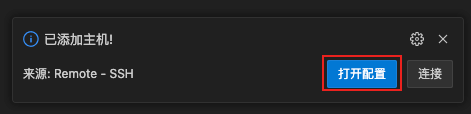
回车后会弹出选择更新配置文件,点击第一个路径,会在本地电脑对应目录(/User/xxx/.ssh)下自动生成一个config文件:

回车点击打开配置,会打开生成的config文件:
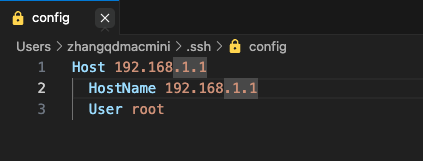
上面的每个字段代表的含义:
Host 服务器别名,可以自定义,默认是ip地址
HostName 服务器IP地址
Port 端口号(端口可以不指定,默认都是22)
user 填写登录使用的用户名,我这就是root
#编辑完成后保存退出
在 config 文件配置完成并保存后,在VSCode的远程资源管理器中已经出现刚配置的远程服务器,此时点击红框按钮连接即可
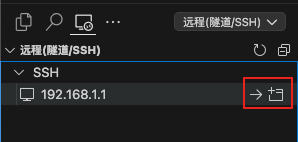
此时没有意外的话就可以连接上了远程服务器了。
配置免密连接
上面配置完后,就可以使用了,但有个问题就是每次连接都需要输入密码,如何免密连接呢?一台机器想要免密访问其他机器,需要把自己的公钥内容发送到别的机器的authorized_keys中去,并在本机config文件中配置私钥文件位置。
免密连接配置流程:
在本机(就是你的电脑本地)生成新的密钥对
使用命令ssh-keygen生成新的密钥对。你可以选择在生成密钥对时为其指定不同的文件名。请注意,-f 后的id_rsa_linux 和 id_rsa_windows 只是示例文件名,你可以根据需要选择其他文件名。
# 本机为 Mac 或 Linux,请使用命令: ssh-keygen -t rsa -b 2048 -f ~/.ssh/id_rsa_linux # 本机为 Windows,请使用命令: ssh-keygen -t rsa -b 2048 -f C:\Users\YourUsername\.ssh\id_rsa_windows
输入命令后一路回车,不用填写任何内容:
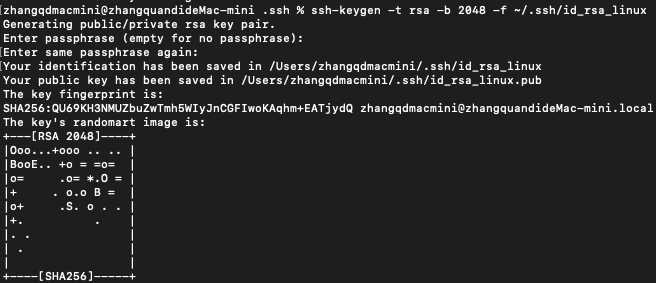
系统会在你指定的路径(本例子为 /Users/YourUsername/.ssh)下生成两个文件,分别是id_rsa_linux.pub和id_rsa_linux,前者为生成的公钥,后者为私钥。
添加公钥到远程服务器
将生成的公钥( id_rsa_linux.pub的内容)添加到你远程服务器的 authorized_keys 文件中,以免密连接。
(1) 若你本机是Windows:
手动复制公钥文件 (id_rsa_linux.pub) 的内容,然后登录到远程服务器,并将内容粘贴到 authorized_keys 文件的最下面一行。如下是我生成的id_rsa_linux.pub文件内容:
ssh-rsa AAAAB3NzaC1yc2EAAAADAQABAAABAQDebsGnaUFOS0P1F3MqAY6NXUwOv4mspwVzr
在远程服务器上,authorized_keys 文件通常存储在用户的 .ssh 目录中。具体路径可能为 ~/.ssh/authorized_keys。
如果你的.ssh目录或者 authorized_keys 文件不存在,你可以在服务器终端使用以下命令创建它:
 # 创建目录
 mkdir ~/.ssh
 # 进入目录
 cd ~/.ssh
 # 创建 authorized_keys 文件
 touch authorized_keys
 # 打开 authorized_keys 文件,并将你的公钥内容粘贴到其中
 vim authorized_keys
 # 保存并关闭文本编辑器。
(2)如果你本机是Mac或Linux:
ssh-copy-id 命令通常用于将你的公钥复制添加到远程服务器的 authorized_keys 文件中。-i 选项用于指定身份文件(即你的公钥文件)。在本机执行如下命令:
# 1. 输入命令:
ssh-copy-id -i id_rsa_linux.pub name@ip
# 2. 输入密码并回车,公钥内容就添加到服务器authorized_keys文件中了
确保公钥文件 (id_rsa_linux.pub) 在本地机器上的正确位置,并且你有读取该密钥的权限。同时,确保远程服务器上的用户 有一个 .ssh 目录,并且 authorized_keys 文件有正确的权限(通常是目录权限为 700,authorized_keys 文件权限为 600)。
配置 SSH 客户端:
将添加公钥到远程服务器后,最后一步便是配置你的主机。
打开你的 SSH 客户端(本机)配置文件(也就是前面生成的config文件,一般在/Users/YourUsername/.ssh/config),添加配置(IdentityFile 私钥文件路径),以指定使用哪个私钥文件。
Host 192.168.1.1
  HostName 192.168.1.1
  User root
  IdentityFile /Users/zhangqdmacmini/.ssh/id_rsa_linux
这样,当你使用 ssh 连接服务器时,SSH 客户端将自动选择相应的私钥文件,就可以实现免密登录了。
到此这篇关于vscode使用remote-ssh免密连接服务器的文章就介绍到这了,更多相关vscode remote-ssh免密连接 内容请搜索脚本之家以前的文章或继续浏览下面的相关文章希望大家以后多多支持脚本之家!
相关文章
 这篇文章主要介绍了Azkaban3.81.x部署过程详细介绍及遇到的坑,本文通过实例代码给大家介绍的非常详细,对大家的学习或工作具有一定的参考借鉴价值,需要的朋友可以参考下2020-05-05
Git中smart Checkout与force checkout的区别及说明
这篇文章主要介绍了Git中smart Checkout与force checkout的区别及说明,具有很好的参考价值,希望对大家有所帮助。如有错误或未考虑完全的地方,望不吝赐教2022-08-08 这篇文章主要介绍了Git Submodule使用完整教程(小结),文中通过示例代码介绍的非常详细,对大家的学习或者工作具有一定的参考学习价值,需要的朋友们下面随着小编来一起学习学习吧2020-08-08
游戏开发进阶Unity网格(Mesh\动态合批\骨骼动画\蒙皮)
本篇文章是进阶篇文章主要讲解游戏开发进阶,主要包含的技术有Mesh,动态合批,骨骼动画,蒙皮下面一起进入Unity网格探险之旅吧2021-09-09 这篇文章主要介绍了Git的配置及文件传输方法,本文通过图文并茂的形式给大家介绍的非常详细,对大家的学习或工作具有一定的参考借鉴价值,需要的朋友可以参考下2020-11-11
 这篇文章主要给大家介绍了关于VS Code快速生成html(头部)模板的相关资料,为了避免简单的重复劳动,借助VSCODE 快速生成文件头部,在项目搭建中体验非常舒适,需要的朋友可以参考下2023-11-11
 这篇文章主要介绍了浅谈IDEA Scratch files万能的临时文件功能,文中通过示例代码介绍的非常详细,对大家的学习或者工作具有一定的参考学习价值,需要的朋友们下面随着小编来一起学习学习吧2021-05-05
 这篇文章主要为大家介绍了我们在进行目标检测时需要用到的mAP概念及公式详解,有需要的朋友可以借鉴参考下,希望能够有所帮助,祝大家多多进步,早日升职加薪2022-05-05
 本文给大家推荐的是一款Vscode的打字特效的插件Power Mode的安装使用说明,插件非常的炫酷,推荐给大家,希望大家能够喜欢2020-02-02
详解phpstudy linux web面板(小皮面板)V0.2版本正式发布
小皮面板,是由phpStudy官方团队针对Linux服务器开发推出的一款服务器环境搭建以及管理工具。这篇文章主要介绍了phpstudy linux web面板(小皮面板)V0.2版本正式发布,需要的朋友可以参考下2019-10-10
最新评论