

Deepseek部署到本地Windows的详细过程
摘要
•帮你速读文章内容
Windows10+系统上部署DeepSeekAI需先装Ollama,再选模型部署。模型大小影响内存占用。关闭后可输入命令重新进入对话。后续将讲解模型区别及浏览器打开方法。摘要由作者通过智能技术生成

有用

最近看到抖音热搜的DeepSeek AI只能很火,很多小伙伴都想部署,但感觉上条件不是很满足,不知道怎样才能搞定它。
这不,即使是正月初一,小白也是会正常更新的。
今天就来告诉大家怎么在自己的Windows电脑上部署DeepSeek AI人工智能教程!(本教程仅适用于Windows10或以上版本的系统哦!)

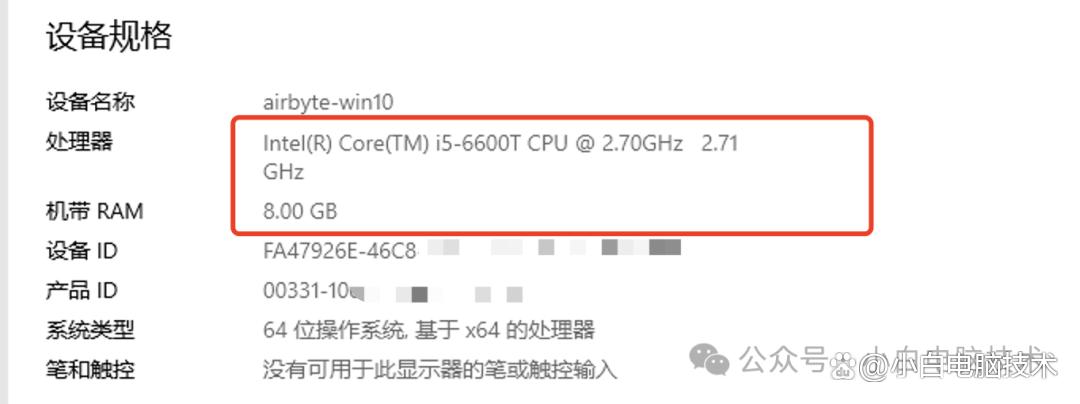
小白使用的是测试机i5- 6600T RAM8GB+ROM120GB的配置,其中的i5-6600T是一半的性能(因为是建立在虚拟机上的,所以性能只有50%,甚至更低。
以这个配置作为参考,其实很多电脑配置都可以运行这个AI人工智能。
好啦,话不多说,马上进入到咱们的教程!
正文开始
首先你需要安装一个Ollama,这个软件相当于运行DeepSeek模型的底层,没有这个底层就没办法跑DeepSeek AI模型。
安装Ollama
你可以选择使用浏览器浏览DeepSeek官网
https://ollama.com/
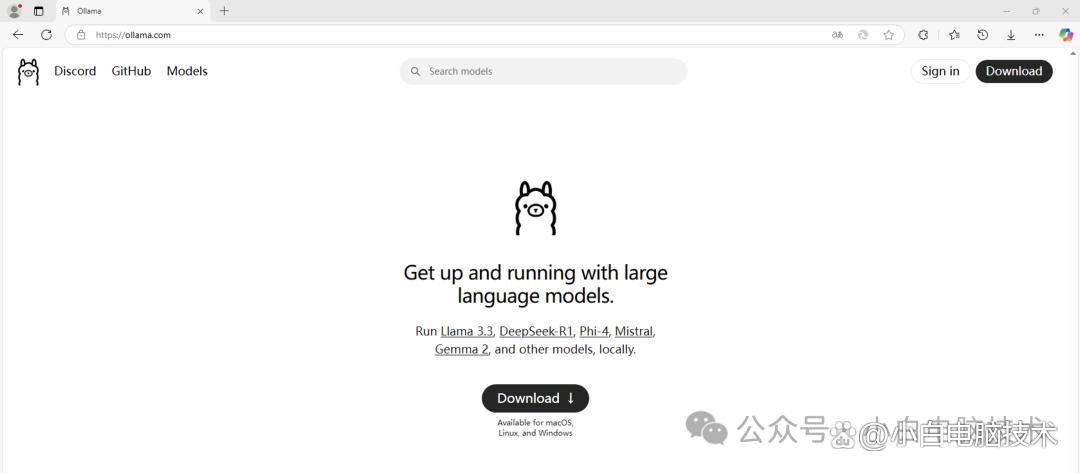
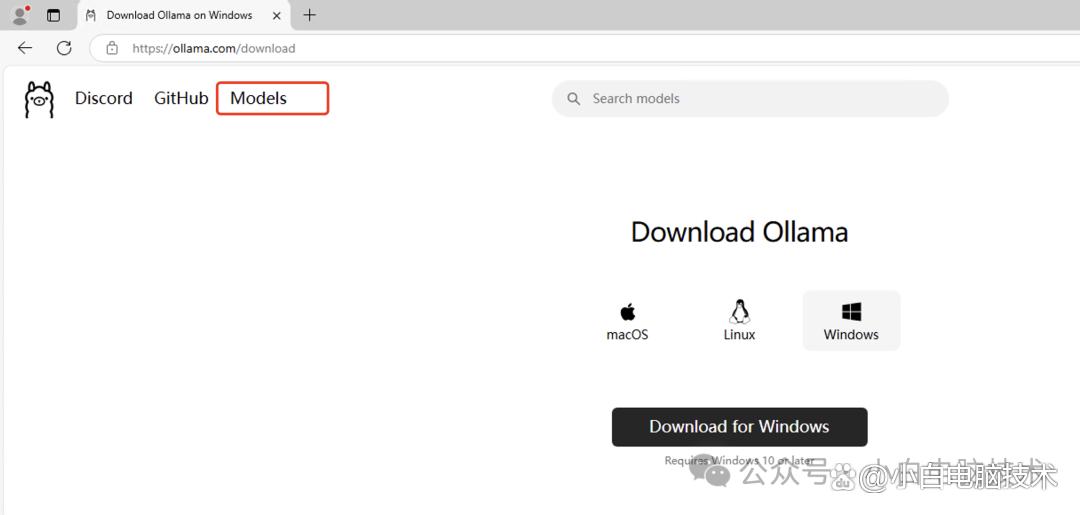
选择你当前使用的系统,接着点击【Download】
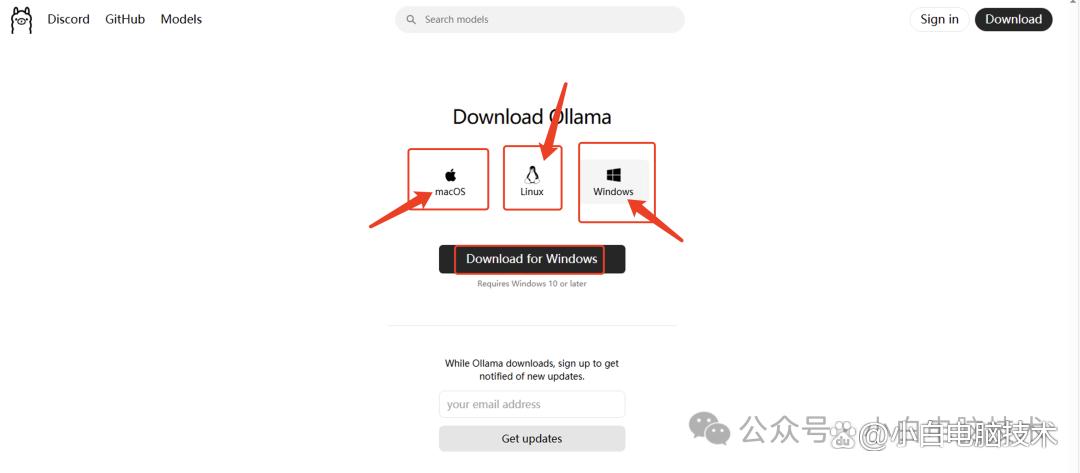
这里咱们点击【Windows】,然后点击【Download for Windows】
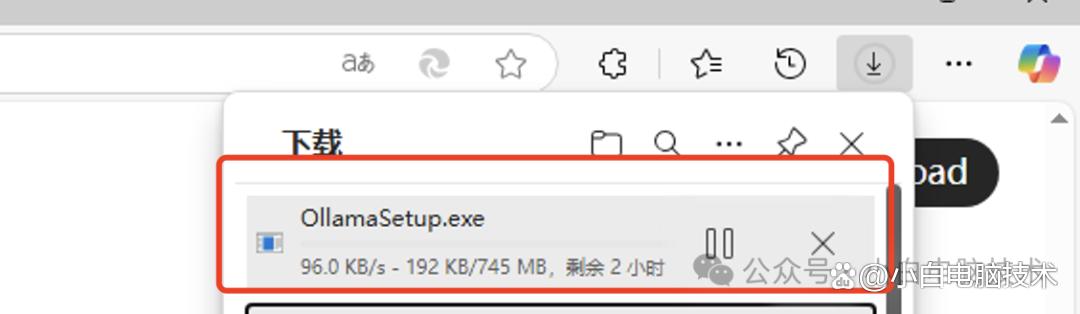
因为下载安装的人比较多,所以你需要等待一小会儿。
-------
下载完成之后是一个.exe的安装包,双击打开它(这个安装包图标真的挺好看)
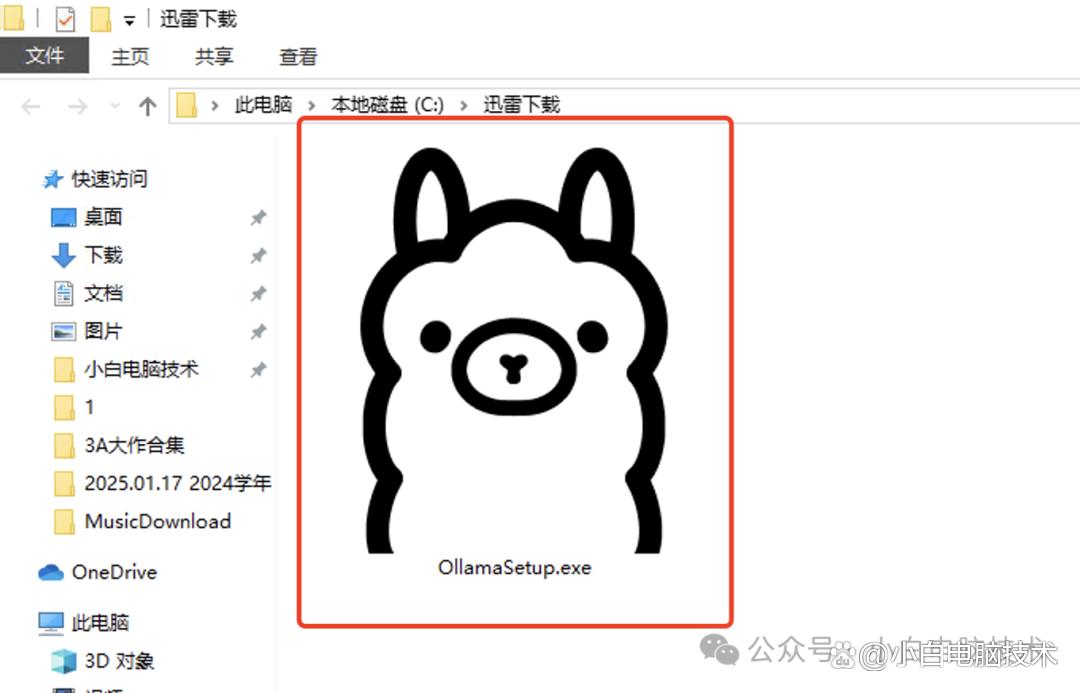
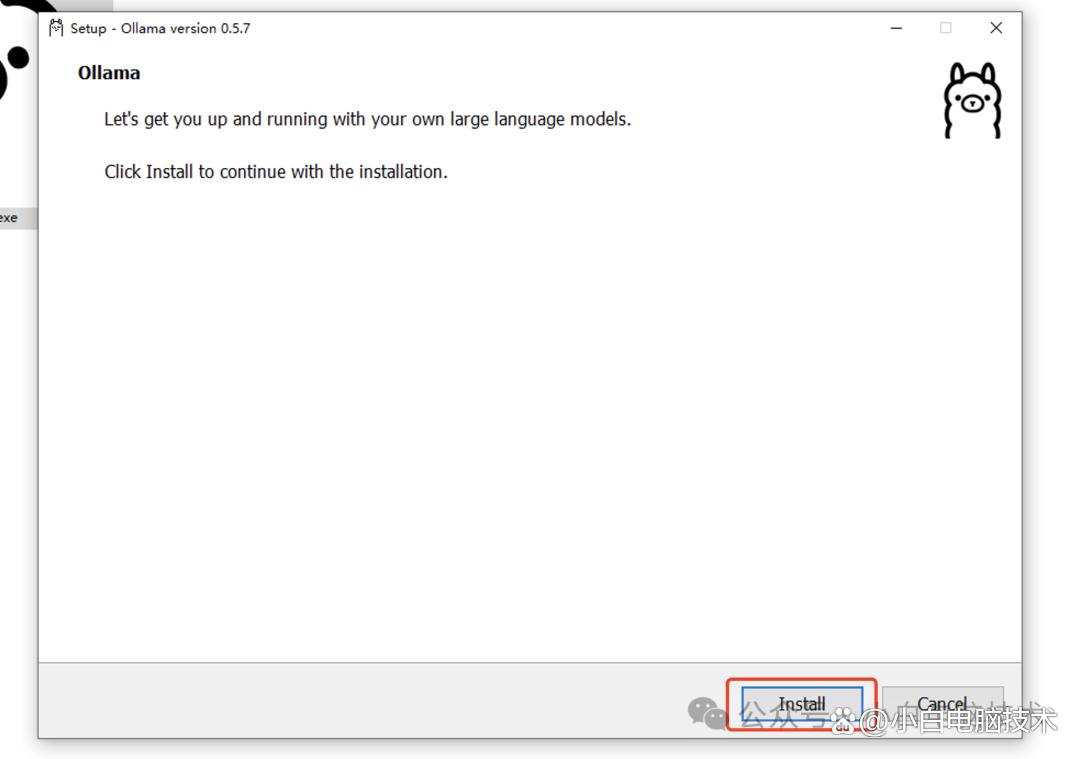
点击【Install】(这里需要注意的是,安装包是直接安装在C盘的,并不支持更改路径,因此C盘的空间必须要至少大于5GB的空余空间)
接着就是等待完成
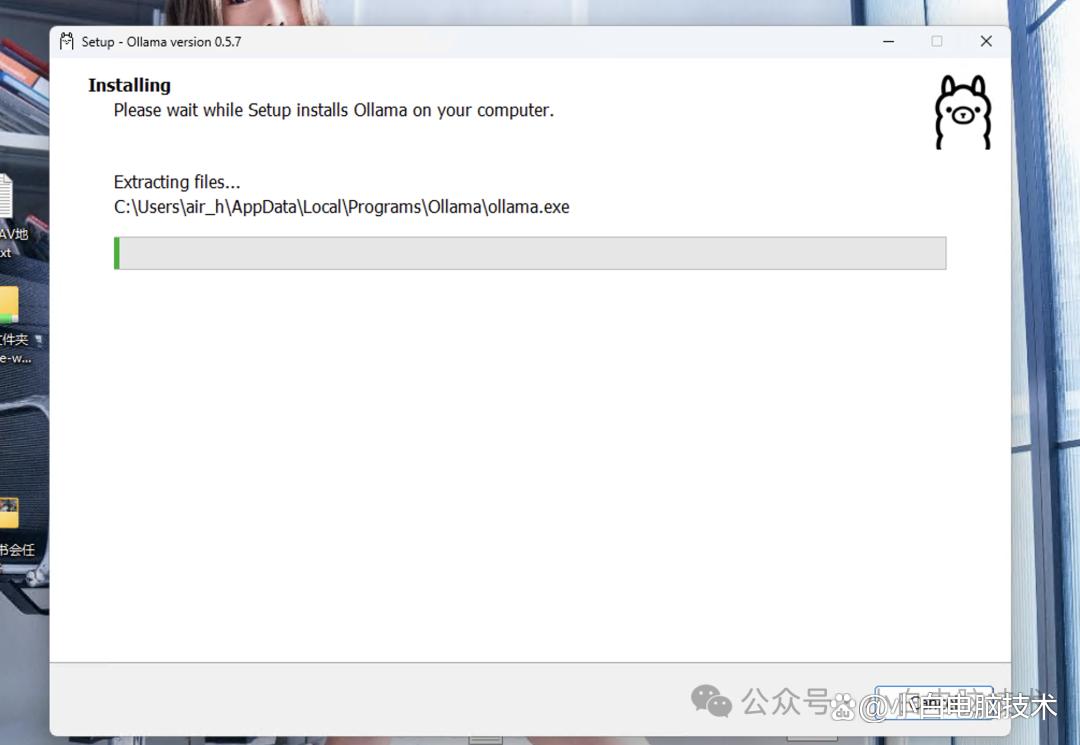
安装完成之后不会有任何提示,在任务栏上看不到任何进程

你可以在开始菜单直接找到它(这里咱们不需要打开它。)
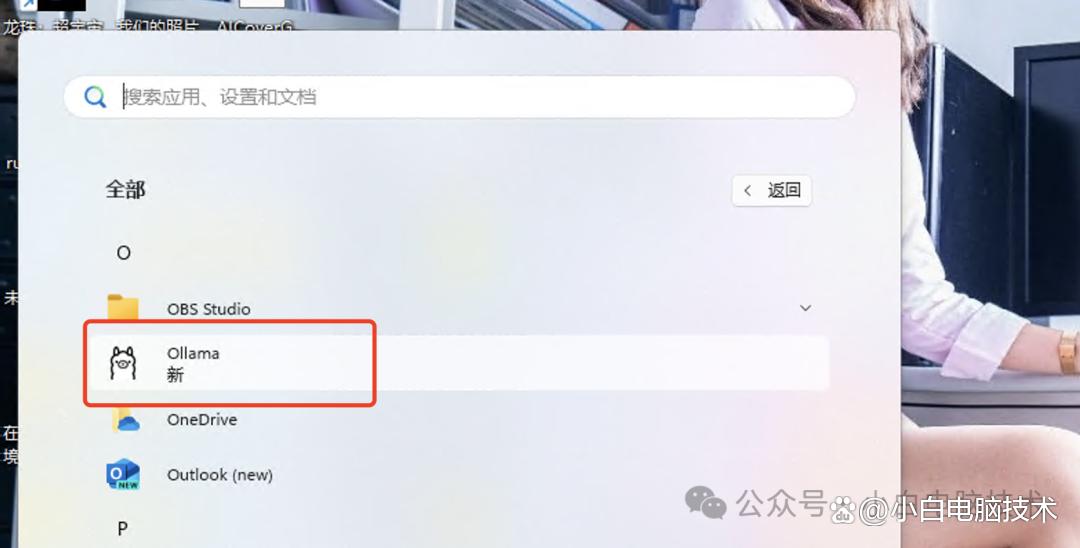
部署AI大模型
安装完成之后需要部署模型才能运行,因此咱们需要选择一个合适的模型。
方式一:
你可以直接使用小白这里建议的模型:
版本:1.5b,适用于一般文字编辑使用(需要1.1GB空余空间)
ollama run deepseek-r1:1.5b
版本:7b,DeepSeek的第一代推理模型,性能与OpenAl-01相当,包括从基于Llama和Qwen的DeepSeek-R1中提取的六个密集模型(需要
4.7GB空余空间)
ollama run deepseek-r1:7b
版本:8b,(需要4.9GB空余空间)
ollama run deepseek-r1:8b
版本:14b,(需要9GB空余空间)
ollama run deepseek-r1:14b
版本:32b,(需要20GB空余空间)
ollama run deepseek-r1:32b
版本:70b,(需要43GB空余空间)
ollama run deepseek-r1:70b
版本:671b,(需要404GB空余空间)
ollama run deepseek-r1:671b
请复制ollama****b字段,比如:
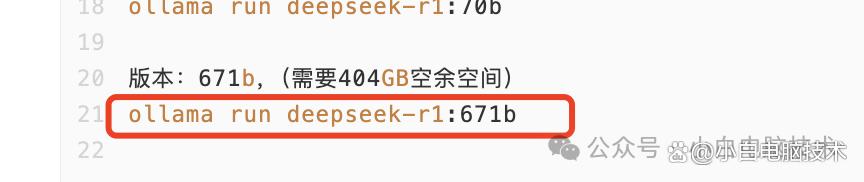
方式二:
当然,你也可以在DeepSeek官网上,你可以直接点击【model】
到达这个界面之后,点击进入到最近的【DeepSeek r1】模型
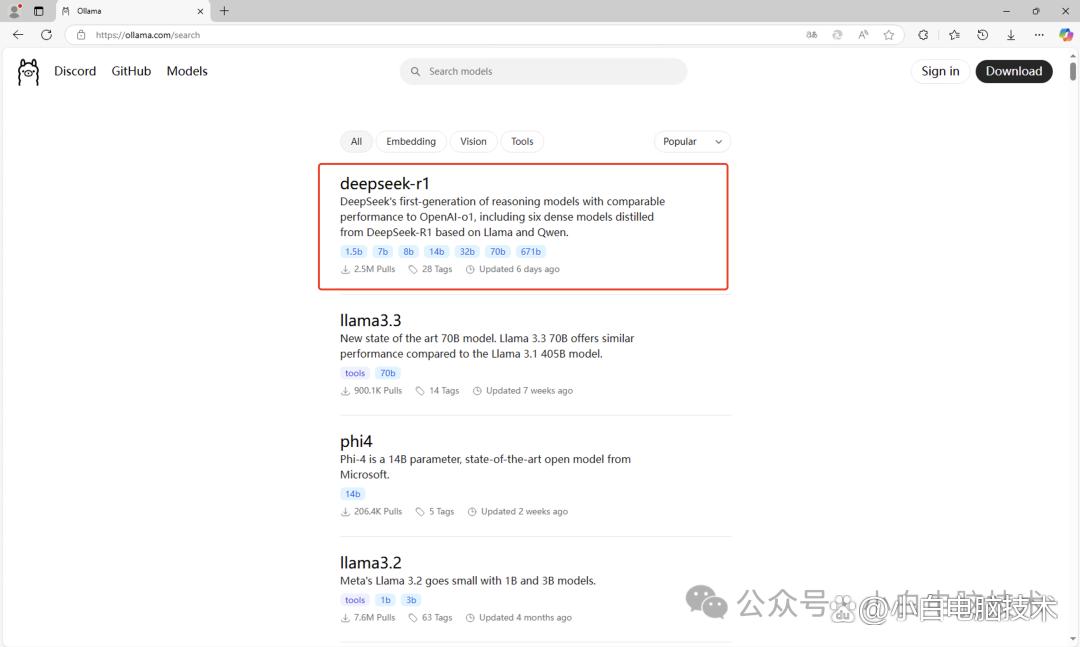
接着点击【复制】按钮图标
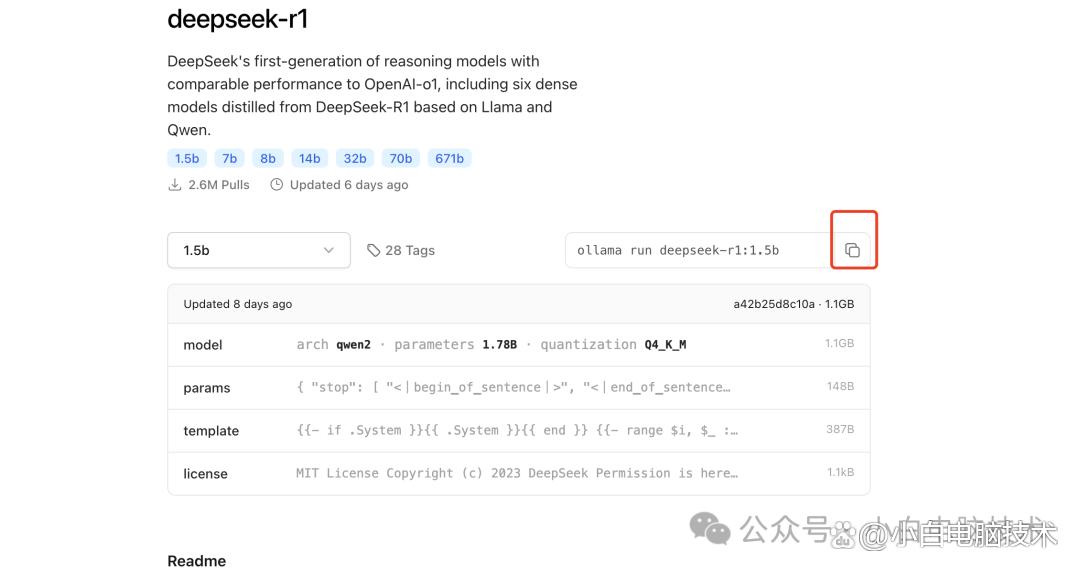
--------
在Windows的【开始菜单】点击【鼠标右键】-【PowerShell(管理员)】或者【终端管理员】
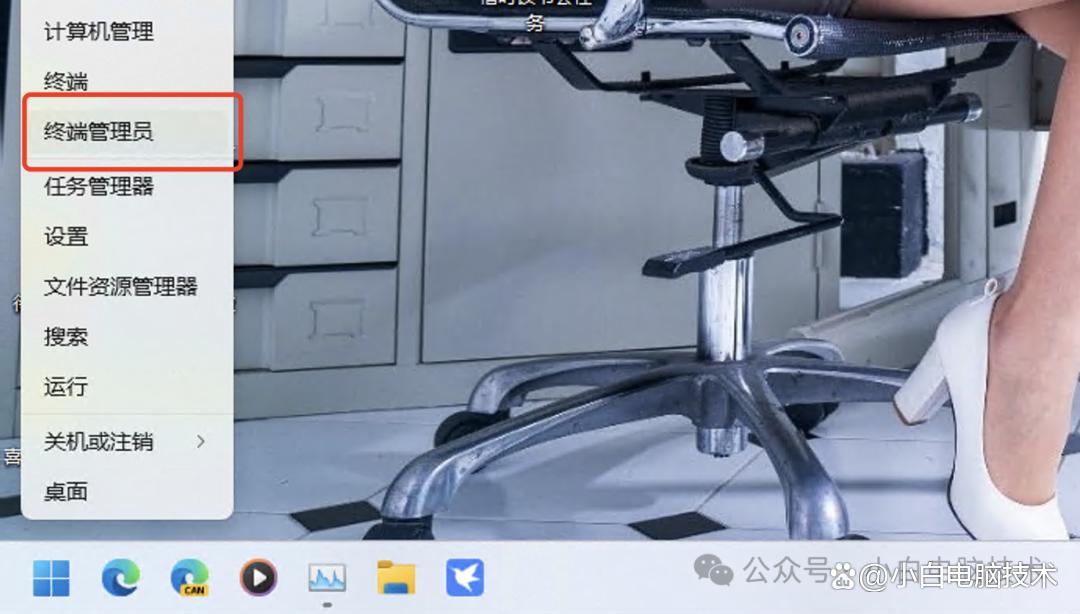
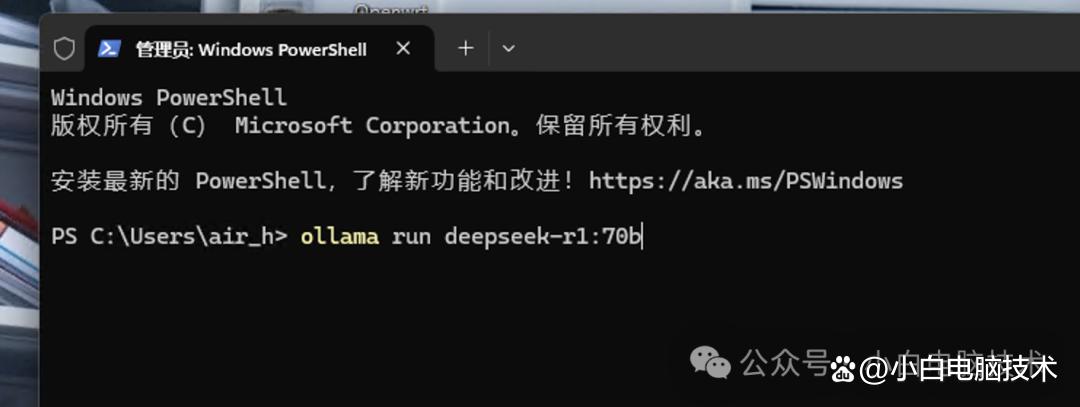
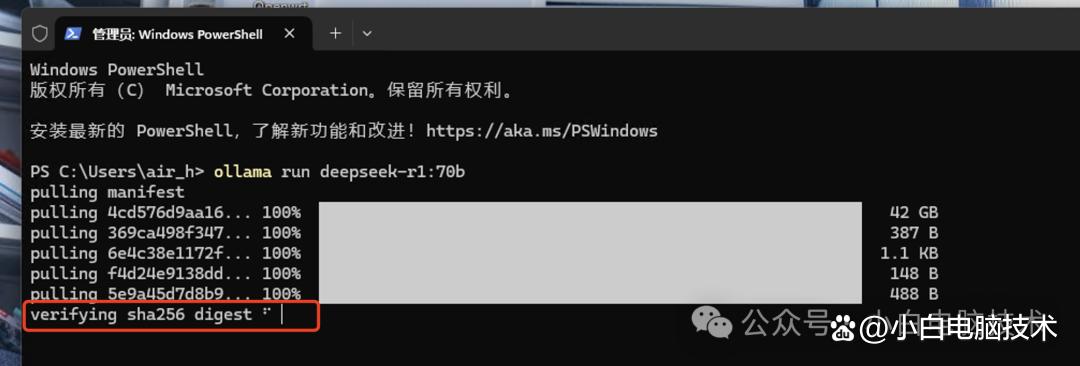
(模型会直接安装在C盘,请注意C盘的可用空间!)小白这里尝试安装一下43GB的版本,复制刚刚的【ollama **** *b】命令行,粘贴到【PowerShell(管理员】运行框,然后回车
就会出现下载等待:
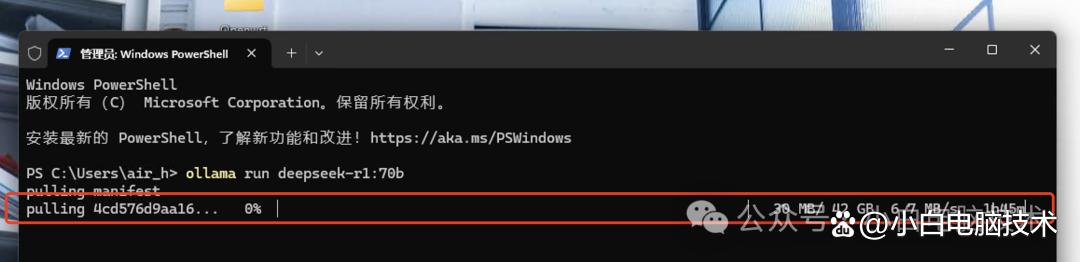
下载结束之后就有一小会儿出现【verifying sha256 digest】,是在检查完整性之类的东西,请耐心等待(模型越大等待时间越长)
完成之后就可以开始玩耍了!部署完成之后会有【Success】提示
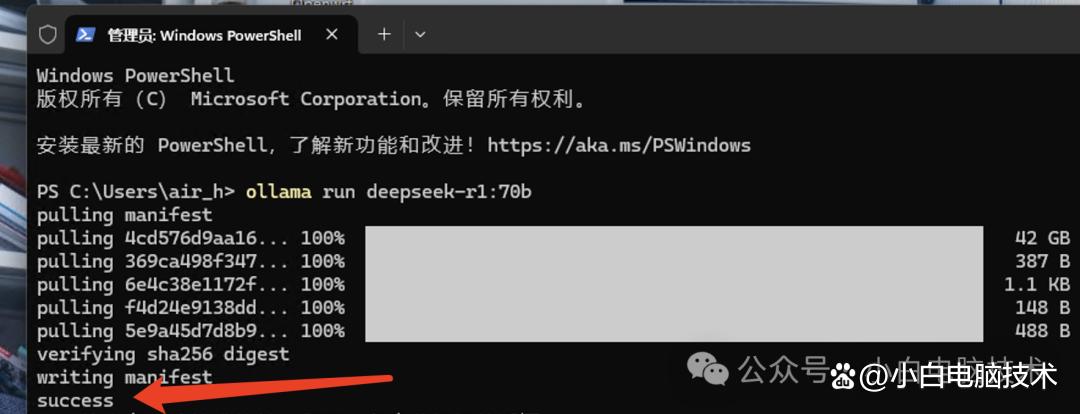
模型越大,占用的内存越大(请自行斟酌哦!)
且命令提示符输入的位置会变成【>> send a message for help】的提示

这时候就是进入与人工智能对话的场景了。
玩起来!!!
你可以在框里输入中文或者英文(运行的时候基本上会把内存和CPU干满,除非你的配置真的很高。自行斟酌哦!)
这个是42GB的模型出来的内容:
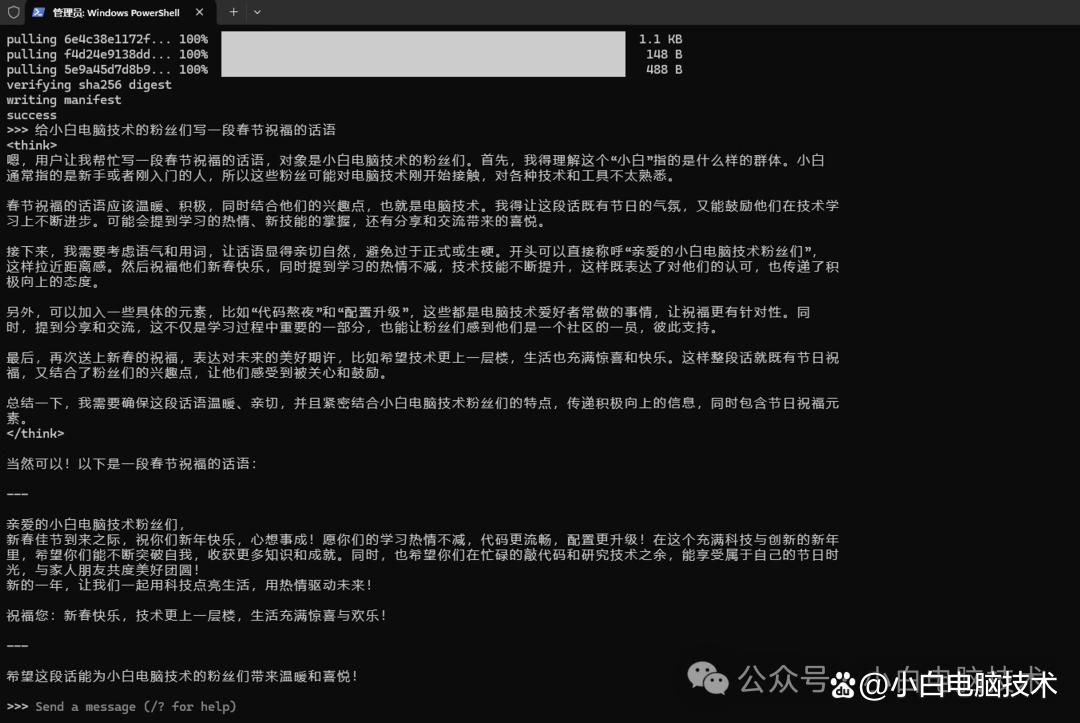
AI写了这么多,我就不复述了!
下面这个是4.7GB的模型出来的内容:
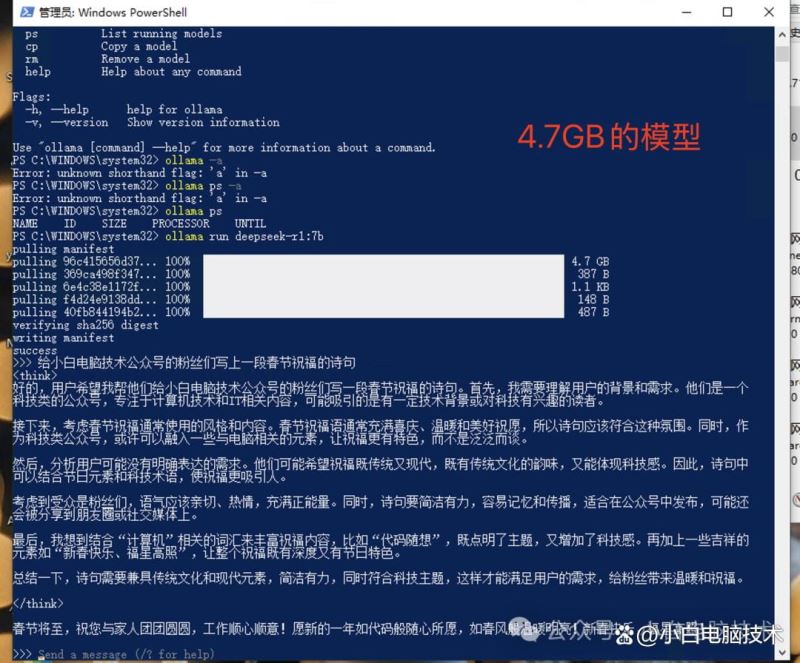
你更喜欢哪一个呢?
离线之后如何重新进入DeepSeek对话?
很火小伙伴在关闭PowerShell之后就不知道怎么重新进入了,这时候就需要按照这个教程:
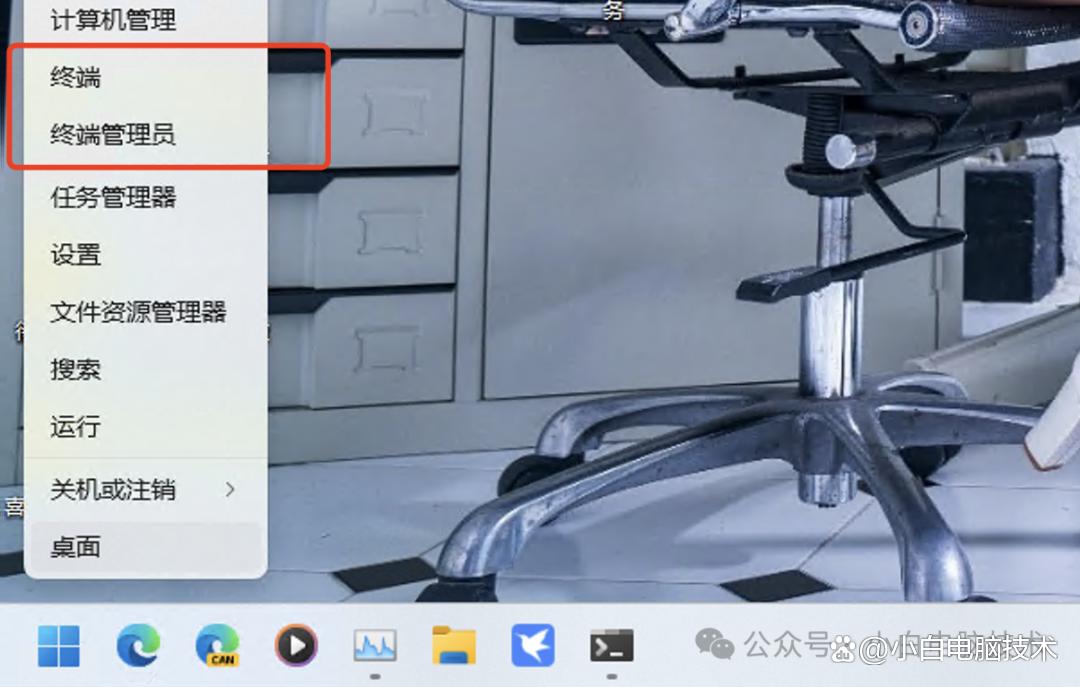
首先在Windows【开始菜单】点击【鼠标右键】-打开【Windows PowerShell】或者【终端】(以下简称“终端”)
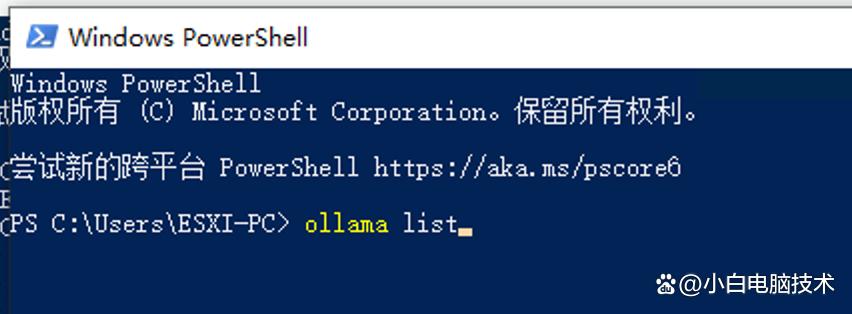
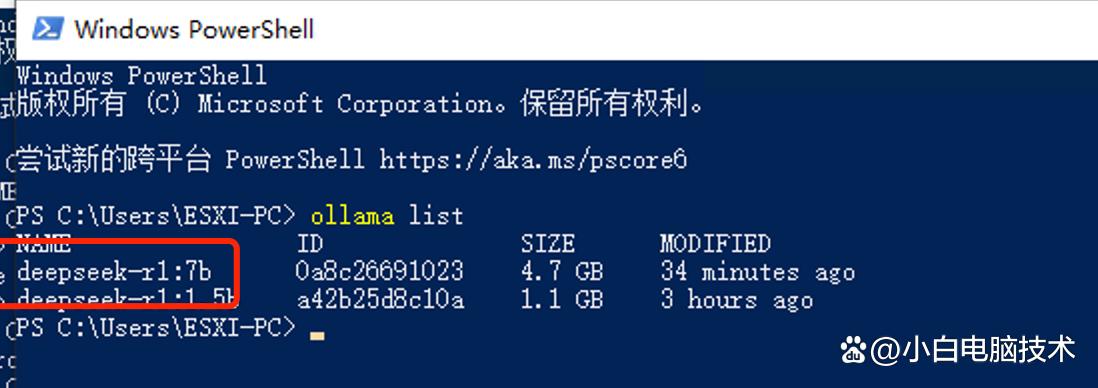
在终端里输入【ollama ps】查看你安装的模型,复制一下你安装的模型的【NAME】,我这里是【deepseek-r1:70b】(如果你安装了多个模型,这里就相当于选择不同的模型进行对话了)
ollama list
接着输入【ollama run 模型名称(NAME)】,我这里是【ollama run deepseek-r1:70b】
ollama run 模型名称(NAME)
我这里是
ollama run deepseek-r1:7b
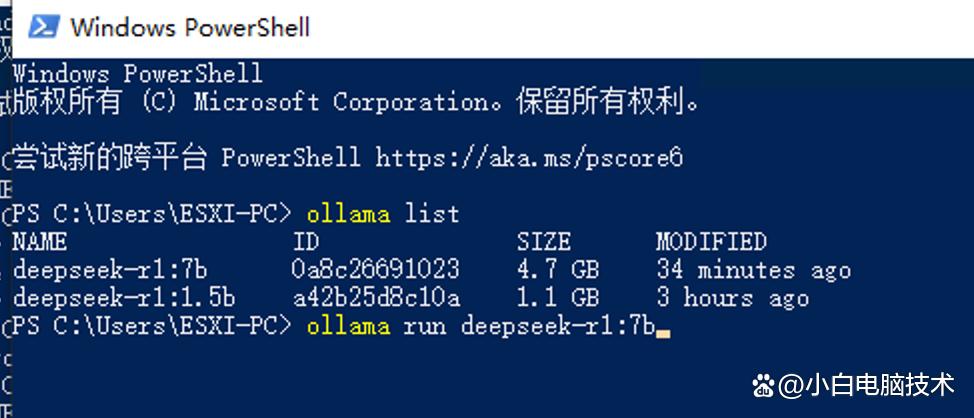
就能进入到DeepSeek的对话框了!
到此这篇关于Deepseek部署到本地Windows的详细过程的文章就介绍到这了,更多相关Deepseek部署Windows内容请搜索脚本之家以前的文章或继续浏览下面的相关文章希望大家以后多多支持脚本之家!
相关文章
 本文主要介绍了Windows安装与配置Ollama的图文教程,文中通过图文示例介绍的非常详细,对大家的学习或者工作具有一定的参考学习价值,需要的朋友们下面随着小编来一起学习学习吧2025-03-03
git push origin HEAD:refs/for/master 的意思分析
这篇文章主要介绍了git push origin HEAD:refs/for/master 的意思,补充介绍了git 提交代码常用命令,本文给大家介绍的非常详细,需要的朋友可以参考下2023-01-01
chatgpt国内镜像 pycharm idea插件使用详解
这篇文章主要介绍了chatgpt国内镜像 pycharm idea插件使用详解,本文通过图文实例代码相结合给大家介绍的非常详细,对大家的学习或工作具有一定的参考借鉴价值,需要的朋友可以参考下2023-02-02 这篇文章主要介绍了微信小程序开发实例详解的相关资料,需要的朋友可以参考下2016-09-09
 开发Java应用程序,作为明星工具IntelliJ IDEA当然是首选,本文主要介绍IDEA下自带的数据库可视化工具,具有一定的参考价值,感兴趣的可以了解一下2023-09-09
 本文整理了一些比较流行的前端UI框架其中有VUE、bootstrap、jQuery等框架,,排名不分先后,仅供参考。可按照项目需求自行考虑2020-02-02
 xmind 是一款功能强大、易用且具有丰富资源的思维导图软件,本文将为您介绍 xmind 的安装和使用方法,包括基本功能、高级功能、专业版功能、使用技巧、常见问题等,帮助您快速上手使用 xmind2023-04-04
 Http 状态代码主要是方便我们掌握http的一些错误返回后,知道是什么原因导致的一些问题,一般结合监听软件。2009-05-05
pycharm、idea、golang等JetBrains其他IDE修改行分隔符的详细步骤(换行符)
这篇文章主要介绍了pycharm、idea、golang等JetBrains其他IDE修改行分隔符(换行符),本文给大家介绍的非常详细,对大家的学习或工作具有一定的参考借鉴价值,需要的朋友可以参考下2023-08-08 这篇文章主要为大家介绍了Elasticsearch的删除映射类型操作示例,有需要的朋友可以借鉴参考下,希望能够有所帮助,祝大家多多进步,早日升职加薪2022-04-04
最新评论