

deepseek本地部署流程(解决服务器繁忙以及隐私等问题)
前文
由于官网deepseek老是出问题
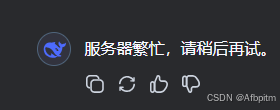
所以我决定本地部署deepseek
很简单,不需要有什么特殊技能
正文开始
Ollama
首先到这个ollama的官网
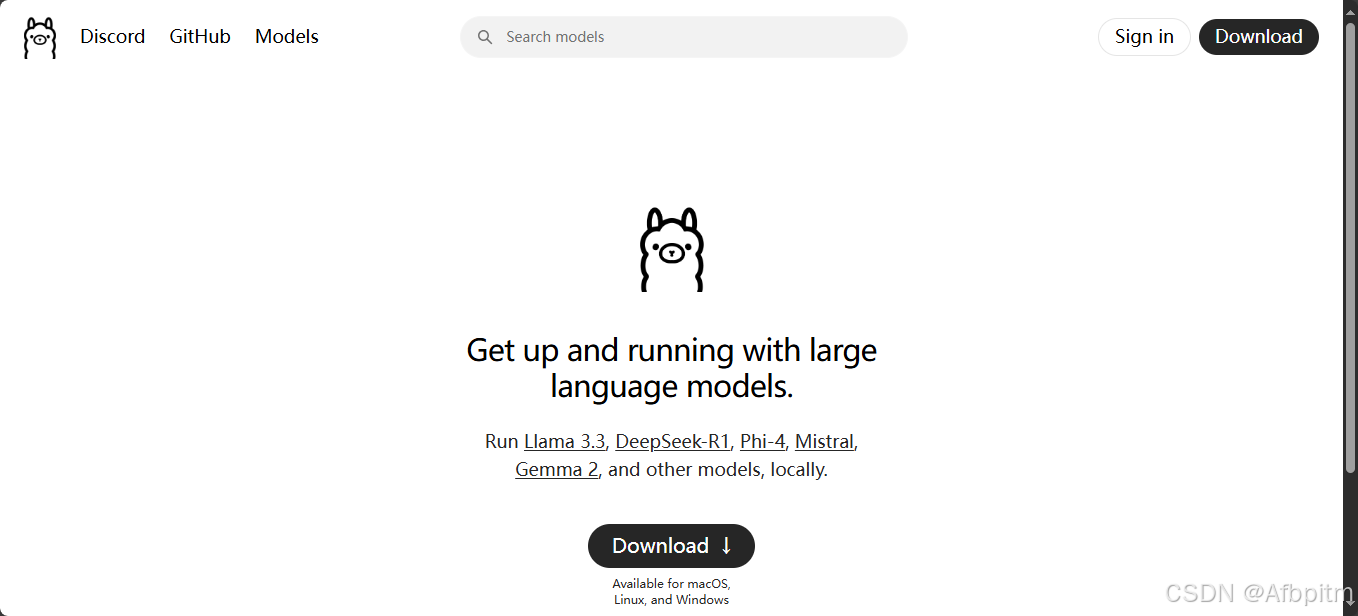
然后点击中间这个大大的Download
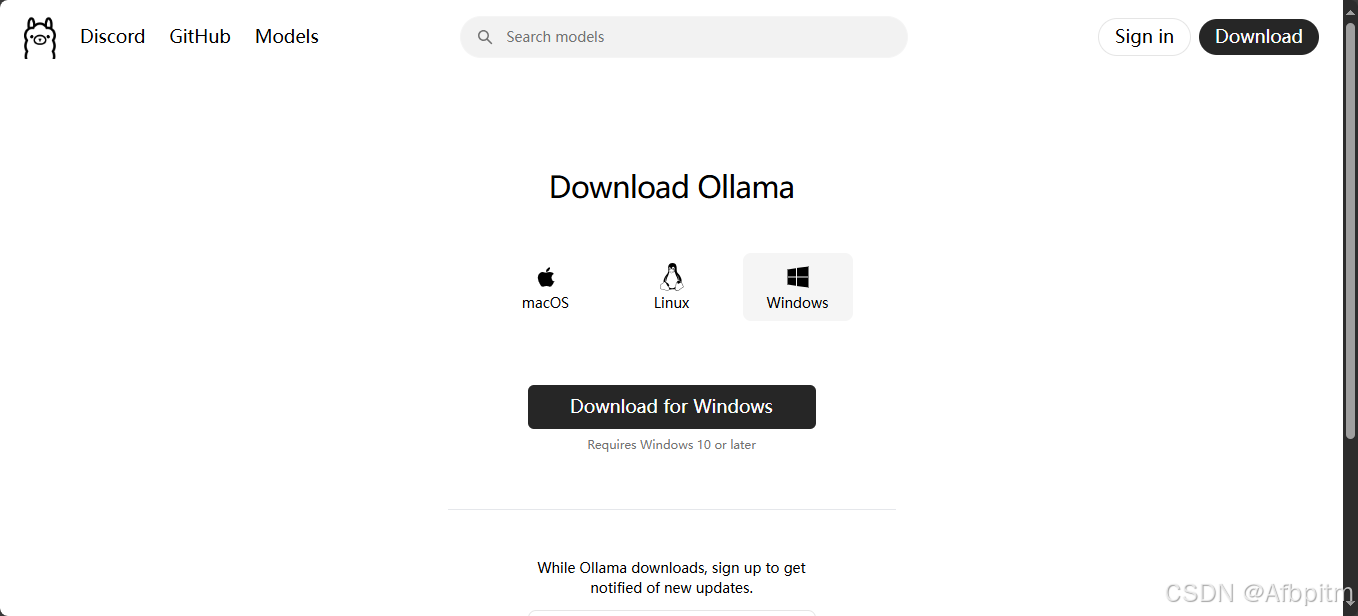
然后再次点击中间这个大大的Download for Windows
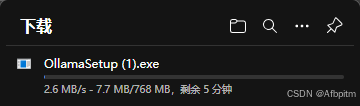
等待下载完成
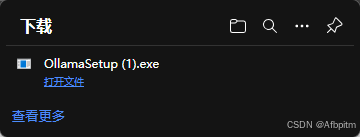
下载完成
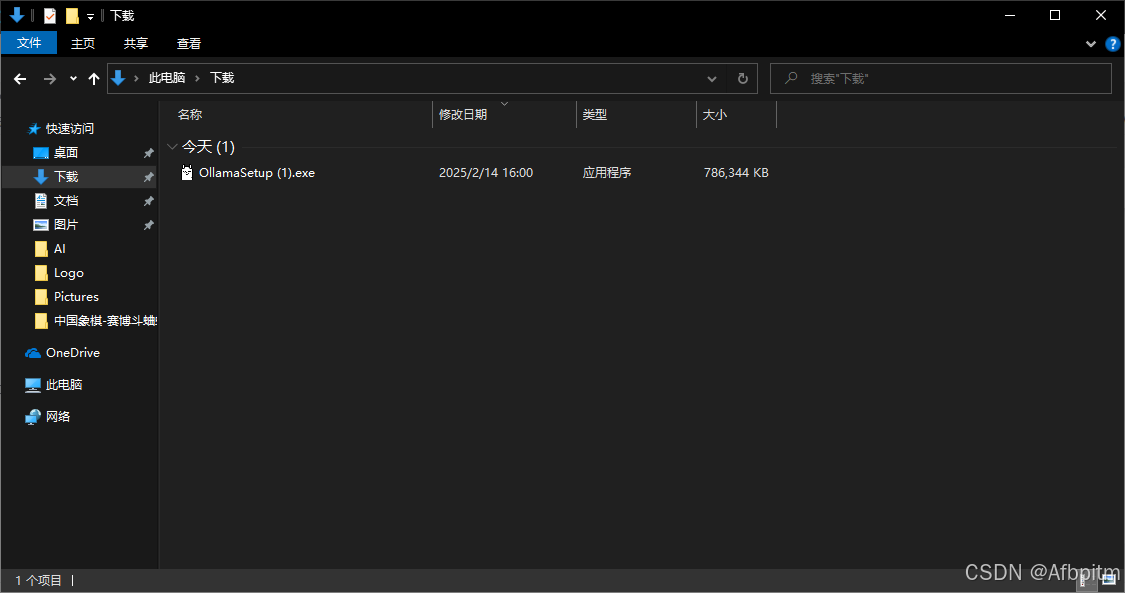
完成后去自己的下载目录文件夹里找下载好的文件,双击打开
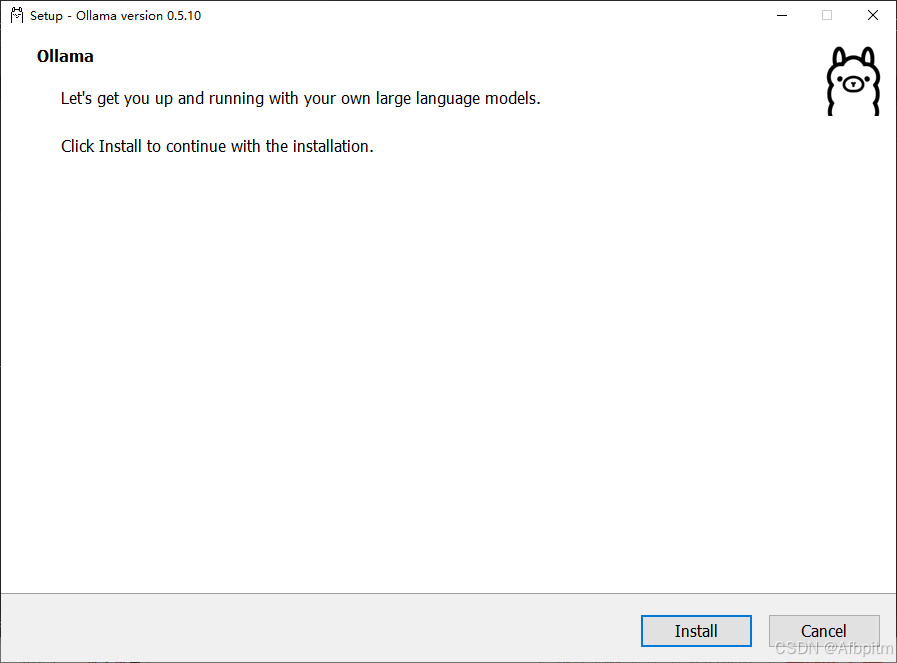
点击Install
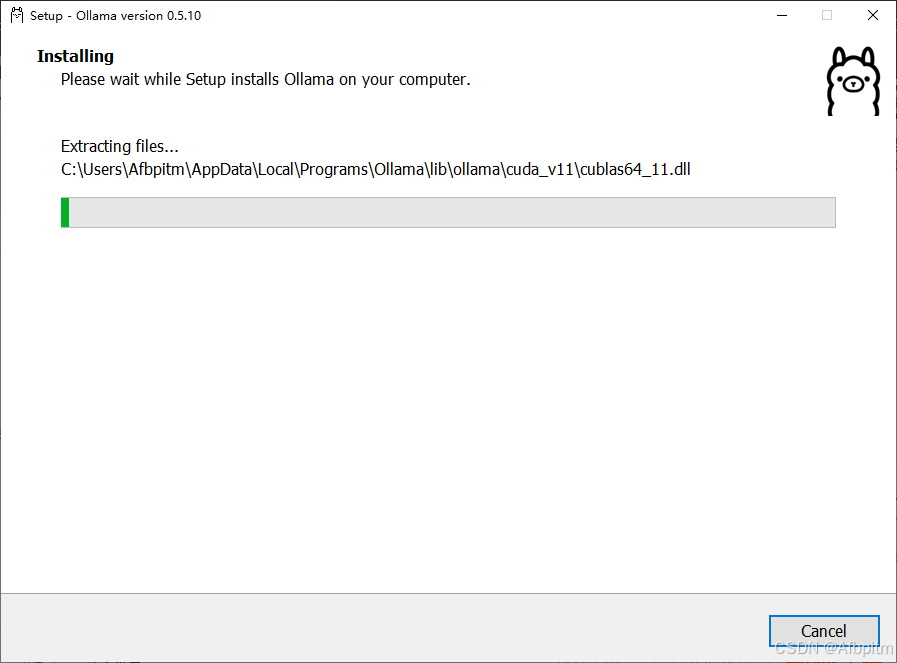
等待安装完成
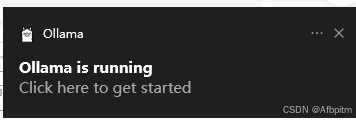
安装完成

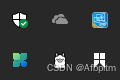
安装完成后查看任务栏向上小箭头
羊驼图标就是ollama的进程
然后进行下一步(不要关ollama进程)
ChatBoxAI
打开它的官网
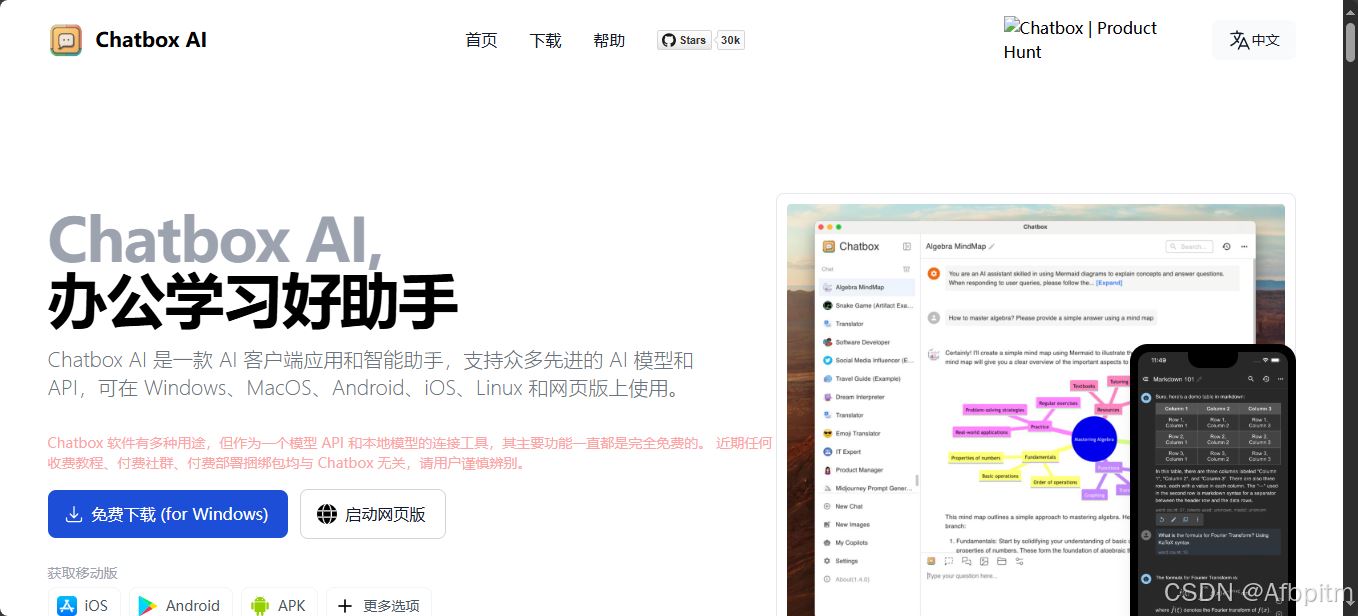
然后点击这个免费下载 (for Windows)
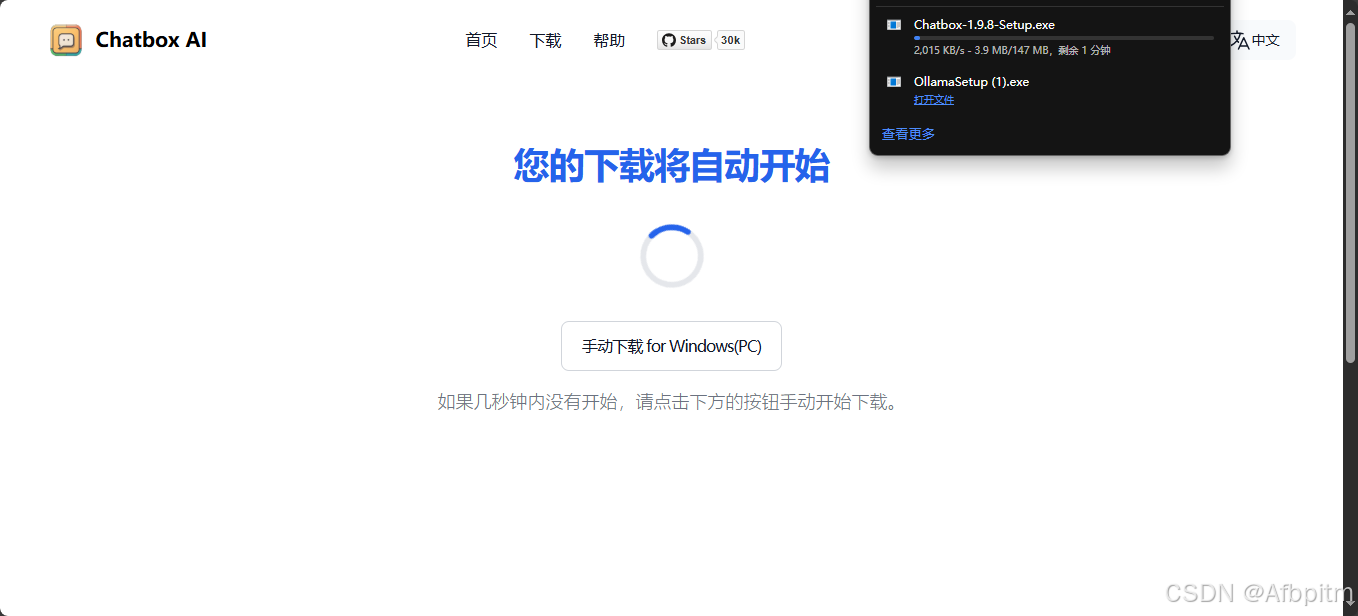
下载开始,等待下载完成
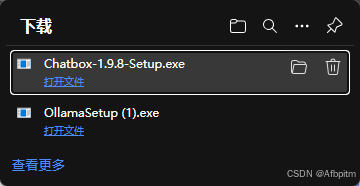
下载完成
打开自己下载文件夹
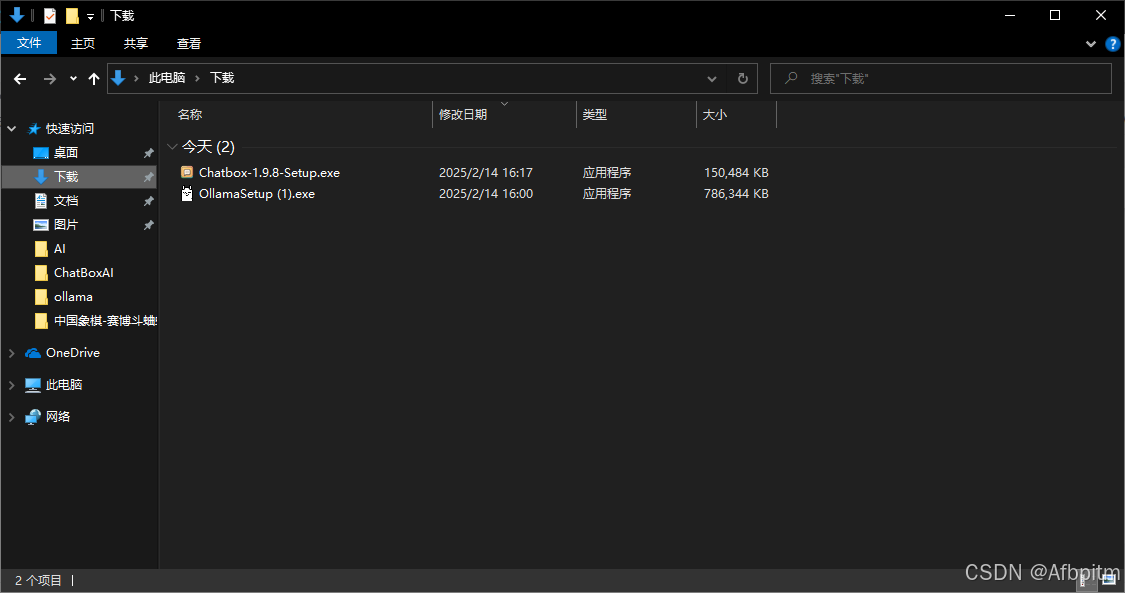
双击打开下载好的文件
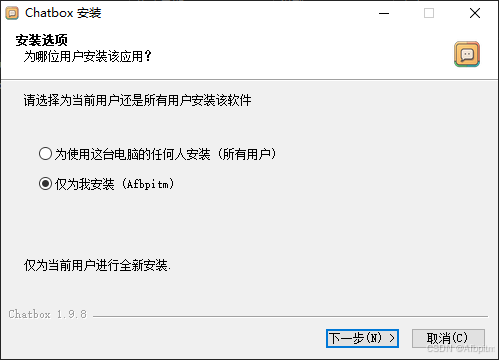
下一步
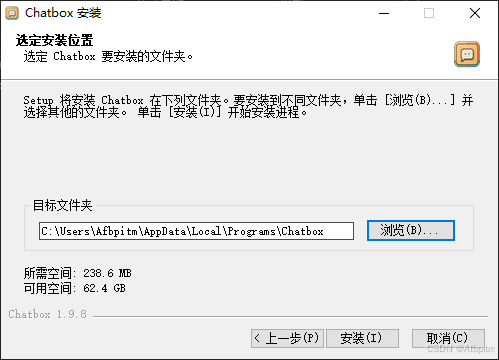
选个安装位置,点浏览
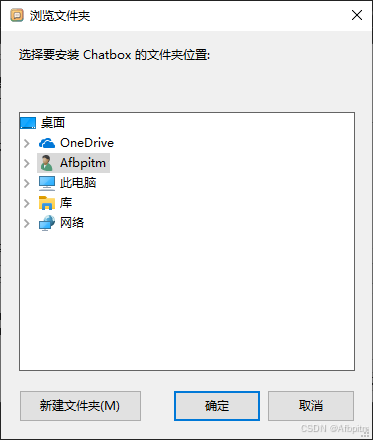
然后就会打开这个
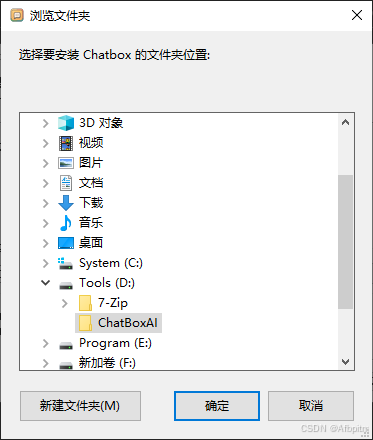
在里面找好自己的目录,点确定
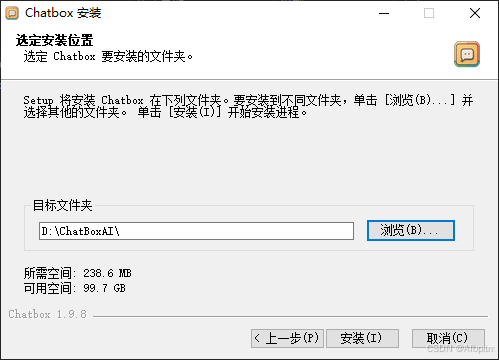
就会跳回这个界面,点安装
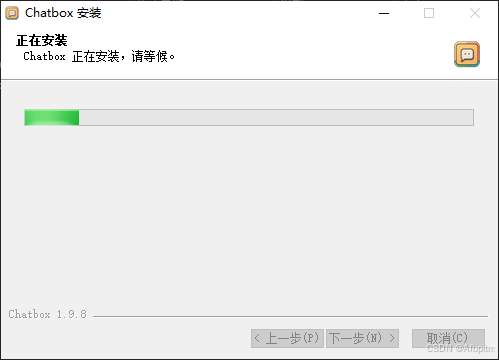
等待安装完成
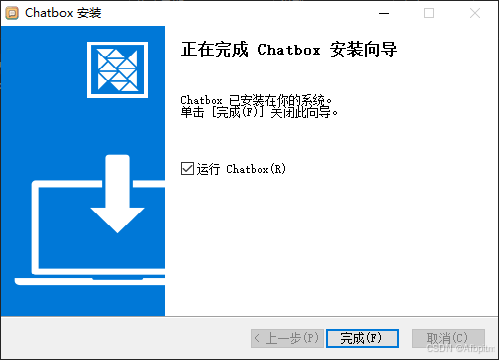
安装完成后,点完成,稍等一会
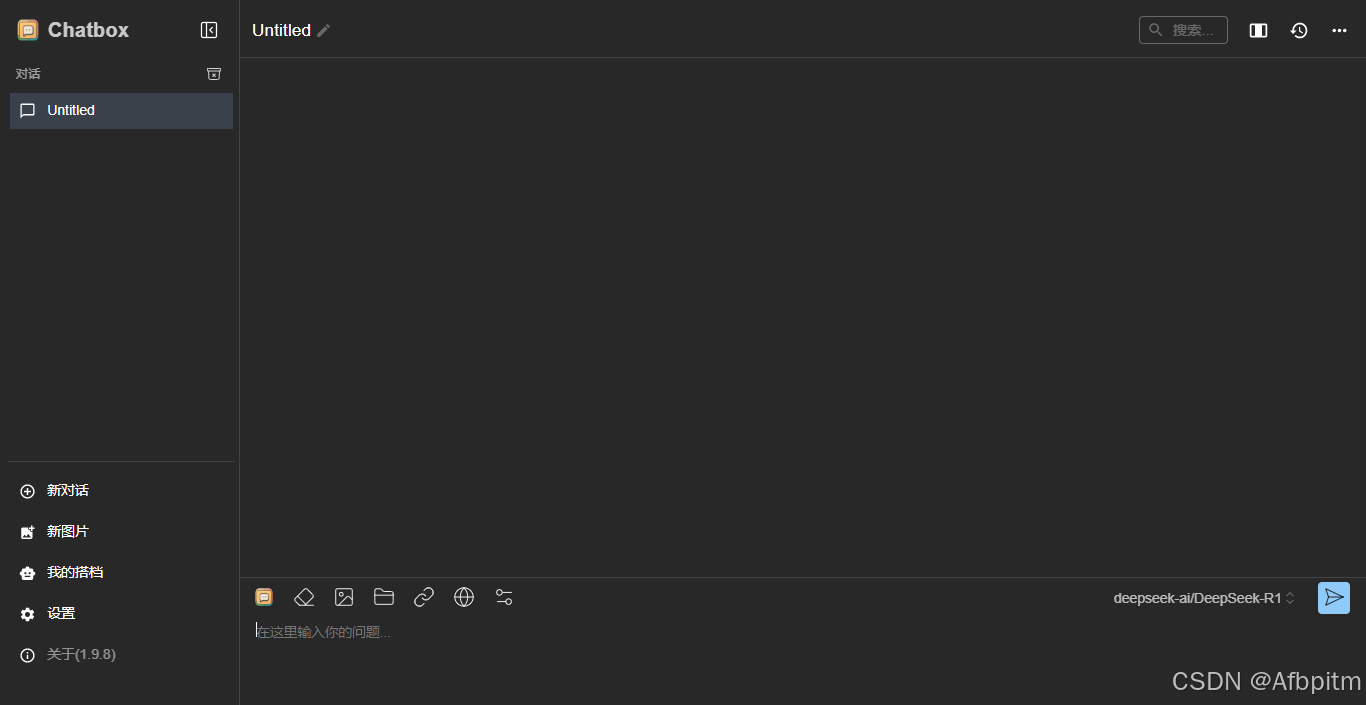
就会出现这个界面(这就是以后跟deepseek对话的地方),关了它进行下一步骤
DeepSeek-R1
拉取模型需要在命令行里操作
同时按下Win+R启动运行命令窗口
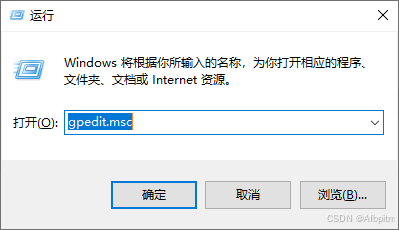
输入cmd
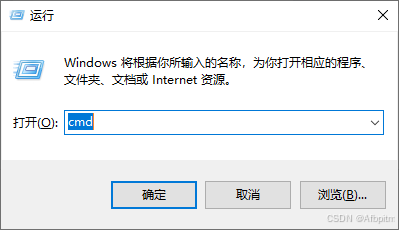
回车

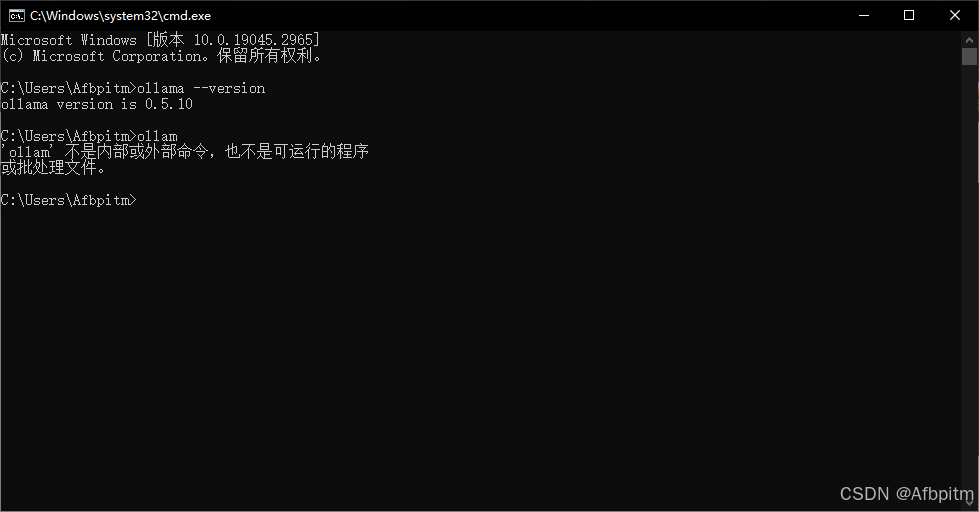
出现这个(命令提示符)窗口,然后输入以下命令
ollama --version
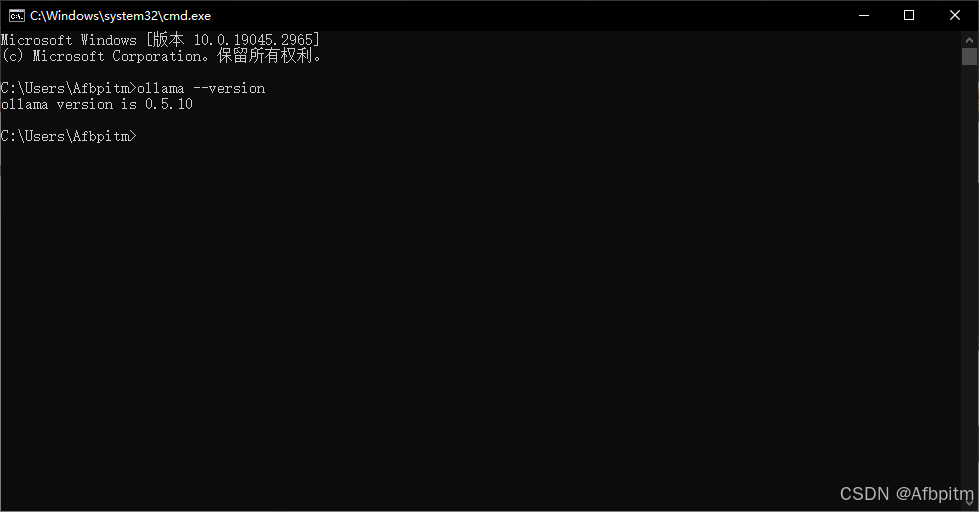
然后就会出现如上提示
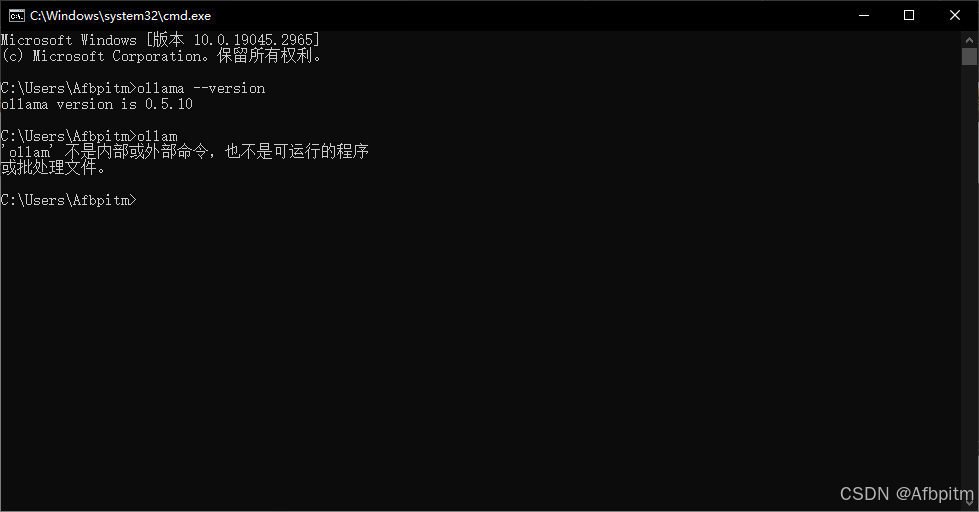
如果是这样的,那就说明你没输对命令,如果反复检查是输对了,那你只能回到Ollama章节把那一章的内容重来一遍了
然后再次回到Ollama的官网(不要关闭命令提示符)
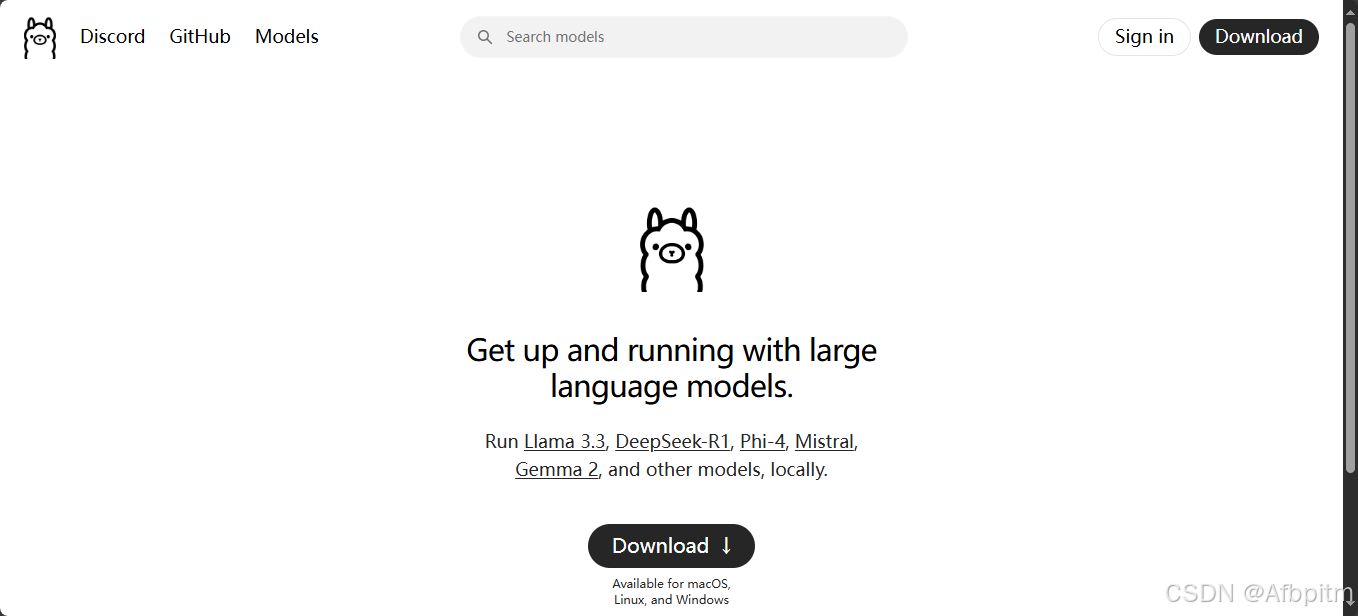
点击Models(左上角)
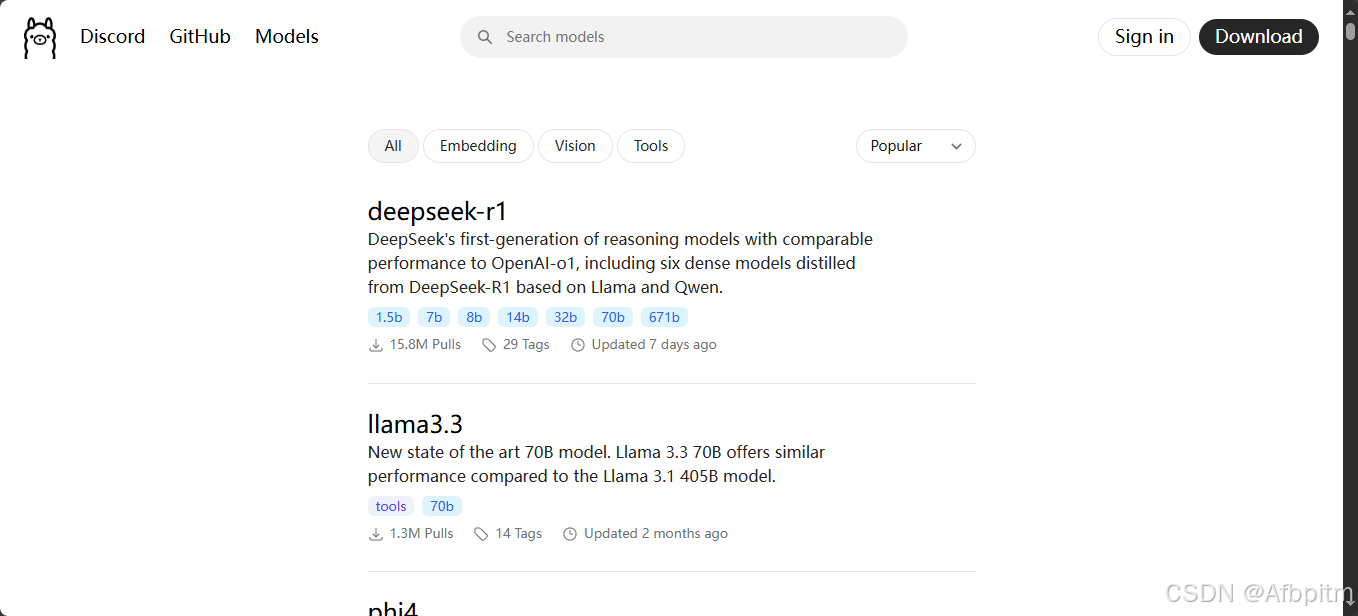
然后自己选自己的AI,一般就是第一个显示的那个AI-deepseek-r1
点击deepseek-r1
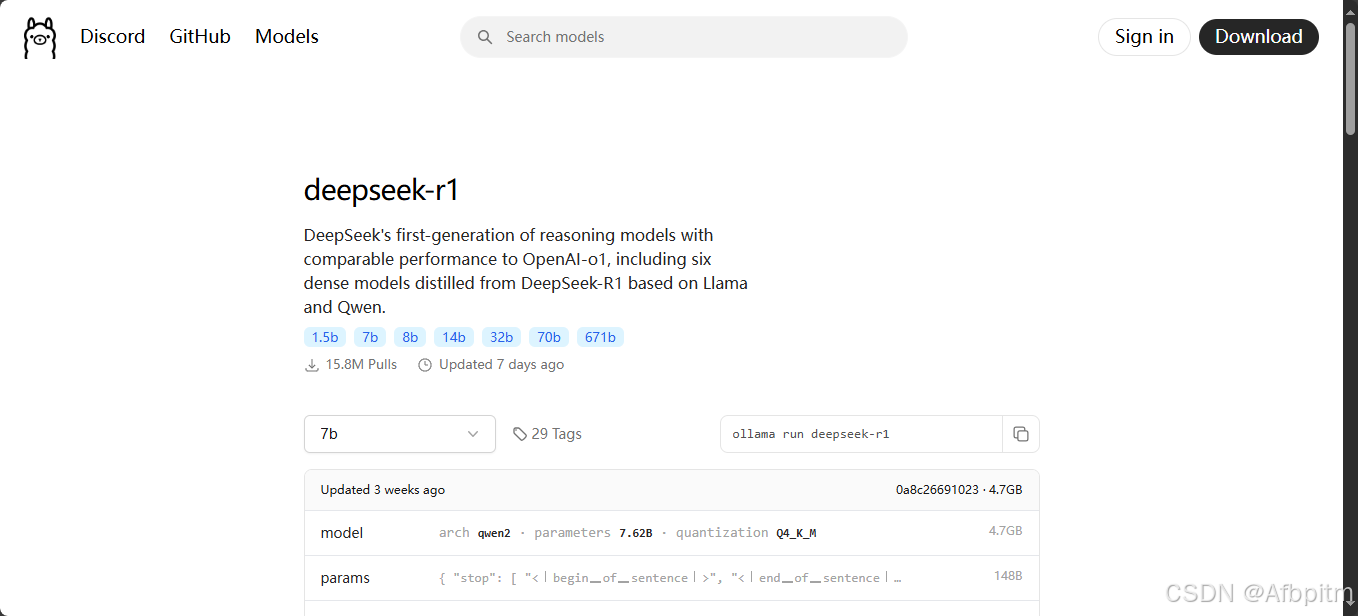
点击下拉框选择适合自己的蒸馏版
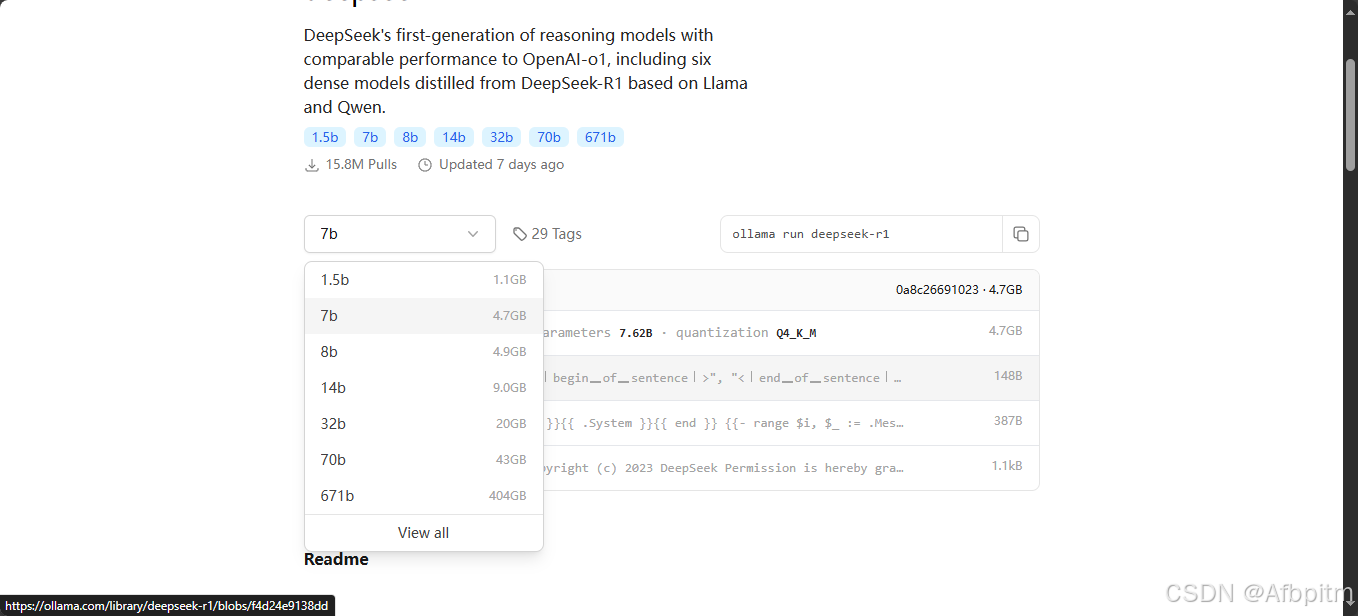
选择哪个呢,在Decide章节,自行阅读后选择
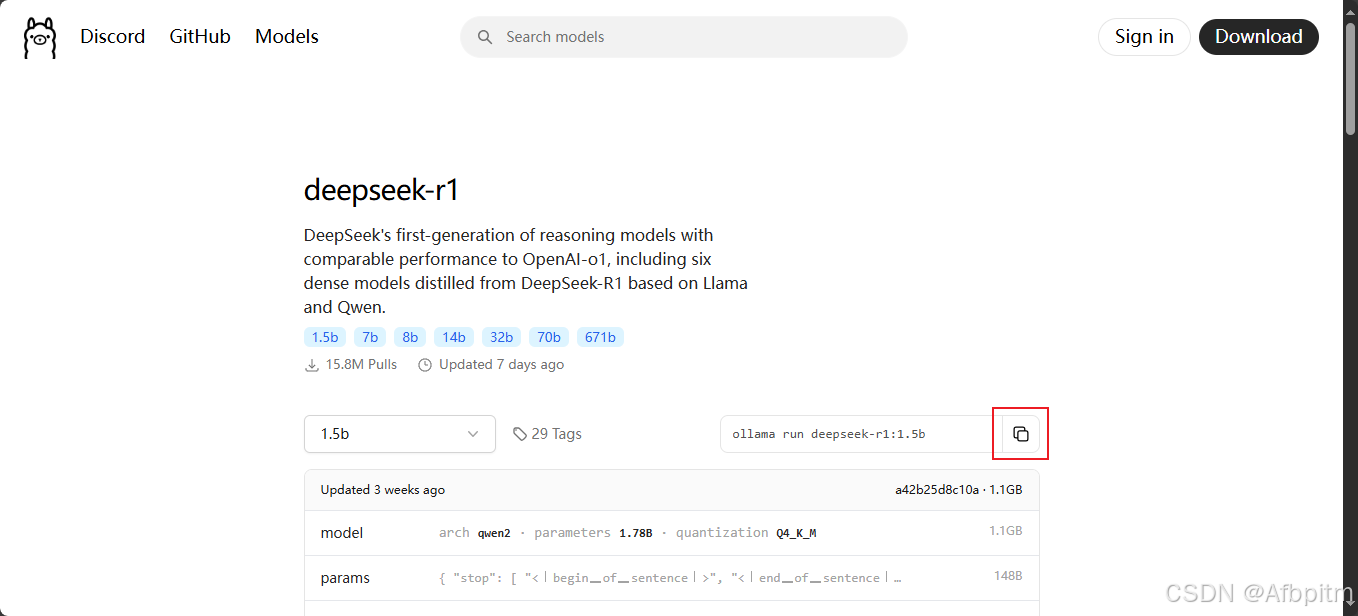
选好之后点击上图红框中的copy按钮
回到命令提示符中,点击右键复制内容
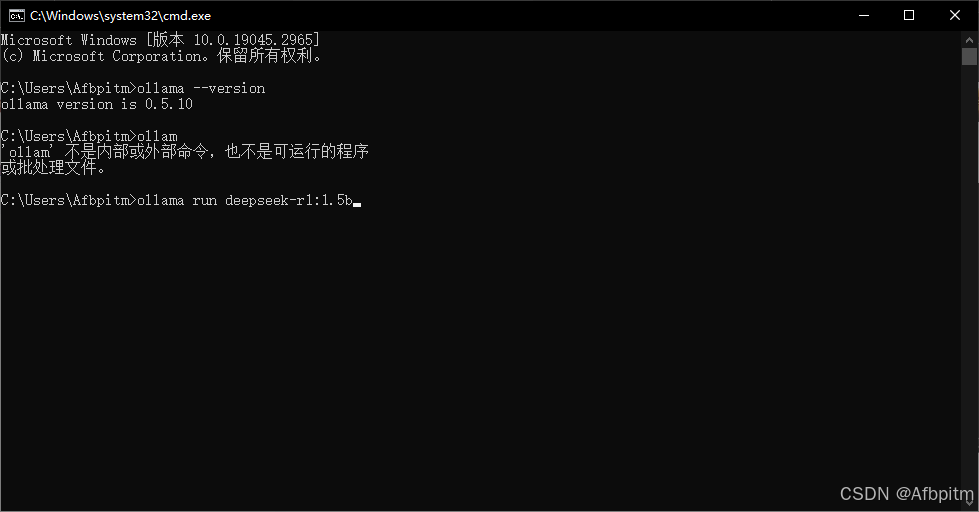
好了之后回车
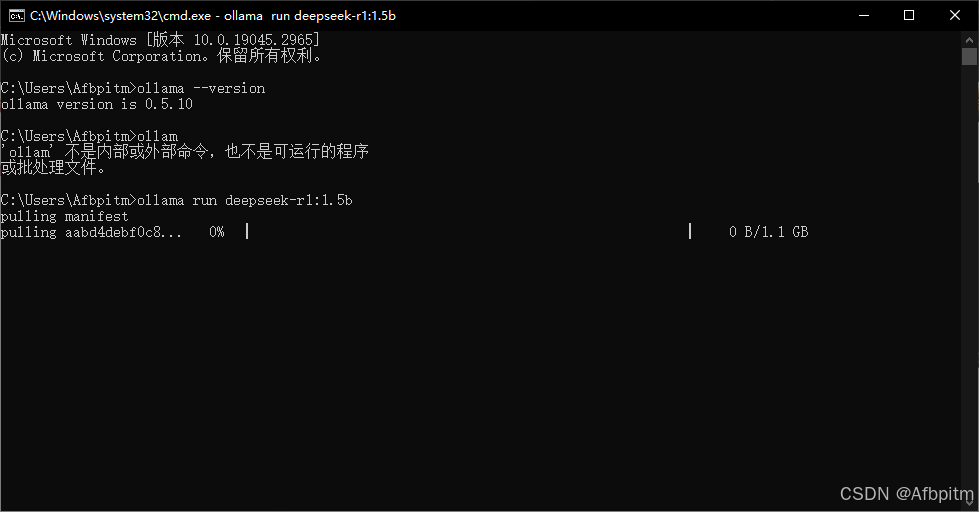
等待拉取模型
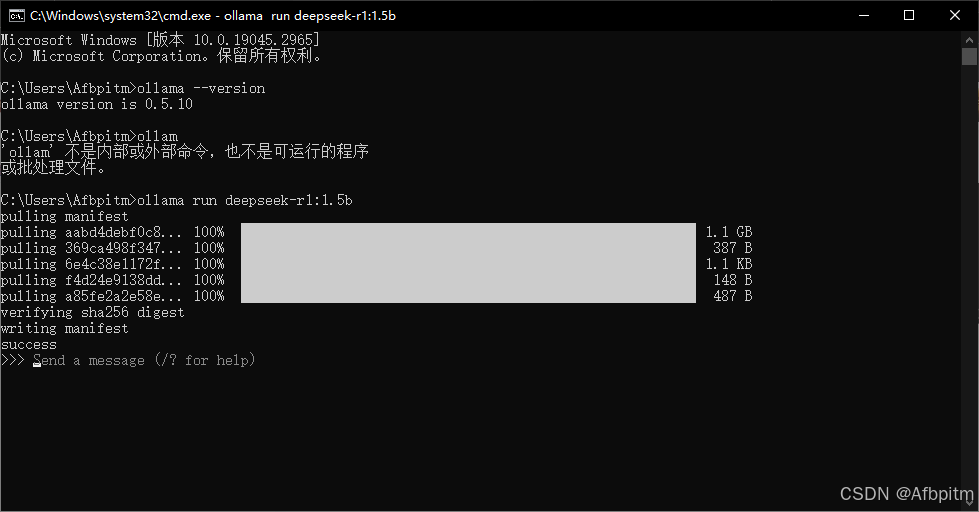
模型拉取成功(这里的success表示成功)
然后在命令行里会出现Send a message字样,然后不用管它了
下一步
组装
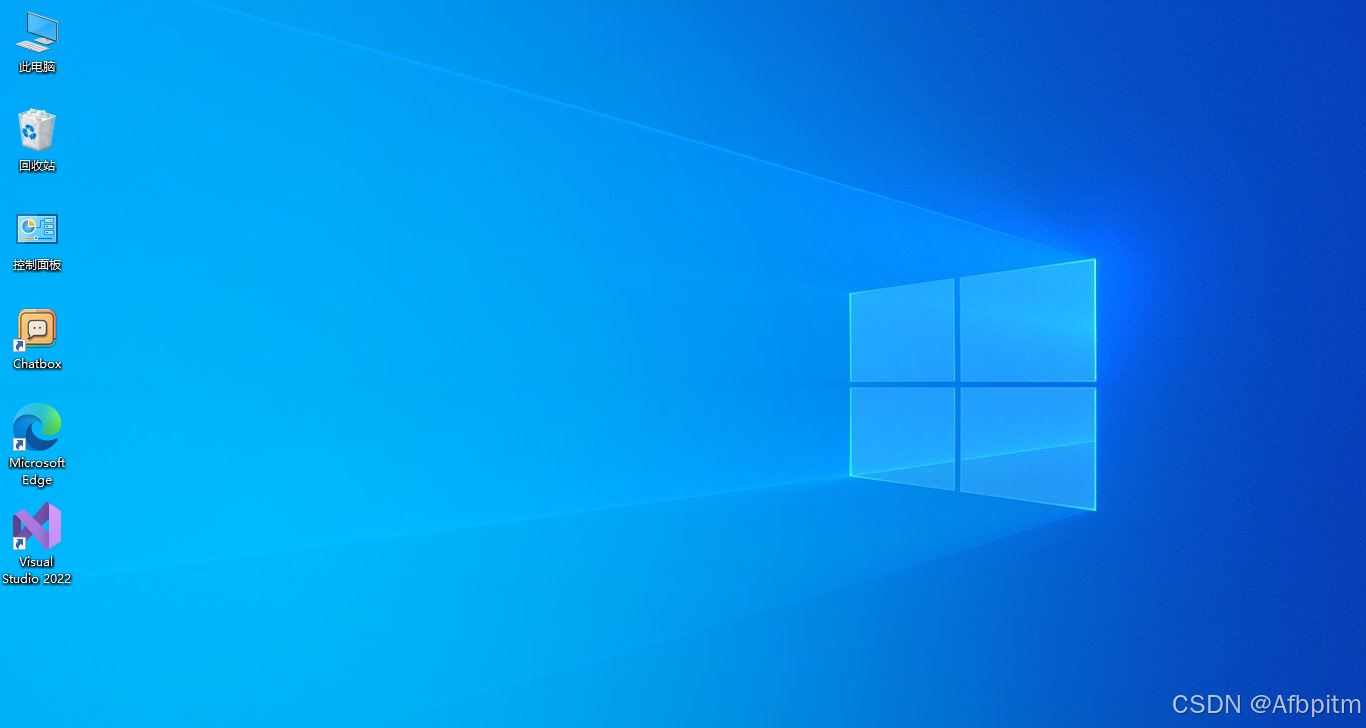
打开桌面上的ChatBoxAI
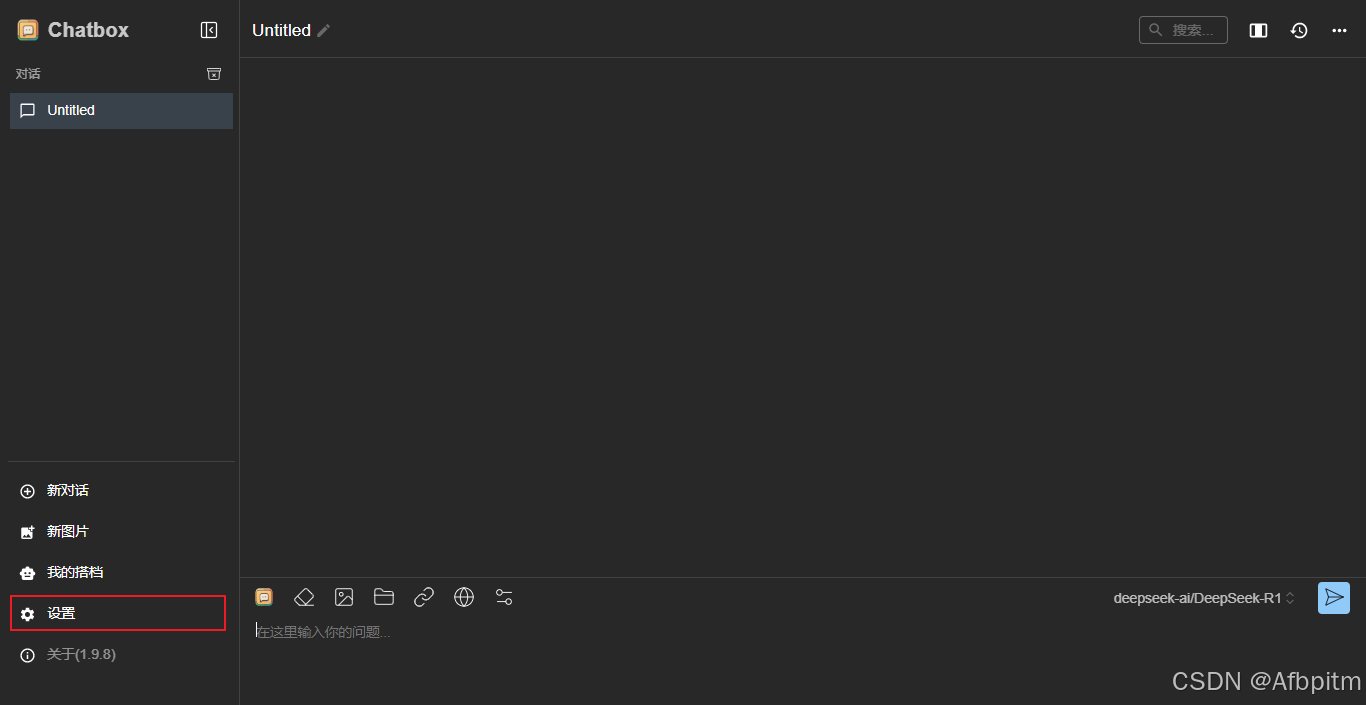
点击设置
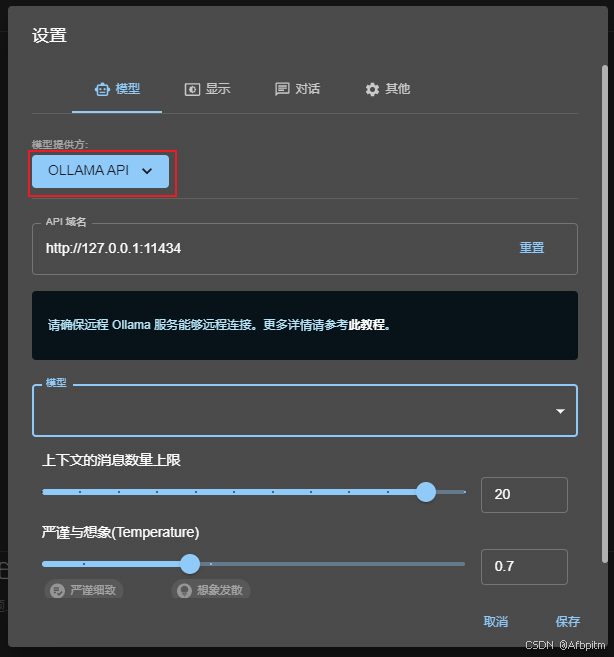
打开模型提供方下拉框
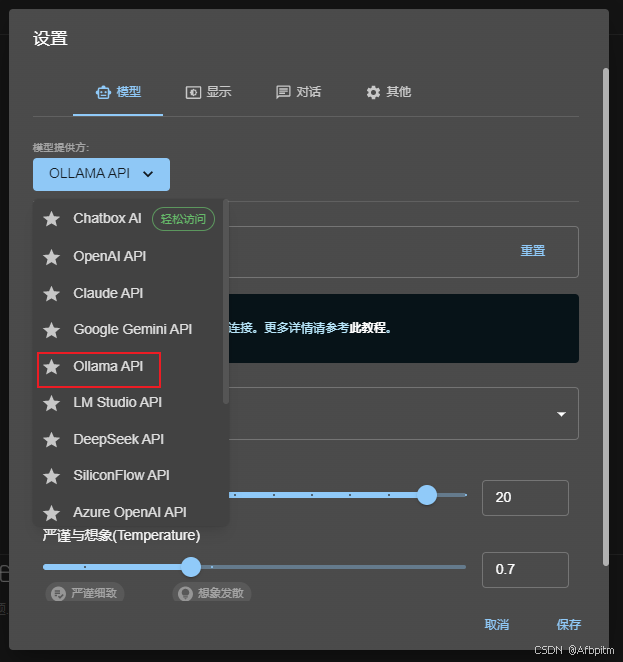
选择上图红框中这个Ollama API
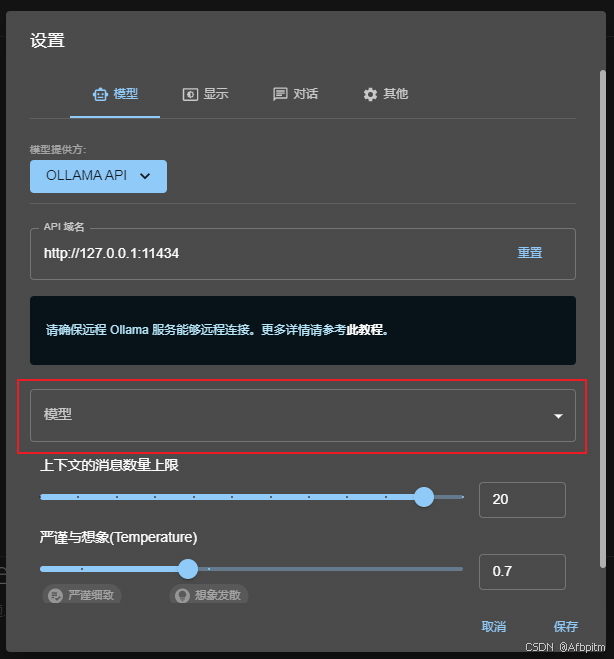
打开模型下拉框
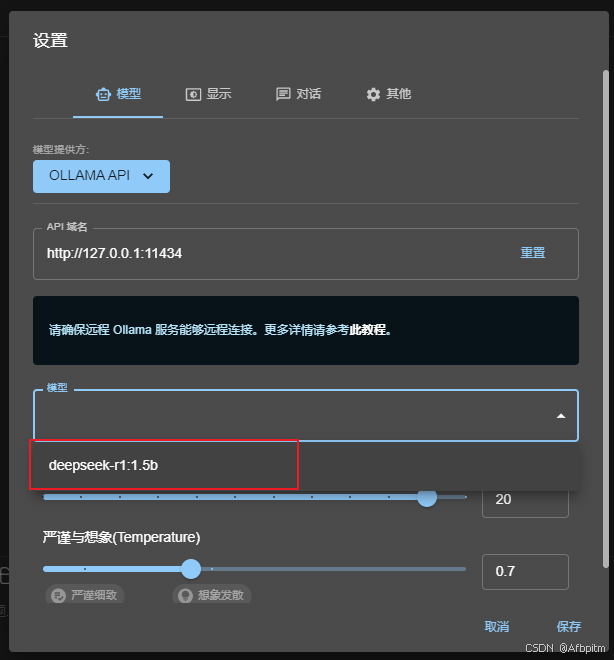
可以看到这里有我们刚刚拉取的deepseek,选择它
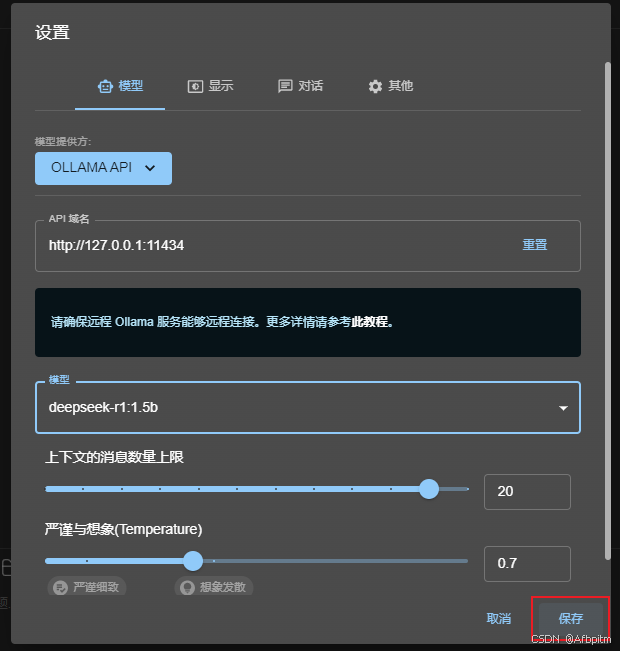
保存
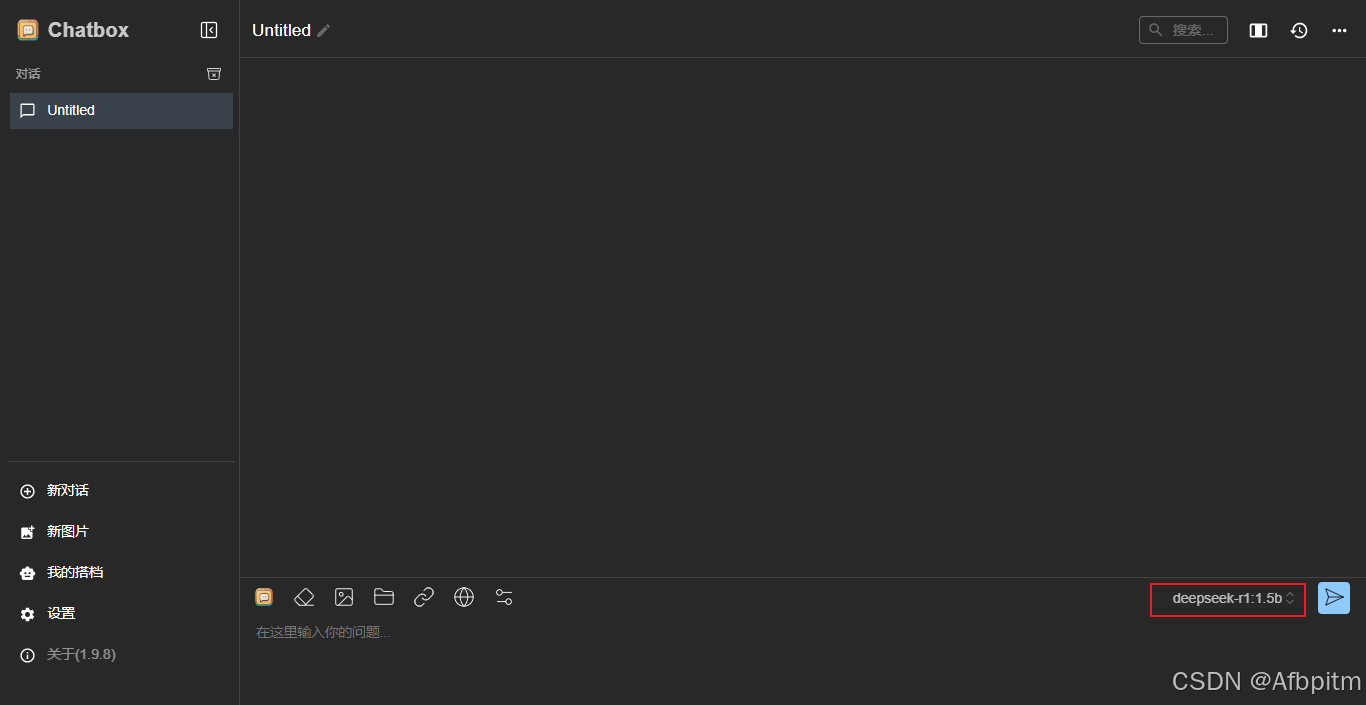
这里也变成自己刚刚拉取的AI了
然后输入一个试试
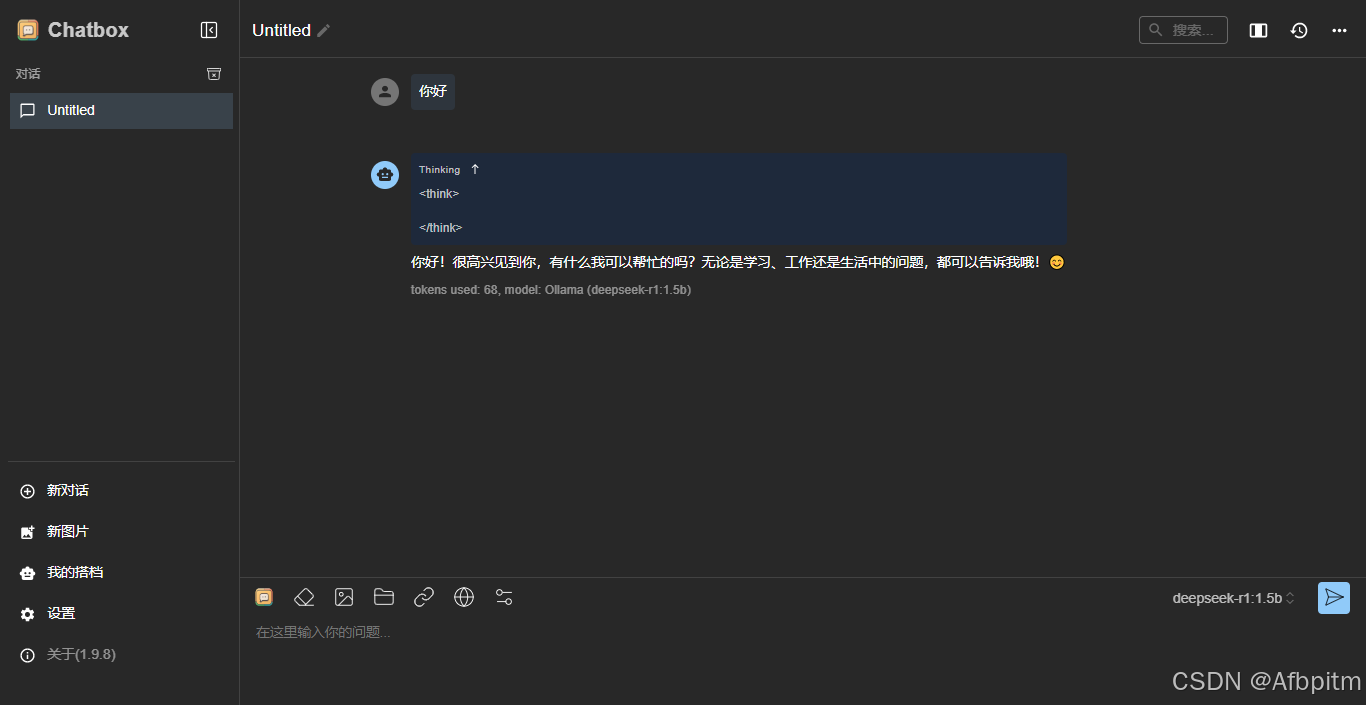
以后自己打开ChatBoxAI就可以开始对话了
关闭会自己杀死AI进程
Decide
- CPU: 至少 8 核,推荐 16 核或以上。
- GPU: 至少 16GB 显存,推荐 24GB 或以上(如 NVIDIA RTX 3090、A100 等)。
- 内存: 至少 32GB,推荐 64GB 或以上。
- 存储: 至少 100GB SSD,推荐 NVMe SSD 以加快加载速度。
- 小型蒸馏版: 适合低资源环境,显存需求约 8GB,内存需求约 16GB。(1.5b、7b、8b)
- 中型蒸馏版: 显存需求约 16GB,内存需求约 32GB。(14b)
- 大型蒸馏版: 显存需求约 24GB,内存需求约 64GB。(32b)
- 需求配置更高的蒸馏版不推荐个人拉取本地部署使用
- 实际配置可以更低,不过可能会降低配置根据配置自己选择即可
- 好了,至此就完成了deepseek的本地部署了
总结
以上为个人经验,希望能给大家一个参考,也希望大家多多支持脚本之家。
相关文章
 ffmpeg是一套可以用来记录、转换数字音频、视频,本文主要介绍了ffmpeg安装及音频转换指令应用,具有一定的参考价值,感兴趣的可以了解一下2024-02-02
 有部分网友提出想了解一下像我这样的高度订制化博客界面是如何做出来的。所以在这里给大家分享一下经验。2009-12-12
Vscode常用快捷键列表、插件安装、console.log详解
对于开发者来说,在开发过程必须要掌握Vscode常用快捷键列表、插件安装、console.log的相关知识,今天通过本文实例图文相结合给大家介绍的非常详细,需要的朋友参考下吧2021-05-05
鸿蒙UI开发之滚动组件overscroll-decor安装和使用介绍
鸿蒙UI开发之滚动组件overscroll-decor是一个开源库,提供一种简单、灵活的方式来实现各种过度滚动(overscroll)动画效果,提升用户的交互体验,该库提供了类似于iOS的过度滚动效果,几乎可以应用于所有Android,如RecyclerView、ListView、GridView、ScrollView等2024-12-12 这篇文章给大家介绍如何使用cursor实现安装windows工具,本文给大家介绍的非常详细,对大家的学习或工作具有一定的参考借鉴价值,需要的朋友参考下吧2026-04-04
 本文针对初级用户,从最简单的讲起,但是需要读者对Git的基本用法有所了解。同时,本文覆盖了上面5个命令的几乎所有的常用用法,所以对于熟练用户也有参考价值。2014-08-08
 QingScan是一个安全工具整合系统,解决你平时使用各种工具一个个打 开填写扫描目标的麻烦过程,这篇文章主要介绍了QingScan扫描器安装、使用,需要的朋友可以参考下2021-12-12
 本文主要介绍了在使用Maven编译Java项目时遇到“UTF-8不可映射的字符”错误的解决方法,具有一定的参考价值,感兴趣的可以了解一下2025-02-02
 文档翻译成中文软件是指在处理文档时,自动将文档中的内容翻译成中文的软件,本文就给大家介绍如何用ChatGPT将批量文档翻译成中文的方法,感兴趣的同学跟着小编一起来学习吧2023-06-06
 本文主要介绍了Git常用命令的使用,文中通过示例代码介绍的非常详细,对大家的学习或者工作具有一定的参考学习价值,需要的朋友们下面随着小编来一起学习学习吧2023-05-05
最新评论