

国内环境搭建私有知识问答库踩坑记录(ollama+deepseek+ragflow)
最近B站上看到不少关于利用deepseek模型搭建私有知识问答库的视频,讲的都很好,不过在我实际去操作时,还是遇到很多问题,花了两天时间才一一搞定,在此分享一下,方便大家避坑,如果有其他问题也欢迎发在文章评论区中一起讨论。
关于整个搭建流程,在此我就不详细展示,大家也可以看完他们的视频再尝试去搭建一下,如果遇到问题,再回头看看这篇文章看能不能找到答案,本篇文章我们着重讲一下我遇到的问题和解决办法:
搭建的主要步骤如下:
1. 下载ollama 安装
2. OLLAMA_HOST 0.0.0.0:11434 OLLAMA_MODELS E:\ollama\modules ,重启电脑
3. 在cmd中 运行命令ollama run deepseek-r1:1.5b
4. 安装docker desktop , 修改国内镜像源
5. 下载ragFlow 源码工程
6. 进入源码工程,修改配置文件 ragflow-main\docker\.env 注释掉84行,打开115和122行注释
7. 在ragFlow 源码工程 根目录执行命令 docker compose -f docker/docker-compose.yml up -d
8. 浏览器中访问 localhost:80
BTY:上面步骤中需要下载3个东西, ollama exe安装包,ragFlow 源码工程以及docker desktop
docker desktop 大家登录官网就可以下载到, ollama安装包和ragFlow 源码工程在我分享的资源,《搭建私有AIGC知识问答域 ollama0+ragflow-main》,百度网盘下载地址如下:
链接: https://pan.baidu.com/s/114iqfr1mq4FE2RK_b0bO8w?pwd=285r
提取码: 285r
《搭建私有AIGC知识问答域 ollama0+ragflow-main》
下面说一下注意点:
1. 第1步大家在安装完ollama后,需要到系统环境变量中添加两个变量
OLLAMA_HOST 值 0.0.0.0:11434
OLLAMA_MODELS 值 E:\ollama\modules
其中 OLLAMA_MODELS 值大家可以自己定义到空间较大的一个盘符,主要是避免后期如果下载模型比较大,将默认安装的C盘撑满,在配置好这两个环境变量后需要重启一下电脑,原因是B站一个小姐姐分享时说,如果此时不重启,等下载完模型,以后再重启的话,之前下载的模型会随风消逝,这点我没试过,既然能避免,就没必要浪费时间去体验了,我就照做了。这样我们上面1,2 两步就完成了
2. 第3步 “在cmd中 运行命令 ollama run deepseek-r1:1.5b”
大家可以登录ollama 官网 Ollama
选择模型进行下载,现在deepseek 模型恰好就在第一位,如果不在搜索一下即可。
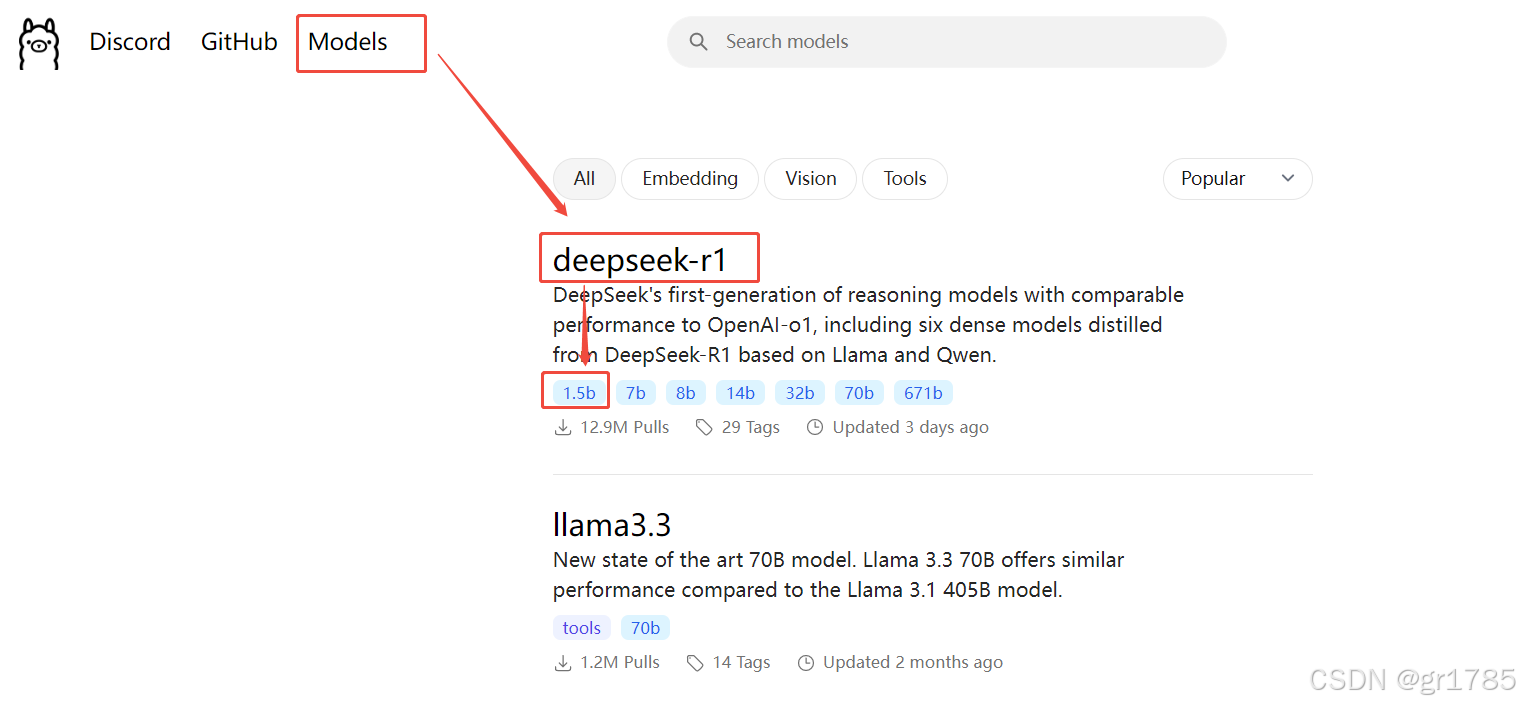
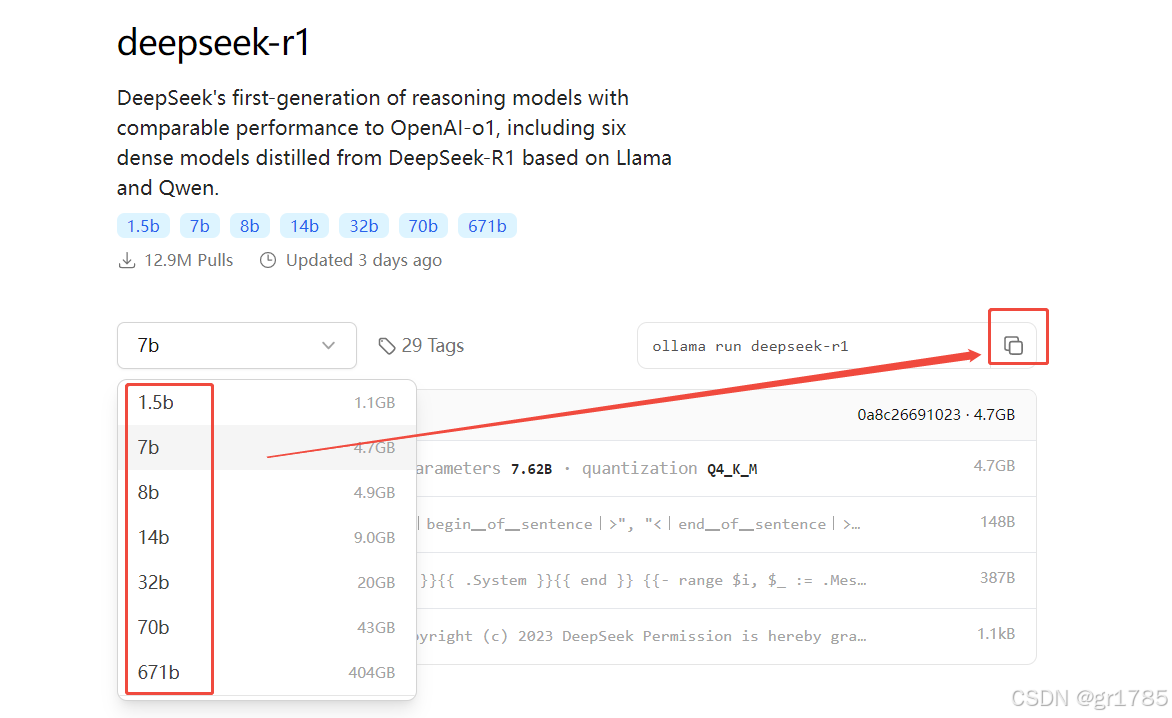
ollama run deepseek-r1:1.5b 关于这条命令大家可以按照上面两幅图步骤操作,选择好模型复制即可。如果大家只是体验一把功能,选择1.5b即可,如果大家财力雄厚,有NVIDIA 显卡,可以挑战一把 671b的模型。
注:我在这步时之前遇到过一个问题,就是执行 ollama run deepseek-r1:1.5b 命令后中途断掉了,但是后续再执行时一直报服务 500错误,解决办法就是将 ollama run deepseek-r1:1.5b 修改为 ollama pull deepseek-r1:1.5b 就可以正常拉取了。后续操作不影响
3. 第4步 “安装docker desktop , 修改国内镜像源”
关于这个步骤有两点需要说明:
3.1. 安装docker desktop
由于desktop默认是安装在C盘的,但是后面在下载镜像时不出意外很快就会将C盘撑满,一直提示空间不足,在后面步骤要同步的ragFlow镜像就有20多G,所以此处最好在安装docker desktop之前做一下盘符映射,将C盘docker目录映射出去,在cmd中执行如下4条命令:
注:在执行命令之前要先建立其他盘符对应的目录, 此时C盘中也不能存在docker对应的目录,如果以前已经安装过,需要先保存备份数据,再卸载 docker desktop , 将C盘对应的下面4个docker 目录删除,再执行
mklink /j "C:\Program Files\Docker" "F:\myDocker\Docker"
mklink /j "C:\Users\Administrator\AppData\Local\Docker" "F:\myDocker\Docker\Local"
mklink /j "C:\Users\Administrator\AppData\Roaming\Docker" "F:\myDocker\Docker\Roaming\Docker"
mklink /j "C:\Users\Administrator\AppData\Roaming\Docker Desktop" "F:\myDocker\Docker\Roaming\Docker Desktop"
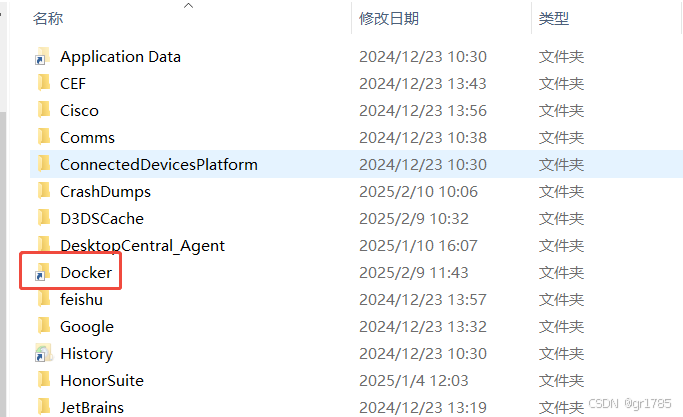
执行命令之后C盘中对应的docker目录就会变成快捷方式图标
3.2. 镜像源:
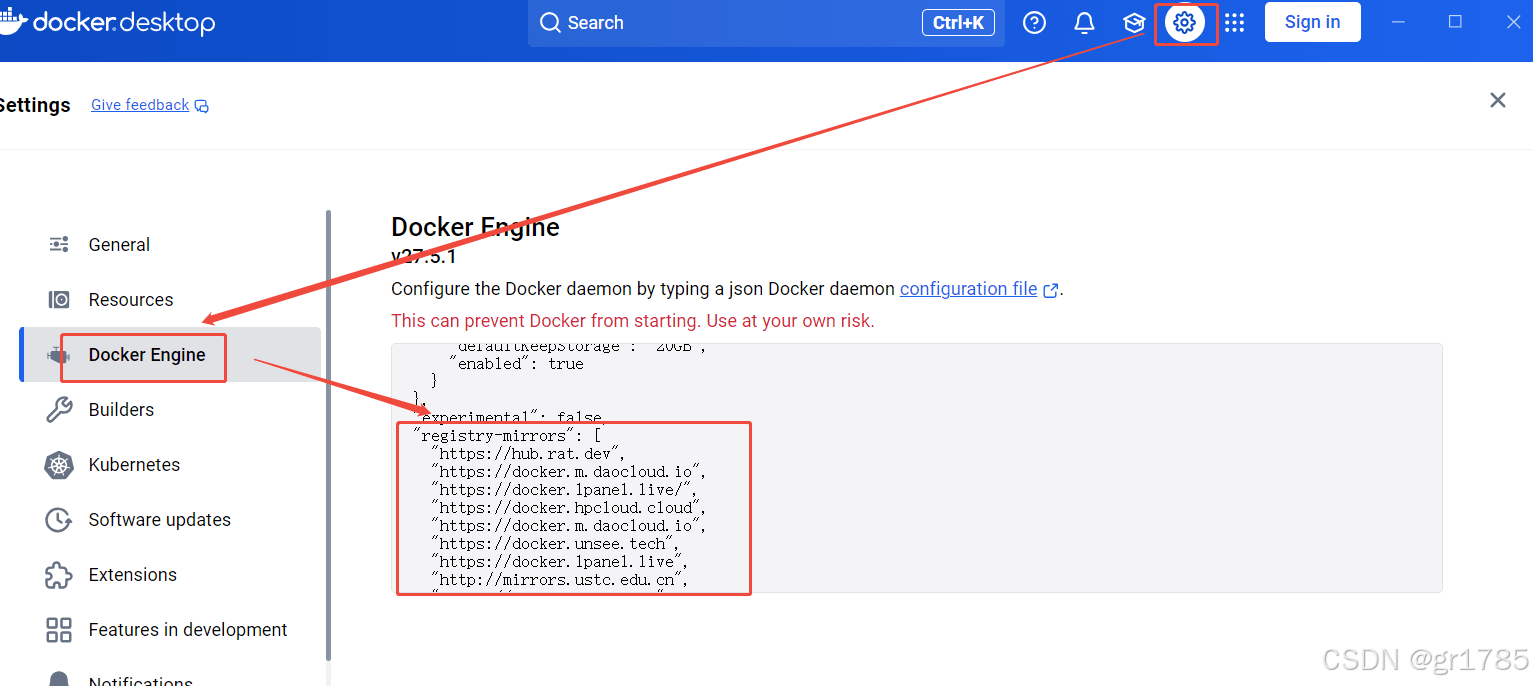
如果大家会科学上网,可以跳过此步骤,在编写文章时,下面国内镜像源还是可以使用的:
"registry-mirrors": [
    "https://hub.rat.dev",
    "https://docker.m.daocloud.io",
    "https://docker.1panel.live/",
    "https://docker.hpcloud.cloud",
    "https://docker.m.daocloud.io",
    "https://docker.unsee.tech",
    "https://docker.1panel.live",
    "http://mirrors.ustc.edu.cn",
    "https://docker.chenby.cn",
    "http://mirror.azure.cn",
    "https://dockerpull.org",
    "https://dockerhub.icu",
    "https://hub.rat.dev"
  ]
将上面镜像源配置到docker desktop 中,要满足json语法格式,点击应用重启docker desktop,如下图:
4. 第5步 “下载ragFlow 源码工程”
4.1 在下载好ragFlow 源码工程后需要修改配置文件
配置文件目录: ragflow-main\docker\.env
4.1.1 会科学上网:
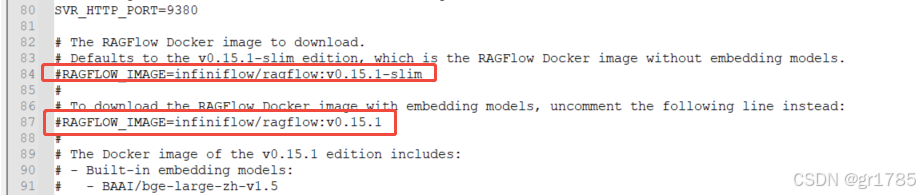
打开87行,注释掉84行, 87会自动下载包含embedding 模型的库, 84行则下载简化库。
4.1.2 不会科学上网
注释掉84行,87行, 打开 115行和122行, 第115行时国内华为镜像
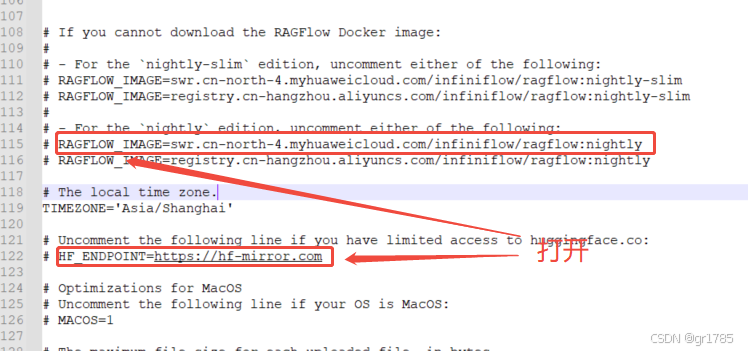
5. 第7 步执行命令行
5.1 执行此命令行之前需要打开 docker desktop
5.2 保存镜像的磁盘空间要大于25G
我遇到的问题就是报空间不足,修改了很多目录还是又问题,最后通过3.1 中的方式才将问题解决。
在工程根目录执行:docker compose -f docker/docker-compose.yml up -d
执行完以上步骤如果没报错的话,就可以在浏览器中访问 localhost:80 了
在进入ragFlow 界面后进行用户注册,加载deepseek 模型,具体步骤可以先参考B站视频,后面有啥问题,还会继续分享。
6. 在聊天中问题长时间没响应
经过几天的尝试,这个问题最终解决,不是任何软件问题,是硬件问题,把以前16G内存缓存32G的就解决了,图片如下:
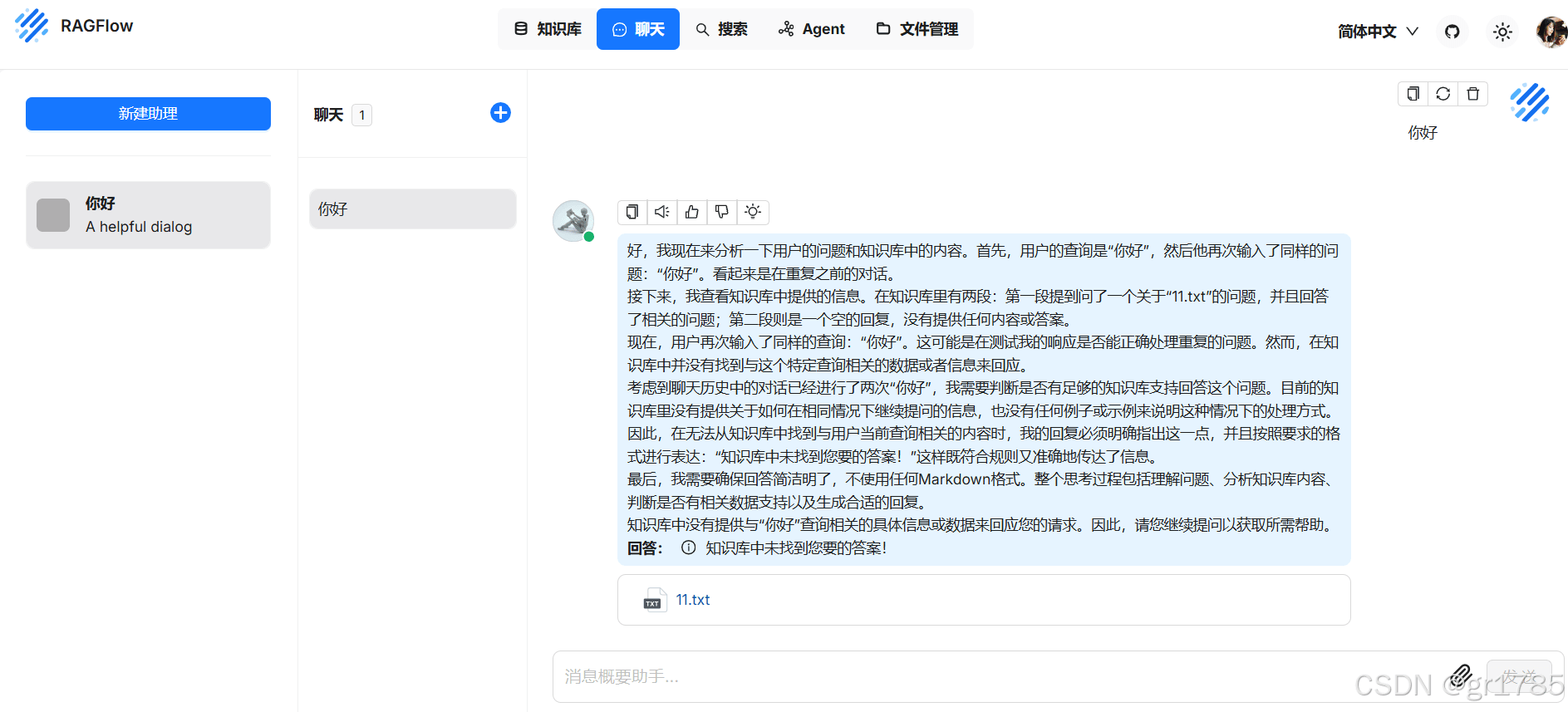
注:修改docker desktop 占用内存方法,进入 C:\Users\{自己用户名}
新建一个文件 .wslconfig ,内容添加
[wsl2]
memory=16GB
最后记得重启docker desktop
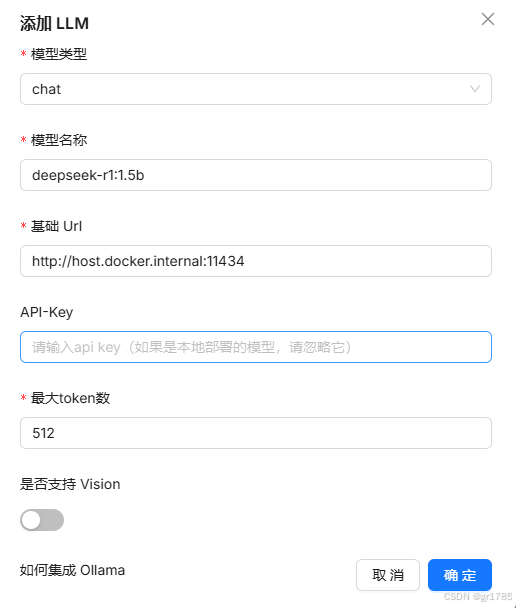
补充一下:在添加LLM时,我的基础URL 填的是 http://host.docker.internal:11434
最大token数,如果硬件不强悍的话,写的小一点比如512,写多了会很慢。
到此这篇关于国内环境搭建私有知识问答库踩坑记录(ollama+deepseek+ragflow)的文章就介绍到这了,更多相关ollama deepseek ragflow知识问答库内容请搜索脚本之家以前的文章或继续浏览下面的相关文章希望大家以后多多支持脚本之家!
相关文章
 这篇文章主要介绍了比特币上的数独游戏合约的实现代码,本文给大家介绍的非常详细,对大家的学习或工作具有一定的参考借鉴价值,需要的朋友可以参考下2021-01-01
 chatgpt-api是 OpenAI ChatGPT 的非官方的 Node.js 包装器, chatgpt-api不再需要任何浏览器破解它使用泄露出来的OpenAI官方ChatGPT 在后台使用的模型,这篇文章主要介绍了chatgpt-api使用指南【官方泄露版】,需要的朋友可以参考下2023-02-02
 这篇文章主要介绍了Python实现用户登录并且输入错误三次后锁定该用户,文中通过c#代码给大家补充介绍了密码输入三次错误后锁定用户功能,需要的朋友可以参考下2020-01-01
 说起5G,现在在网络中已经是很常见的了,亦是未来生活的新标杆,接下来我们便一起来学习5G和4G有什么不同2021-08-08
C++ Go语言实现将windows和linux文件删除至回收站
这篇文章主要为大家详细介绍了如何分别使用C++ Go语言实现将windows和linux文件删除至回收站,感兴趣的小伙伴可以跟随小编一起学习一下2023-12-12 大数据可视化是进行各种大数据分析解决的最重要组成部分之一。这篇文章主要介绍了4个最受欢迎的大数据可视化工具,需要的朋友可以参考下2019-06-06
 interpolate是mapboxgl地图样式中用于插值的表达式,能对颜色和数字进行插值,这篇文章就把 mapboxgl 中interpolate插值工具的常见应用场景介绍一下,感兴趣的朋友一起看看吧2022-09-09
 这篇文章主要介绍了Flare应用前后端性能优化,制作 flare 的过程,其实也是 flame 性能调优的过程。不过在解决问题之前,我们首先得能定位问题有哪些,带着这些问题一起通过本文学习吧2022-02-02
 MobaXterm是一款全能的终端连接工具,支持SSH连接,支持FTP、串口等协议。接下来通过本文给大家分享MobaXterm的安装和使用及遇到的问题解决方法,感兴趣的朋友跟随小编一起看看吧2021-05-05
Kali Linux 2022.1安装和相关配置教程(图文详解)
这篇文章主要介绍了KaliLinux 2022.1安装和相关配置,包括安装系统和设置中文的方法,永久调节分辨率的相关技巧,本文通过图文并茂的形式给大家介绍的非常详细,需要的朋友可以参考下2022-05-05
最新评论