

Windows安装与配置Ollama的图文教程
Windows安装与配置Ollama
简介
本节学习如何在 Windows 系统中完成 Ollama 的安装与配置,主要分为以下几个部分:
- 访问官网直接完成下载
- 环境变量配置
- 运行 Ollama
- 验证安装成功🎉
一、访问官网直接完成下载
访问官网主页
Ollama 下载:https://ollama.com/download
Ollama 官方主页:https://ollama.com
Ollama 官方 GitHub 源代码仓库:https://github.com/ollama/ollama/
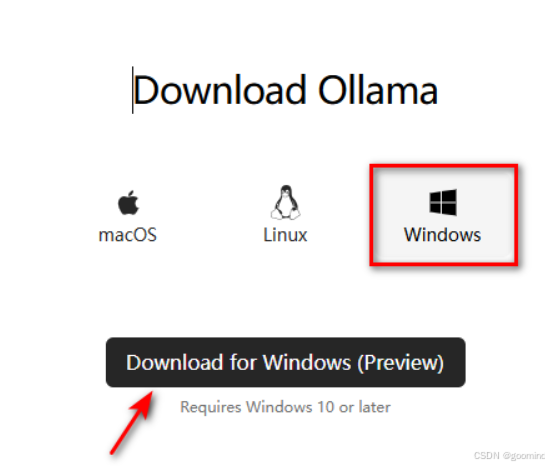
等待浏览器下载文件 OllamaSetup.exe,完成后双击该文件,出现如下弹窗,点击 Install 等待下载完成即可。

安装完成后,可以看到 Ollama 已经默认运行了。
二、环境变量配置
Ollma可以像其他软件一样在电脑上完成一键安装,不同的是,建议按照实际需求配置下系统环境变量参数
| 参数 | 标识与配置 |
|---|---|
| OLLAMA_MODELS | 表示模型文件的存放目录,默认目录为当前用户目录即 C:\Users%username%.ollama\modelsWindows 系统 建议不要放在C盘,可放在其他盘(如 E:\ollama\models) |
| OLLAMA_HOST | 表示ollama 服务监听的网络地址,默认为127.0.0.1如果想要允许其他电脑访问 Ollama(如局域网中的其他电脑),建议设置成 0.0.0.0 |
| OLLAMA_PORT | 表示ollama 服务监听的默认端口,默认为11434如果端口有冲突,可以修改设置成其他端口(如8080等) |
| OLLAMA_ORIGINS | 表示HTTP 客户端的请求来源,使用半角逗号分隔列表 如果本地使用不受限制,可以设置成星号 * |
| OLLAMA_KEEP_ALIVE | 表示大模型加载到内存中后的存活时间,默认为5m即 5 分钟 (如纯数字300 代表 300 秒,0 代表处理请求响应后立即卸载模型,任何负数则表示一直存活) 建议设置成 24h ,即模型在内存中保持 24 小时,提高访问速度 |
| OLLAMA_NUM_PARALLEL | 表示请求处理的并发数量,默认为1 (即单并发串行处理请求) 建议按照实际需求进行调整 |
| OLLAMA_MAX_QUEUE | 表示请求队列长度,默认值为512建议按照实际需求进行调整,超过队列长度的请求会被抛弃 |
| OLLAMA_DEBUG | 表示输出 Debug 日志,应用研发阶段可以设置成1 (即输出详细日志信息,便于排查问题) |
| OLLAMA_MAX_LOADED_MODELS | 表示最多同时加载到内存中模型的数量,默认为1 (即只能有 1 个模型在内存中) |
默认的模型保存路径在C盘,我们把路径更改到有更多可用空间的分区或目录,可以更好地管理存储空间。
- 添加
OLLAMA_MODELS环境变量改变模型存储的位置。例如E:\ollama\models - 设置完成后重启
ollama或PowerShell,即可完成更改。
三、运行Ollama
- 命令行语句启动
ollama serve
启动 Ollama 时会报错如下,因为 Windows 系统安装 Ollama 时会默认开机启动,Ollama 服务默认是 http://127.0.0.1:11434
Error: listen tcp 127.0.0.1:11434: bind: Only one usage of each socket address (protocol/network address/port) is normally permitted.
解决方法:
快捷键 Win+X 打开任务管理器,点击 启动,禁用 Ollama,并在进程中结束 Ollama 的任务。
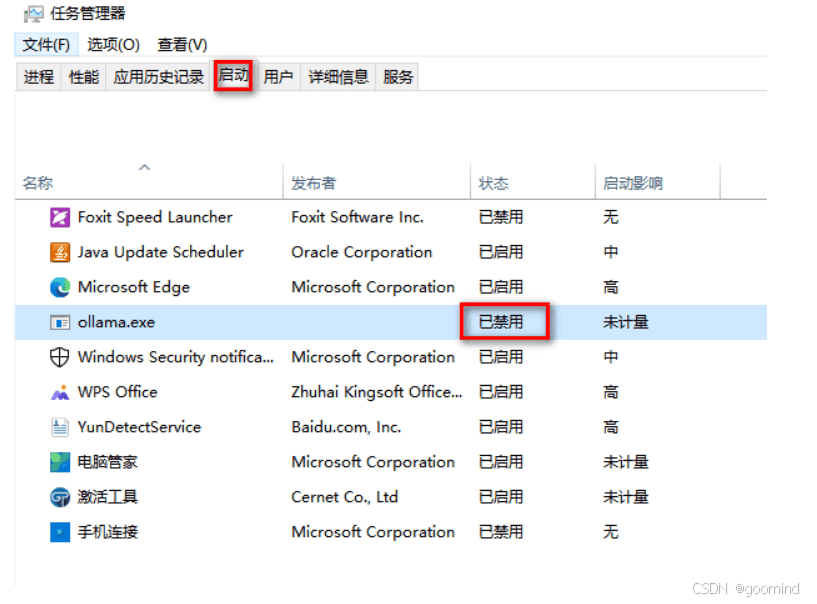
再次使用 ollama serve打开 Ollama。
验证成功启动:
- 快捷键
Win+R,输入cmd,打开命令行终端。 - 输入
netstat -aon|findstr 11434查看占用端口11434的进程。
netstat -aon|findstr 11434
输出: TCP 127.0.0.1:11434 0.0.0.0:0 LISTENING 17556
显示11434端口被17556进程占用
查看该进程运行的情况,发现 Ollama 已经启动。
tasklist|findstr "17556"
输出如下:ollama.exe 17556 Console 1 31,856 K
四、验证安装成功🎉
- 终端输入:
ollama -h
输出如下:即表示安装成功🎉
Large language model runner

Usage:
  ollama [flags]
  ollama [command]

Available Commands:
  serve       Start ollama
  create      Create a model from a Modelfile
  show        Show information for a model
  run         Run a model
  pull        Pull a model from a registry
  push        Push a model to a registry
  list        List models
  ps          List running models
  cp          Copy a model
  rm          Remove a model
  help        Help about any command

Flags:
  -h, --help      help for ollama
  -v, --version   Show version information
终端使用Ollama :
library (ollama.com) 这里是ollama的模型库,搜索你想要的模型,然后直接启动!
ollama run qwen2.5:3b
下载速度取决于你的带宽,下载完毕即可使用✌记得使用 control + D 退出聊天

到此这篇关于Windows安装与配置Ollama的图文教程的文章就介绍到这了,更多相关Ollama安装与配置内容请搜索脚本之家以前的文章或继续浏览下面的相关文章希望大家以后多多支持脚本之家!
相关文章
 这篇文章主要为大家介绍了git用户自定义变量查看修改及调用教程详解,有需要的朋友可以借鉴参考下,希望能够有所帮助,祝大家多多进步,早日升职加薪2022-04-04
 DeepSeek爆火,如何免费部署到你的电脑上?打造最强大脑获取顶级推理能力教程来了,先在你的本地安装Ollama,然后在Ollama搜索选择DeepSeek模型,即可成功在你的本地部署DeepSeek2025-02-02
 这篇文章主要介绍了油猴脚本开发详解+油猴爬虫脚本实例,油猴安装,油猴自定义脚本,油猴脚本模板,油猴实战Ajax,油猴实战WebSocket通信,需要的朋友可以参考下2024-02-02
 整理的比较全的一句话后门代码(方面大家查找后门),很多情况下也会有一些特殊字符的表示,原理一样。2010-09-09
 有时,我们会碰到对字符串的排序,若采用一些经典的排序算法,则时间复杂度一般为O(n*lgn),但若采用Trie树,则时间复杂度仅为O(n)2014-03-03
 这篇文章主要为大家介绍了APAP ALV进阶写法及优化详解,有需要的朋友可以借鉴参考下,希望能够有所帮助,祝大家多多进步,早日升职加薪2022-09-09
 这篇文章主要介绍了大数据就业的三大方向和最热门十大岗位,需要的朋友可以参考下2019-06-06
 12本互联网科技大佬推荐的必读书籍,具有一定的参考价值,感兴趣的小伙伴们可以参考一下2018-03-03
 开发各种项目中经常遇到截取html字符串问题。 比如博客文章列表页面截取一部分正文、文章正文翻页截取等2012-10-10
鸿蒙HarmonyOS开发:Navigation路由导航功能和实践
Navigation作为HarmonyOS NEXT中推荐的路由管理方案,以其强大的功能和灵活性,为开发者提供了高效的页面路由管理能力,本文将深入探讨基于Navigation的路由管理机制,从原理到实践,带您一步步领略Navigation组件的强大功能和灵活应用,2024-08-08
最新评论