

Grafana window下载安装及influxdb集成配置的实现
一、下载路径地址:
Download Grafana | Grafana Labs
选择window,然后进行下载。
Window Installer是下载的安装包。第二个标红链接下载的是zip文件。
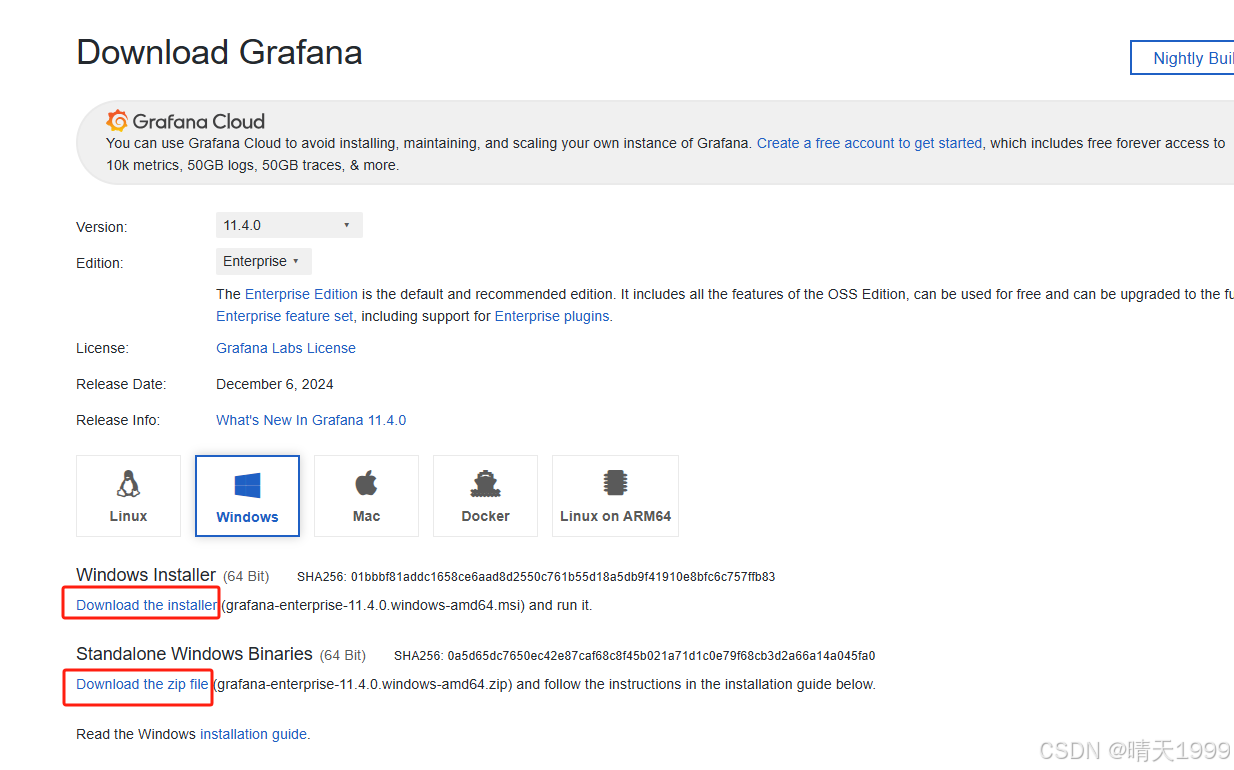
我下载的是msi文件。双击msi文件,下一步下一步直接安装

二、配置
安装完成后,浏览器地址栏通过 http://127.0.0.1:3000/login或者http://ip:3000进行访问
默认用户名/密码:admin/admin
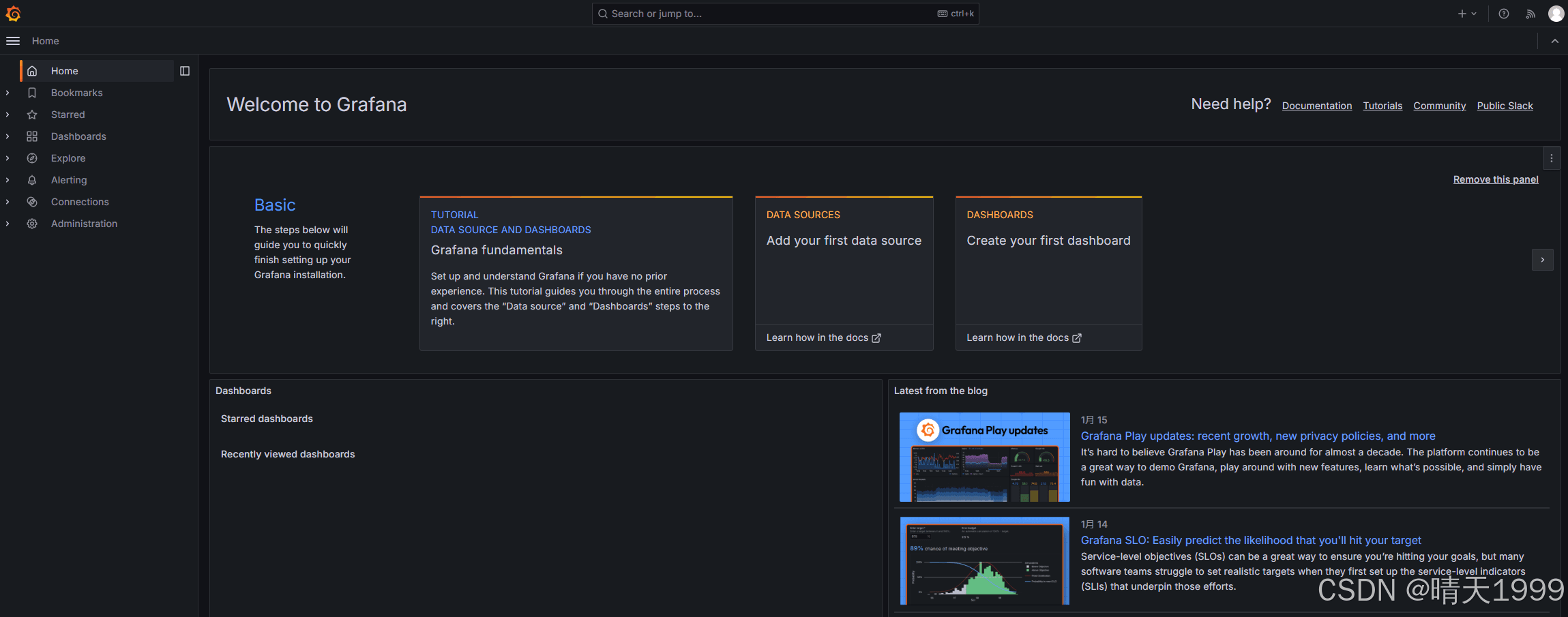
三、配置中文界面
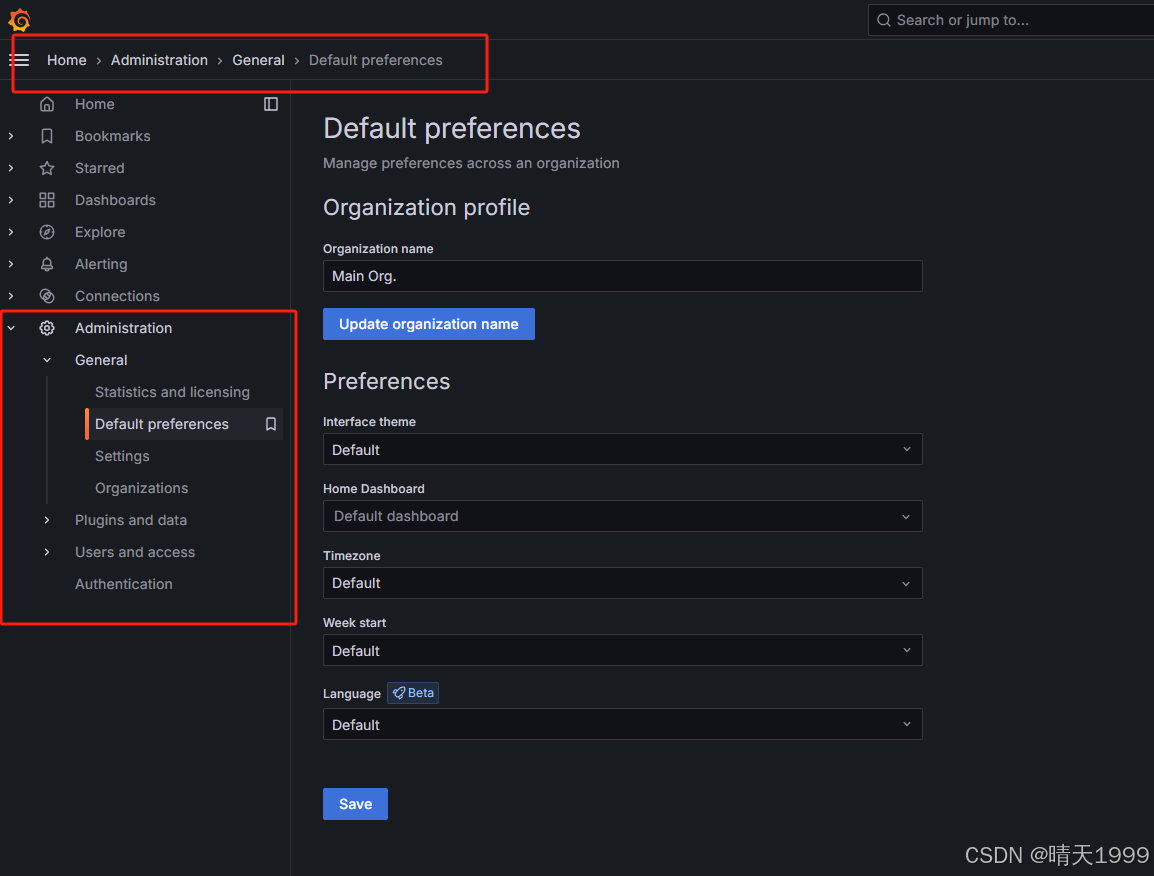
最下面的语言修改成中文即可
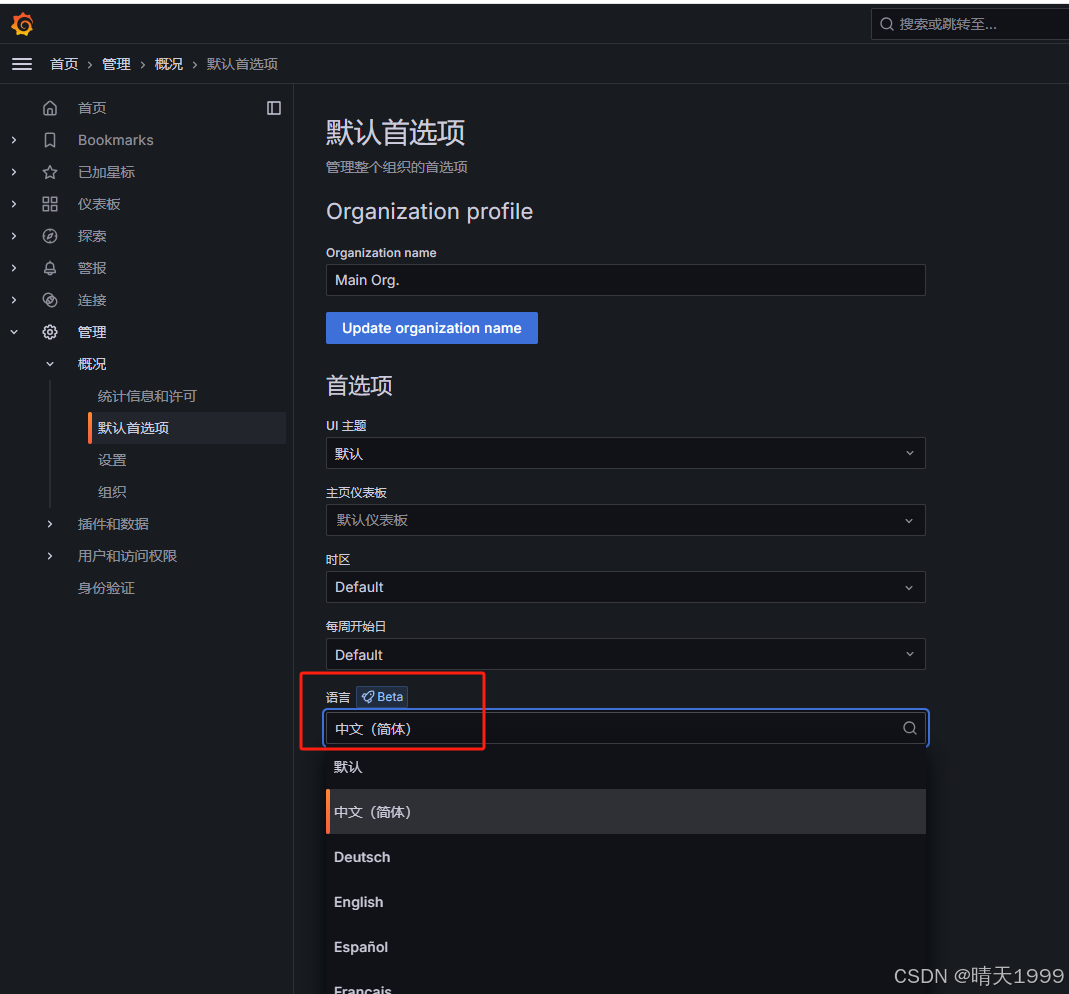
四、配置influxdb数据源
1、左侧“三”----连接-----数据源-----添加新数据源
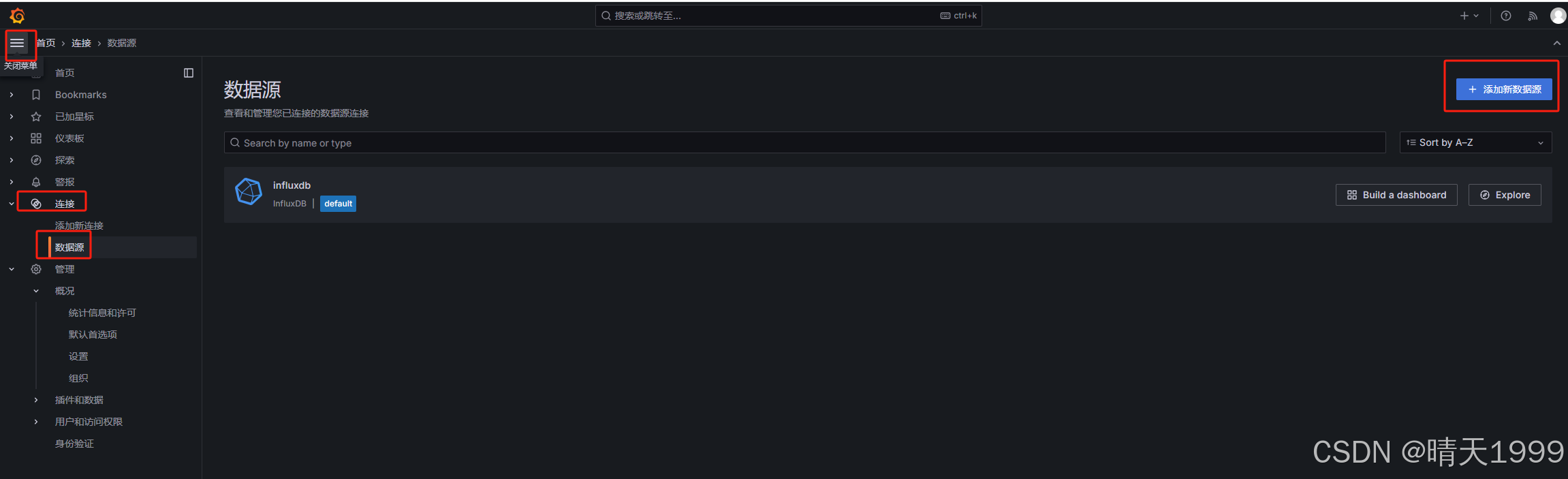
2、搜索需要创建的数据源
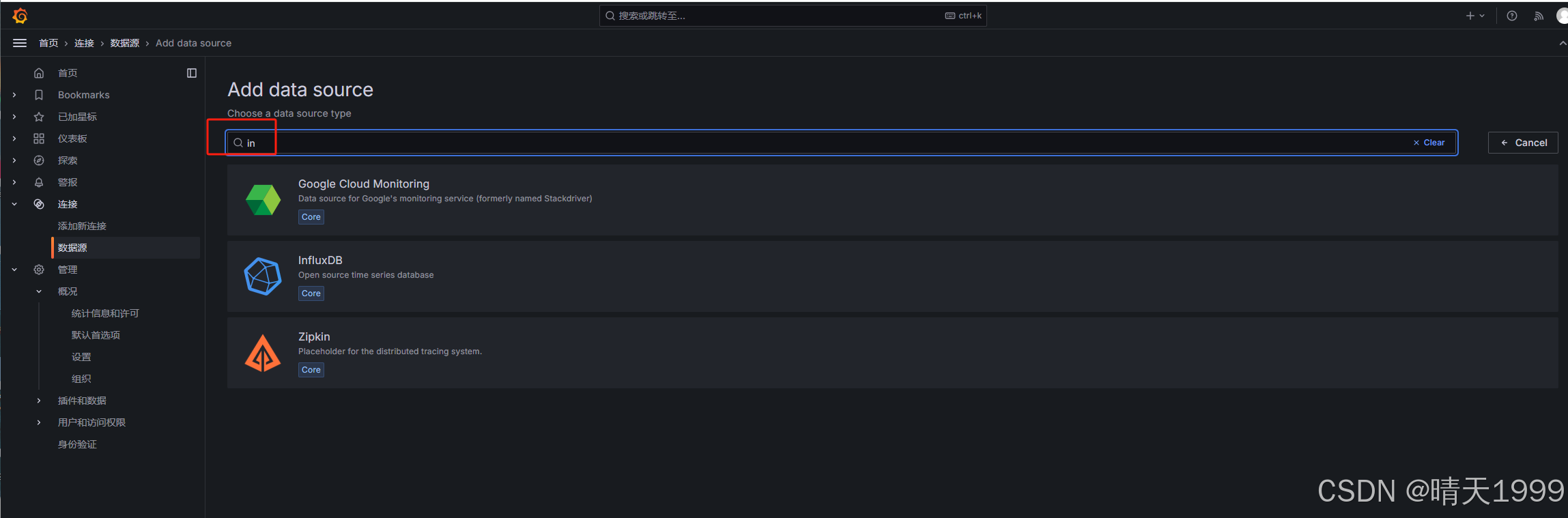
这里以influxdb为例子
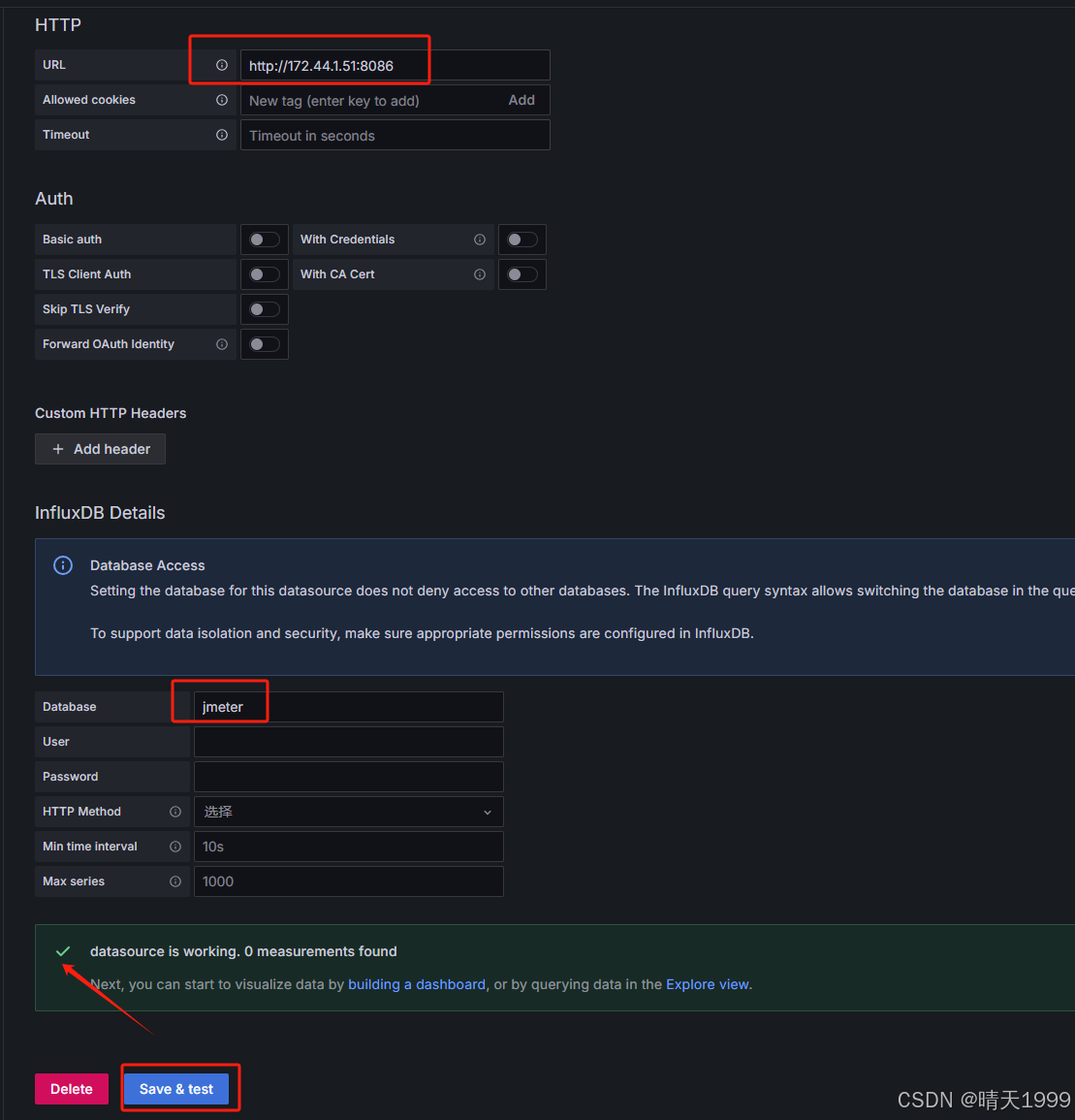
URL:influxdb的服务地址
Database:数据库名字
User/Password,因为没有配置数据库的用户名和密码,所以这里暂时为空。
点“Save&test”按钮,出现datasource is working 就表示链接成功
五、配置仪表板
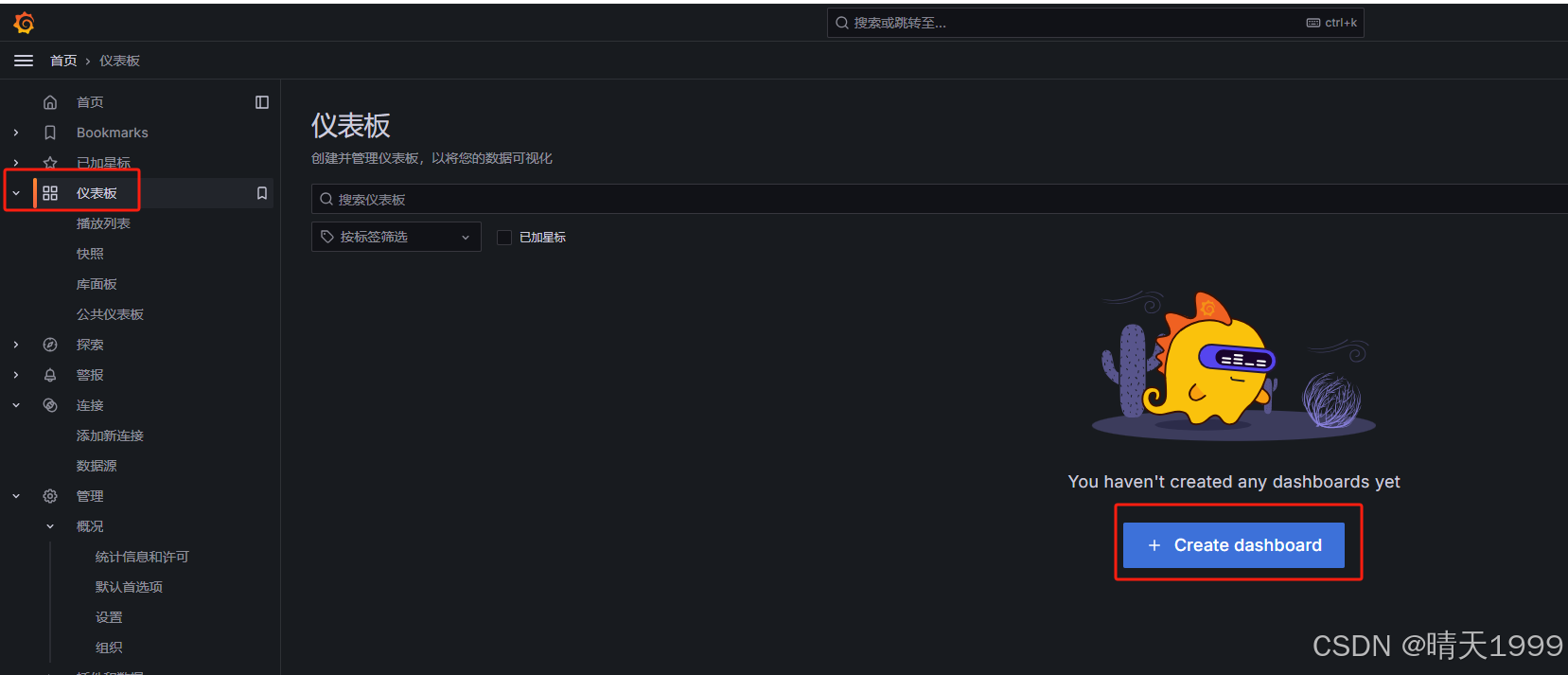
1、左侧的“三”---仪表板---创建仪表板
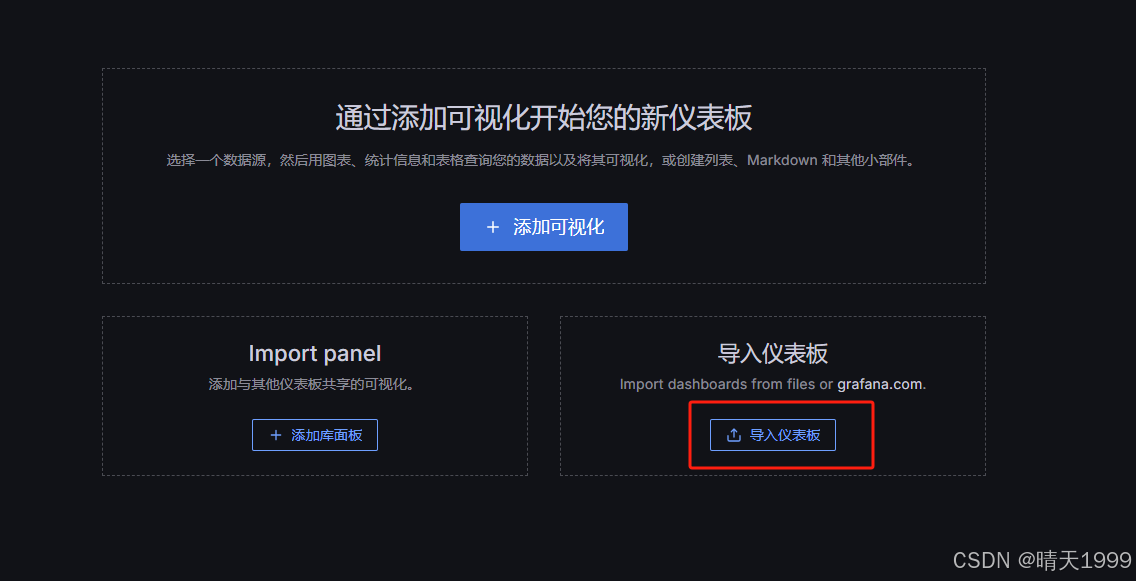
2、选择“导入仪表板”
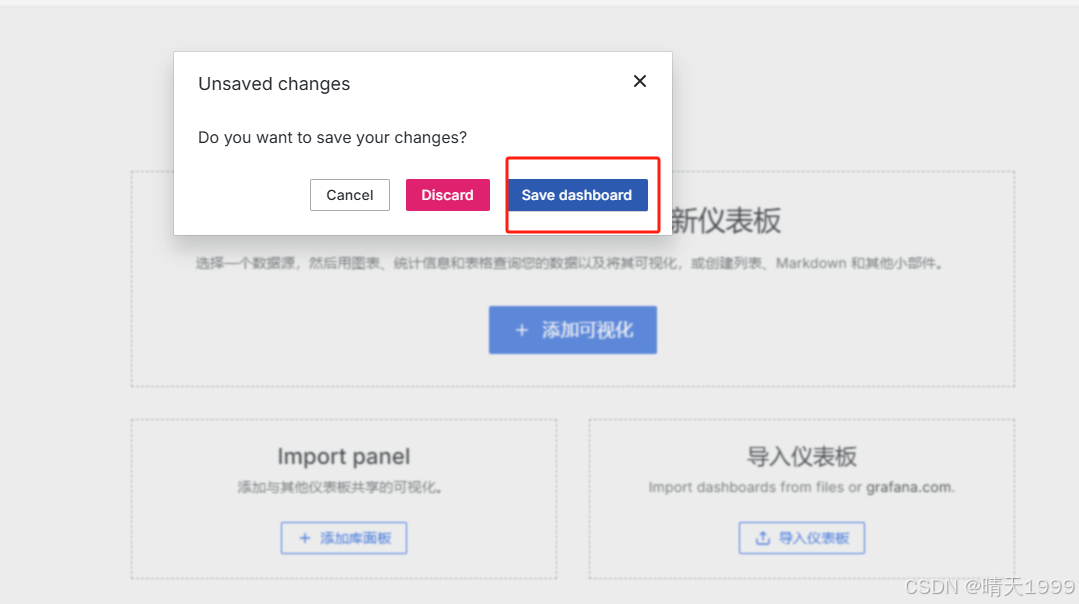
3、弹出的对话框提示是否保持,选择是
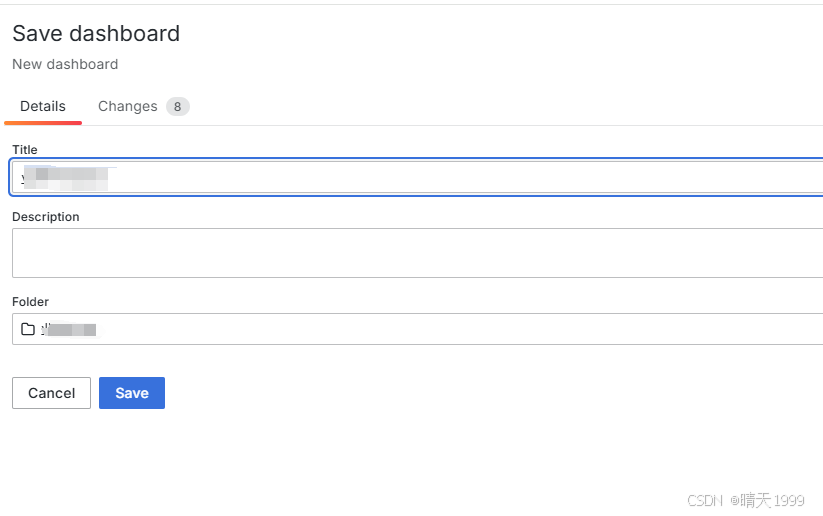
4、弹出的对话框,对仪表板进行命名后点击“Save”
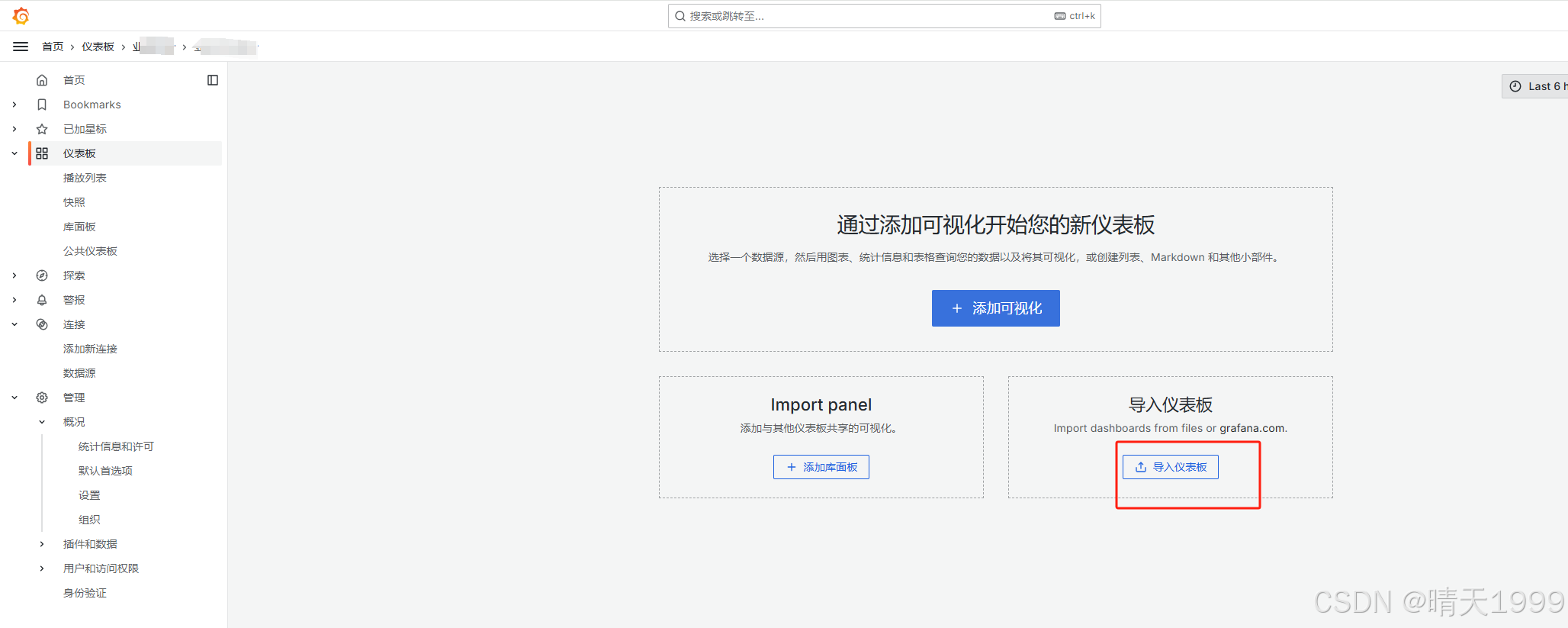
5、再次返回到当前页面后,点击“导入仪表板”
6、选择要导入的仪表板
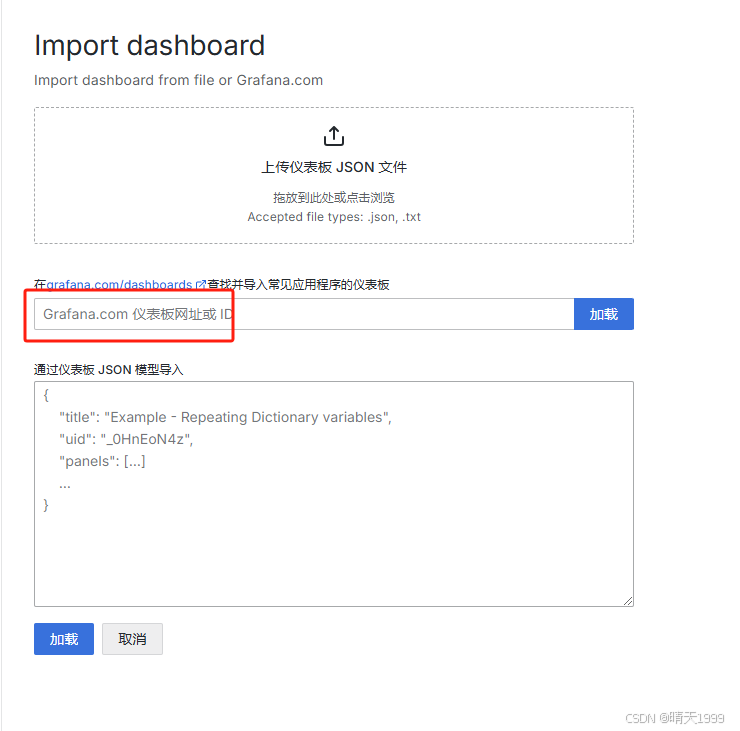
7、进入仪表板搜索
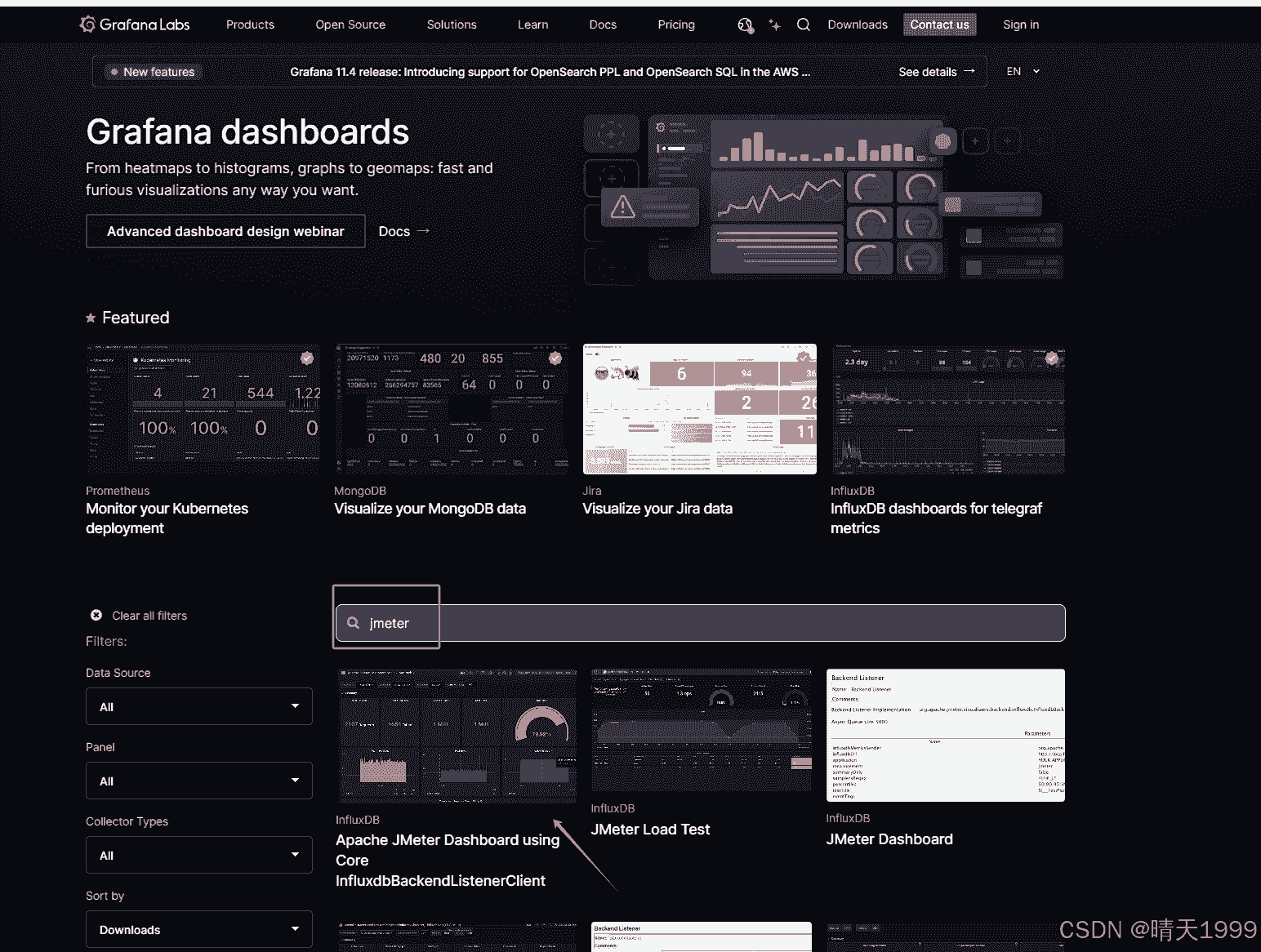
8、搜索到需要的仪表板,点击进入详情查看模板ID
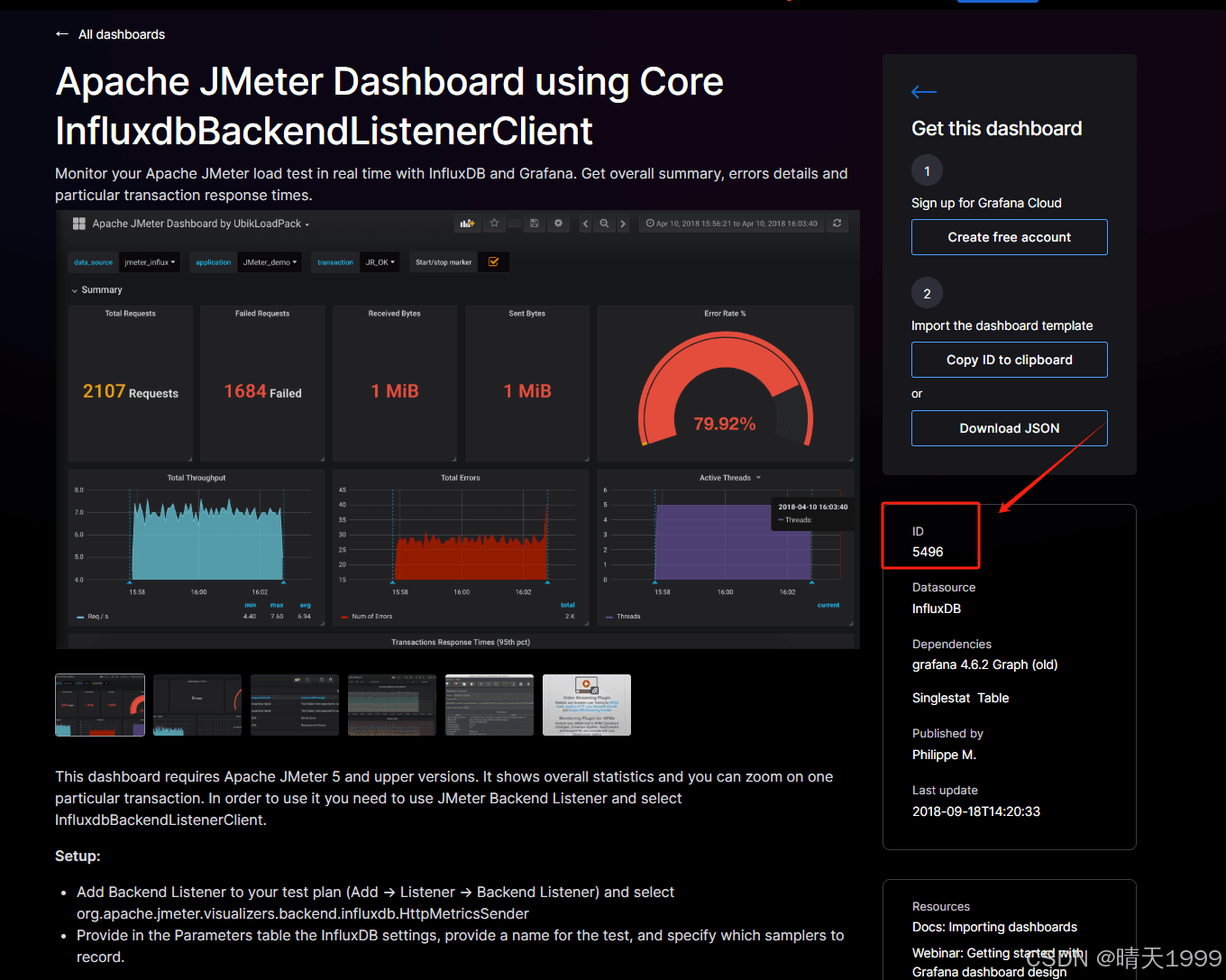
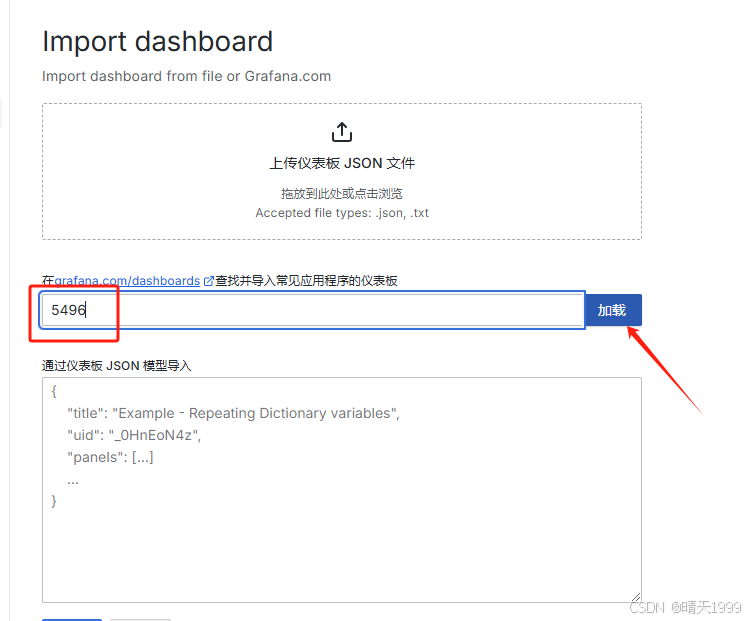
9、复制ID到文本框后选择“加载”
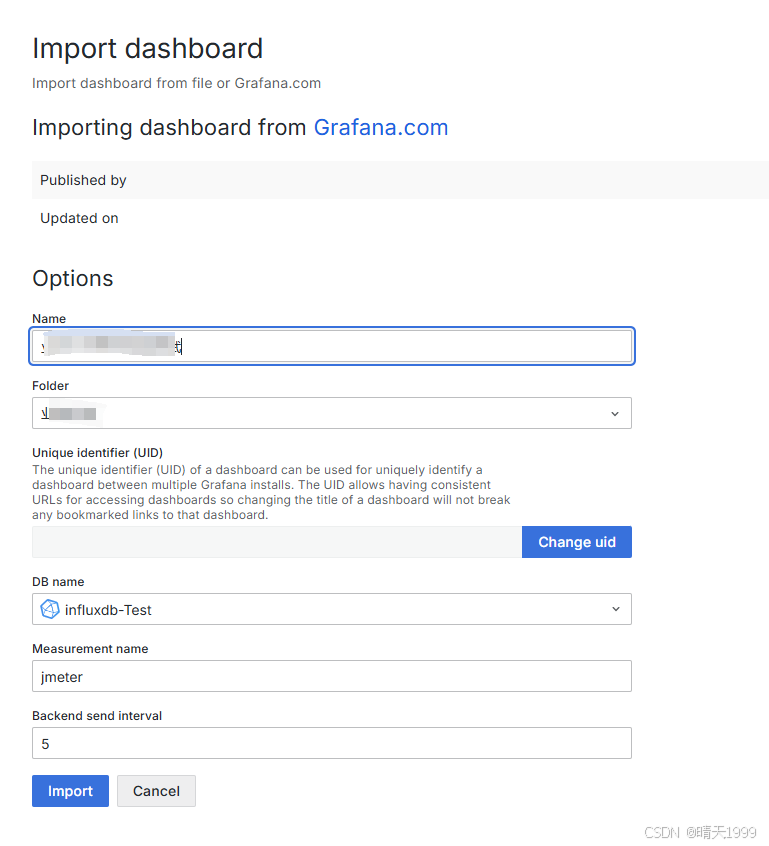
10、
Name:对仪表板进行命名
Folder:选择仪表板存储的文件夹
DB:选择数据源
最后点击“Import”
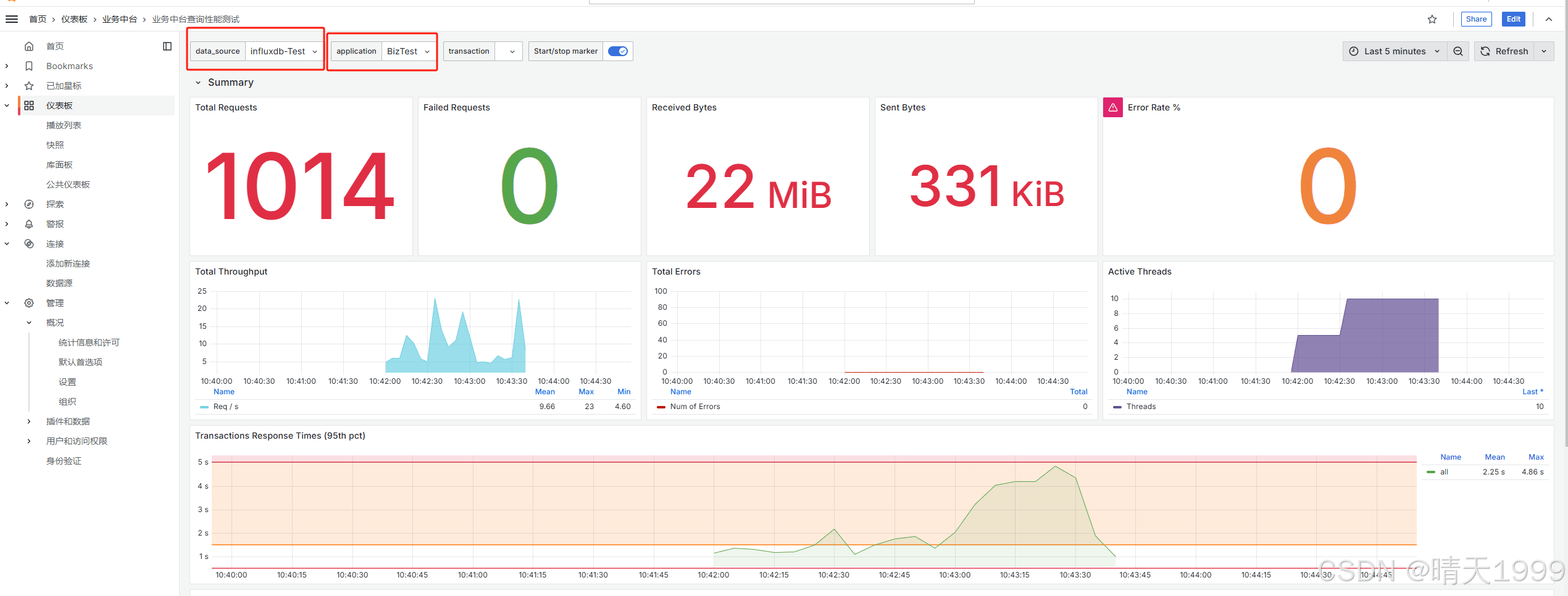
11、压测Jmeter,数据展示在仪表板上
记得数据源和application要选上,否则没有数据
到此这篇关于Grafana window下载安装及influxdb集成配置的实现的文章就介绍到这了,更多相关Grafana window安装及influxdb集成配置内容请搜索脚本之家以前的文章或继续浏览下面的相关文章希望大家以后多多支持脚本之家!
相关文章
 这篇文章简单介绍了消息交换模式RabbitMQ,对大家的学习或者工作具有一定的参考学习价值,需要的朋友们下面随着小编来一起学习学习吧2022-07-07
 ChatGPT是当前自然语言处理领域的重要进展之一,可应用于多种场景,如智能客服、聊天机器人、语音助手等。本文通过调用OpenAI GPT-3模型提供的Completion API来实现一个更加智能的QQ机器人,文中原理代码介绍的非常详细,感兴趣的同学可以参考下2023-05-05
 GCC 是 Linux 下的编译工具集,是「GNU Compiler Collection」的缩写,包含 gcc、g++ 等编译器,这篇文章主要介绍了GCC 指令详解及动态库、静态库的使用,需要的朋友可以参考下2022-10-10
 这篇文章主要介绍了计算机科学中32个常用的基础算法,也是计算机科学中最重要的算法,需要的朋友可以参考下2014-06-06
 这篇文章主要探讨了ChatGPT的工作原理,ChatGPT是基于OpenAI开发的GPT-4架构的大型语言模型,文中图文介绍的非常详细,感兴趣的同学跟着小编一起来学习吧2023-06-06
在VS2019环境下使用Opencv调用GPU版本YOLOv4算法的详细过程
随着人工智能的不断发展,机器学习这门技术也越来越重要,很多人都开启了学习机器学习,本文就介绍了windows下YOLO的环境搭建流程,感兴趣的朋友跟随小编一起看看吧2022-10-10
AI IDE+AI编程辅助工具能提升开发效率,让程序员“告别996“吗?
本文评估了AI编程工具(Cursor、Claude Code等)对开发效率的影响,测试工具在代码补全、文档生成等方面显著提升效率,但存在学习成本和代码质量需人工把关等局限,通过代码示例、对比表格和Mermaid图表,分析了AI IDE的技术架构和核心功能,需工具、流程、文化三方面协同优化2025-10-10 GitLab是一款使用MIT许可证的基于网络的Git仓库管理工具,本文将介绍如何使用Gitlab在Linux下快速搭建Git仓库,具有一定的参考价值,感兴趣的可以了解一下2021-12-12
 这篇文章主要介绍了IntelliJ IDEA下的SVN使用(傻瓜式教学),文中通过图文示例介绍的非常详细,对大家的学习或者工作具有一定的参考学习价值,需要的朋友们下面随着小编来一起学习学习吧2020-12-12
 最近看了一些同学的面经,发现无论什么技术岗位,还是会问到 get 和 post 的区别,而搜索出来的答案并不能让我们装得一手好逼,那就让我们从 HTTP 报文的角度来撸一波,从而搞明白他们的区别2019-02-02
最新评论