

IDEA集成Git仓库的详细实现步骤
以下是IntelliJ IDEA集成Git仓库的详细教程,从配置到日常操作一步到位,适合新手快速上手:
一、准备工作
确保已安装Git
先确认电脑已安装Git(可在终端执行git --version验证),未安装可参考之前的Git安装教程。确保IDEA已安装Git插件
- 打开IDEA,进入
File → Settings → Plugins - 在搜索框输入
Git,确认插件已启用(未启用则勾选并重启IDEA)。
- 打开IDEA,进入
二、在IDEA中配置Git
- 指定Git可执行文件路径
- 进入
File → Settings → Version Control → Git - 在
Path to Git executable处点击Browse,选择Git安装目录下的git.exe(Windows通常在C:\Program Files\Git\bin\git.exe;macOS/Linux通常在/usr/bin/git) - 点击
Test,若显示Git版本信息则配置成功,点击OK保存。
- 进入
三、方式1:从IDEA中克隆远程Git仓库(推荐)
适合从0开始获取远程项目:
打开克隆窗口
- 启动IDEA,在欢迎界面点击
Get from VCS(或进入已有项目后,通过File → New → Project from Version Control)。
输入远程仓库地址
- 在
URL处粘贴远程仓库链接(如GitHub的https://github.com/用户名/仓库名.git) - 选择本地存放路径(
Directory),确保路径无中文/空格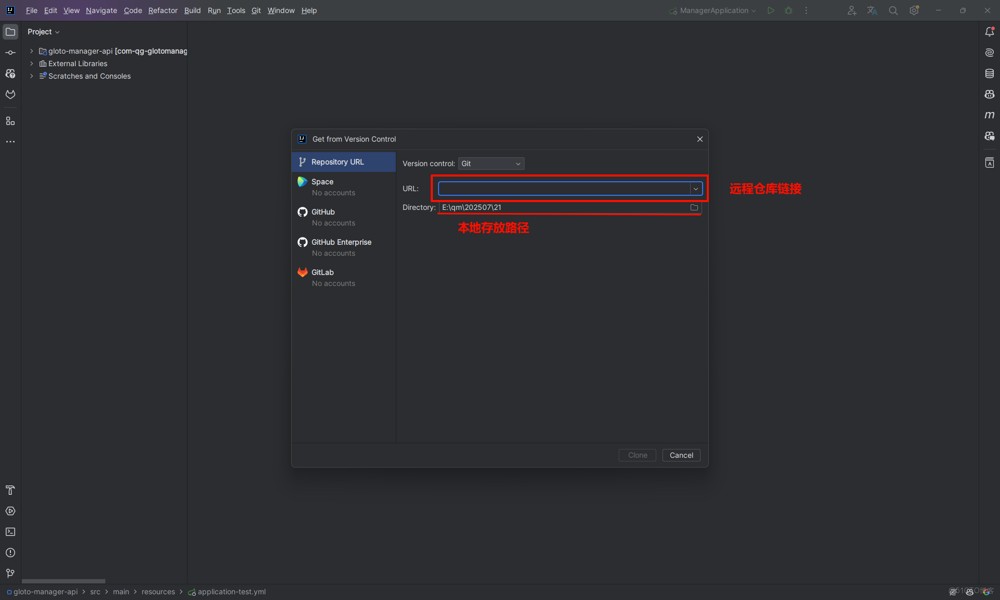
- 点击
Clone,等待克隆完成。
信任项目(首次克隆)
- 弹出
Trust Project时点击Trust,允许IDEA加载项目。
四、方式2:将本地项目关联到远程Git仓库
适合已有本地项目,需关联到远程仓库:
初始化本地仓库
打开本地项目,进入 VCS →Create Git Repository
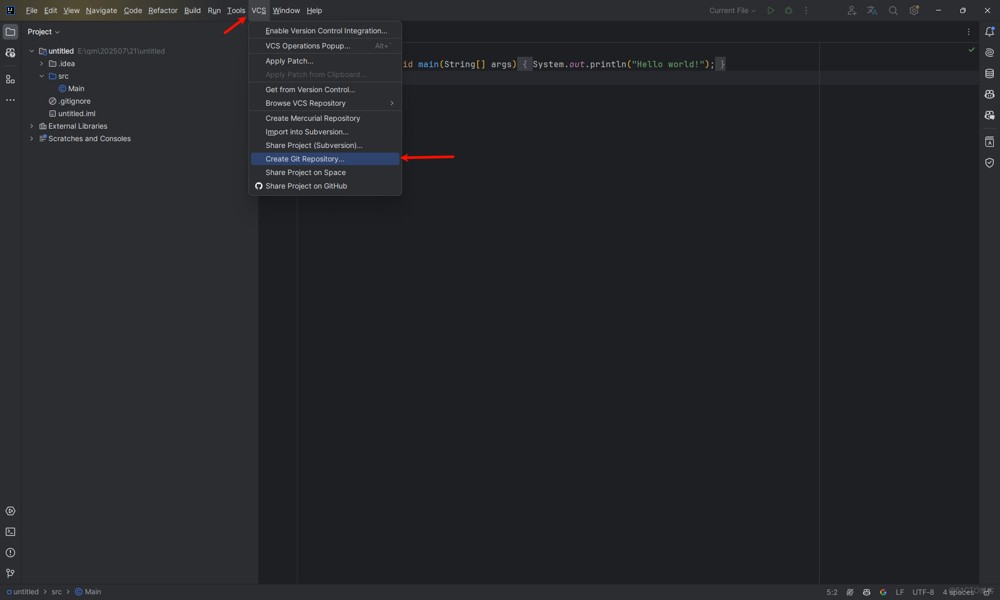
选择当前项目根目录,点击 OK,项目会被初始化为Git仓库(根目录生成 .git 文件夹)。
添加并提交文件到本地仓库
在左侧项目结构中,右键项目根目录 →
Git → Add(将所有文件加入暂存区)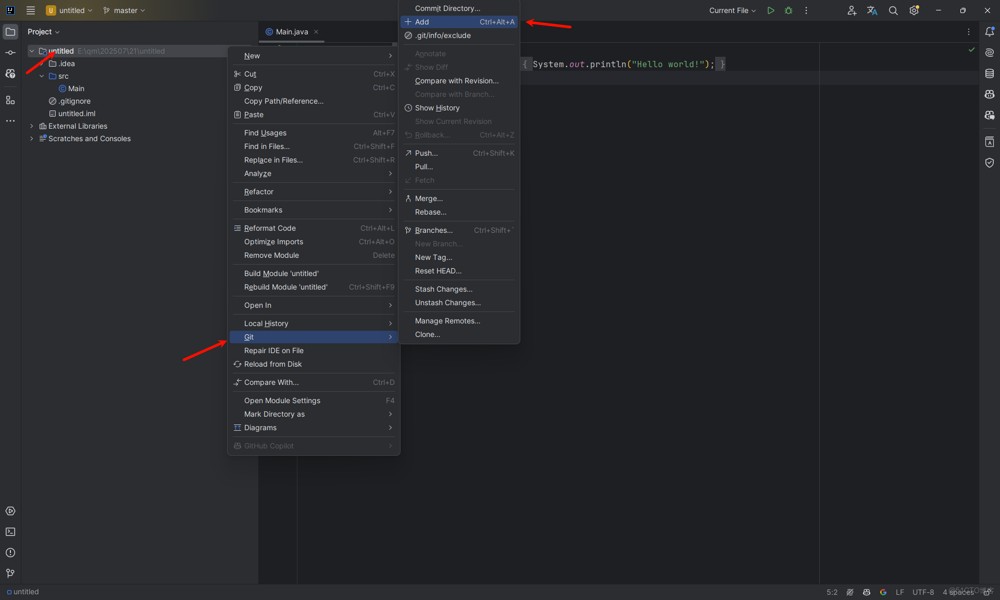
顶部菜单栏点击
Commit按钮(或Ctrl+K/Cmd+K)在弹出的提交窗口中:
- 勾选要提交的文件(默认全选)
- 在
Commit Message处填写提交说明(如“初始化项目”) - 点击
Commit(仅提交到本地仓库)。
关联远程仓库
进入
VCS → Git → Remotes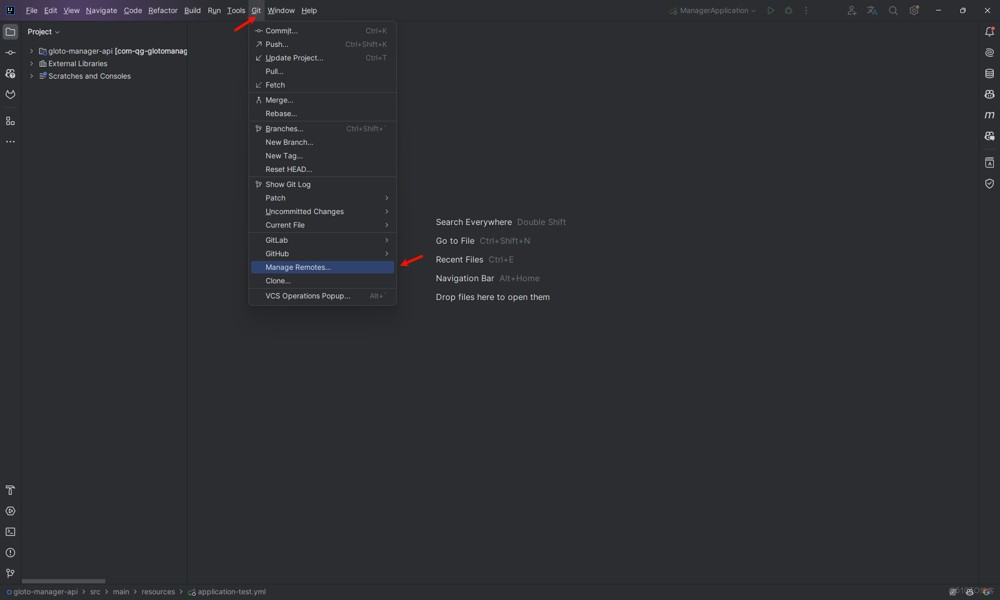
点击
+号,在Name处填origin(默认远程仓库名),URL处填远程仓库链接,点击OK。
推送本地代码到远程
- 顶部菜单栏点击
Push按钮(或Ctrl+Shift+K/Cmd+Shift+K) - 在弹出的窗口中点击
Push,首次推送可能需要输入远程仓库账号密码(或配置SSH密钥)。
- 顶部菜单栏点击
五、IDEA中常用Git操作(图形化界面)
1.提交代码
- 快捷键:
Ctrl+K(Windows)/Cmd+K(macOS) - 操作:修改文件后,在提交窗口勾选修改的文件,填写说明,点击
Commit或Commit and Push(直接推送到远程)。
2.拉取远程代码
- 快捷键:
Ctrl+T/Cmd+T - 作用:获取远程最新代码并合并到本地,避免冲突。
3.推送代码
- 快捷键:
Ctrl+Shift+K/Cmd+Shift+K - 作用:将本地提交推送到远程仓库,供团队其他成员查看。
4.分支管理
- 查看分支:右下角点击当前分支名(如
main),弹出分支列表 - 创建分支:点击
New Branch,输入分支名(如feature/login),点击Create - 切换分支:在分支列表中点击目标分支,选择
Checkout - 合并分支:切换到目标分支(如
main),右键要合并的分支 →Merge into Current。
5.查看提交历史
- 方式1:顶部菜单栏
Git → Show History,查看当前分支所有提交记录 - 方式2:右键文件 →
Git → Show History,查看单个文件的修改历史。
6.解决冲突
- 拉取或合并代码时若出现冲突,IDEA会提示
Conflicts detected - 点击
Merge进入冲突解决界面:- 左侧为本地代码,右侧为远程代码,中间为合并结果
- 点击
Accept Left(保留本地)、Accept Right(保留远程)或手动编辑中间区域 - 解决后点击
Apply,再提交合并结果。
六、常见问题解决
IDEA无法识别Git
- 检查
File → Settings → Version Control → Git中Git路径是否正确,重新测试连接。
- 检查
推送代码时提示“权限不足”
- 远程仓库若为私有,需确保账号有访问权限
- 推荐配置SSH密钥:在IDEA中
File → Settings → Version Control → GitHub,添加账号并配置SSH密钥。
分支切换失败
- 原因:本地有未提交的修改
- 解决:提交修改,或通过
Git → Stash Changes暂存修改后再切换。
通过以上步骤,即可在IDEA中无缝使用Git进行版本控制。图形化界面简化了命令行操作,尤其适合新手管理代码和协作开发。建议结合实际项目多练习提交、拉取、分支切换等操作,熟悉后能大幅提升开发效率。
到此这篇关于IDEA集成Git仓库的详细实现步骤的文章就介绍到这了,更多相关IDEA集成Git仓库内容请搜索脚本之家以前的文章或继续浏览下面的相关文章希望大家以后多多支持脚本之家!
相关文章

Jenkins使用publish html report插件展示HTML报告的方法
这篇文章主要介绍了Jenkins使用publish html report插件展示HTML报告的方法,展示普通的html如何展示在jenkins上,本文通过图文并茂的形式给大家介绍的非常详细,需要的朋友可以参考下2022-03-03 这篇文章主要介绍了git详细安装教程及下载太慢的解决办法,本文通过图文并茂的形式给大家介绍的非常详细,对大家的学习或工作具有一定的参考借鉴价值,需要的朋友可以参考下2020-08-08
 这篇文章主要介绍了Unity中webgl使用过程中会踩过的坑,以及如何解决这些问题,有需要的朋友可以借鉴参考下,希望可以对广大读者朋友能够有所帮助2021-09-09
 在软件开发的过程中,选择一个合适的开发环境是非常重要的,下面这篇文章主要介绍了Visual Studio环境配置的相关资料,文中通过代码介绍的非常详细,需要的朋友可以参考下2025-09-09
phpMyAdmin“无法载入 mysql 扩展, 请检查 PHP 配置”问题的解决方案
安装XAMPP后,phpMyAdmin无法进入,一直提示“无法载入 mysql 扩展, 请检查 PHP 配置”。网上查,需要修改php.ini,却发现本来就是正确的;2009-02-02 在使用vscode编辑器的时候,如果我们不设置默认浏览器,那么直接打开的是IE浏览器,在进行页面调试的时候无疑是有点麻烦的,这篇文章主要给大家介绍了关于VSCode设置默认浏览器打开的两种方式,需要的朋友可以参考下2023-09-09
 本文主要介绍了使用sublime Text3过程中的各种问题的解决,文中通过示例代码介绍的非常详细,具有一定的参考价值,感兴趣的小伙伴们可以参考一下2022-01-01
关于Idea向GitHub push代码时一直重复提示输入用户名和密码的问题
这篇文章主要介绍了关于Idea向GitHub push代码时一直重复提示输入用户名和密码的问题,本文给大家介绍的非常详细,对大家的学习或工作具有一定的参考借鉴价值,需要的朋友可以参考下2021-01-01 scratch-www是scratch-gui的网页版,功能包括gui的编辑,保存,播放,和gui的作品展示,这里主要介绍scratch-www在window系统下的安装和运行,感兴趣的朋友跟随小编一起看看吧2021-08-08
 这篇文章主要介绍了git如何撤销commit的方法(未push),文中通过示例代码介绍的非常详细,对大家的学习或者工作具有一定的参考学习价值,需要的朋友们下面随着小编来一起学习学习吧2020-07-07
最新评论