

Git常用配置之远程仓库地址修改的四种方法
更新时间:2026年04月16日 11:50:49 作者:蜡台
这篇文章主要为大家详细介绍了Git远程仓库地址修改的四种方法,包括命令修改,删除重建,配置文件修改等,下面小编就和大家详细介绍一下吧
Git 修改地址
1、直接修改远程仓库地址
git remote set-url origin url
2、删除本地远程仓库地址,然后添加新的仓库地址
git remote rm origin git remote add origin url
3、修改配置文件
每个仓库在初始化时,都会有一个 .git 的隐藏目录,修改其中的 config 文件中的 url
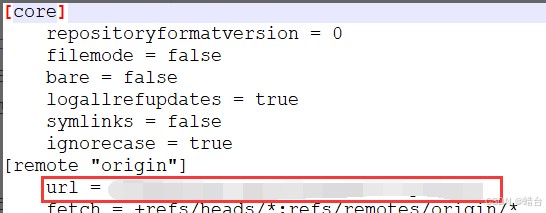
4、查看远程仓库地址
通过上边修改配置文件,我们知道可以从配置文件中查看远程仓库的地址,同时我们也可以用下边的命令来查看
git remote -v
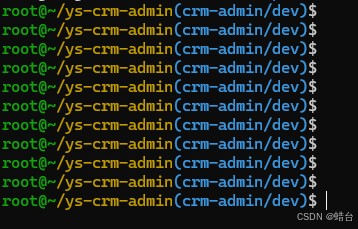
在终端上显示GIT信息
如图显分支信息
第一种方案:
首先查看是否存在~/.bash_profile这个文件
终端指令
$~/.bash_profile
如果没有创建
$touch ~/.bash_profile
然后修改~/.bash_profile,在文件最后添加
# Git branch in prompt.
parse_git_branch() {
    git branch 2> /dev/null | sed -e '/^[^*]/d' -e 's/* \(.*\)/ (\1)/'
}
export PS1="\u@\h \W\[\033[32m\]\$(parse_git_branch)\[\033[00m\] $ "
第二种方案:
修改.bashrc脚本,在.bashrc脚本中添加
function git_branch {
   branch="`git branch 2>/dev/null | grep "^\*" | sed -e "s/^\*\ //"`"
   if [ "${branch}" != "" ];then
       if [ "${branch}" = "(no branch)" ];then
           branch="(`git rev-parse --short HEAD`...)"
       fi
       echo " ($branch)"
   fi
}
export PS1='\u@\h \[\033[01;36m\]\W\[\033[01;32m\]$(git_branch)\[\033[00m\] \$ '
或是使用 git-prompt.sh
window gitbash 使用
修改git终端闪烁的问题:
#第一种方式:在~/.inputrc(如果不存在就创建)中添加
set bell-style none
#第二种方式:修改git/etc/inputrc文件
#none, visible or audible
#set bell-style visible
set bell-style none
修改gitbash 头信息内容
## git/etc/bash.bashrc 文件中添加
export PS1="\[\033[32m\]root@~\[\033[33m\]/\W\[\033[36m\]\$(__git_ps1 '(%s)')\[\033[0m\]\$ "

source /etc/bash.bashrc
Git commit 模板设置
1.设置模板路径,其中path就是commit模板路径
git config --global commit.template path
2.设置模板使用什么软件打开
git config --global core.editor [编辑器名字]
比如
git config --global core.editor text
fix(<模块>): <描述>

#<具体描述>

#<问题单号>

# type 字段包含:
# feat:新功能(feature)
# fix:修补bug
# docs:文档(documentation)
# style: 格式(不影响代码运行的变动)
# refactor:重构(即不是新增功能,也不是修改bug的代码变动)
# test:增加测试
# chore:构建过程或辅助工具的变动
# scope:用于说明 commit 影响的范围,比如数据层、控制层、视图层等等。
# subject:是 commit 目的的简短描述,不超过50个字符
# Body:部分是对本次 commit 的详细描述,可以分成多行
# Footer:用来关闭 Issue或以BREAKING CHANGE开头,后面是对变动的描述、以及变动理由和迁移方法
使用示例:
(a.)在/home/xxx目录下创建一个commit.template文件
vim commit.template

【模块名称】:
【修改描述】:
【问题/需求单号】:
(b.)设置模板路径
git config --global commit.template /home/xxx/commit.template
(c.)设置编辑器
git config --global core.editor vim //这里设置vim,也可以设置text,egit等其他编辑器
(d.)修改文件,执行
git add .                 // 添加工作区的修改文件到缓存区
git commit                // 该命令会自动弹出如下弹框,只需编辑后面的内容即可
git push origin dev       // 推送到远端仓库
gitlab merge 模板
(1.) 在项目的根目录下创建目录:
.gitlab/merge_request_templates
(2.)在上述目录中添加模板,文件需要为md格式,如:
fixbugs-template.md //修改bugs模板
feature-template.md //新增特性模板
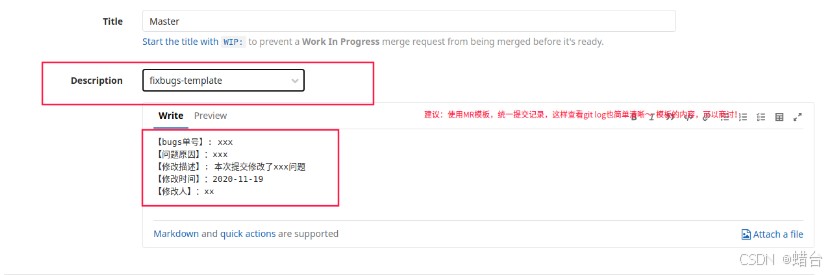
(3.)模板内容参考
【bugs单号】: xxx
【问题原因】:xxx
【修改描述】: 本次提交修改了xxx问题
【修改时间】:2020-11-19
【修改人】:xx
(4.)合并时选择对应的模板
#查看GIT所有配置的命令
git config --list
# 查看GIT全局配置的命令:
git config --global --list
#添加GIT全局配置(HTTPS代理) --system
git config --global https.proxy http://10.224.10.252:808
#删除GIT全局配置
git config --unset --global https.proxy
#  配置GIT第三方编辑器
git config --global core.editor D:/Notepad++/notepad++.exe
到此这篇关于Git常用配置之远程仓库地址修改的四种方法的文章就介绍到这了,更多相关Git修改远程仓库地址内容请搜索脚本之家以前的文章或继续浏览下面的相关文章希望大家以后多多支持脚本之家!
相关文章
 我们之前大概了解了vscode的本地设置,我们之前提过,vscode是一款编辑器,在文本编辑方面有着强大的功能,vscode强大的功能还在于可以连接远端机器,为我们的远端机器服务,今天我们主要来进行远端配置,感兴趣的朋友跟随小编一起看看吧2024-03-03
 这篇文章主要介绍了使用Git工具实现上传本地项目到GitHub的方法,本文给大家介绍的非常详细,对大家的学习或工作具有一定的参考借鉴价值,需要的朋友可以参考下2020-10-10
 这篇文章主要介绍了程序员喜欢的5款最佳代码比较工具,小编觉得挺不错的,现在分享给大家,也给大家做个参考。一起跟随小编过来看看吧2020-06-06
 这篇文章主要介绍了详解Idea 2020 找不到或无法安装官方汉化包解决方案,文中通过示例代码介绍的非常详细,对大家的学习或者工作具有一定的参考学习价值,需要的朋友们下面随着小编来一起学习学习吧2020-04-04
Git中没有commit直接pull,导致自己代码被干掉的解决过程
在Git中,未提交代码时直接pull可能导致本地更改被覆盖,建议拉取前先提交或stash,避免数据丢失,此为个人经验,供参考2025-09-09 这篇文章主要为大家介绍了Alfred + Gitee搭建免费图床的使用实例详解,有需要的朋友可以借鉴参考下,希望能够有所帮助,祝大家多多进步,早日升职加薪2023-01-01
Websocket IM聊天教程 教你用GoEasy快速实现IM聊天
这篇文章主要介绍了Websocket IM聊天教程,小编教你用GoEasy快速实现IM聊天,本文通过实例代码给大家介绍的非常详细,对大家的学习或工作具有一定的参考借鉴价值,需要的朋友参考下吧2020-05-05 这篇文章主要介绍了git clone下来的代码如何放在指定路径,文中通过示例代码介绍的非常详细,对大家的学习或者工作具有一定的参考学习价值,需要的朋友们下面随着小编来一起学习学习吧2020-08-08
 这篇文章主要为大家介绍了知识蒸馏联邦学习的个性化技术综述,有需要的朋友可以借鉴参考下,希望能够有所帮助,祝大家多多进步,早日升职加薪2022-05-05
Idea 2019.3 本应该搜索到的插件却搜索不到的解决方法
这篇文章主要介绍了Idea 2019.3 本应该搜索到的插件却搜索不到,本文通过图文并茂的形式给大家介绍的非常详细,对大家的学习或工作具有一定的参考借鉴价值,需要的朋友可以参考下2020-06-06
最新评论