

Git的安装和配置全过程
一、Git的介绍
代码的一套托管工具,它分为两个仓库,首先将你写的代码提交到本地仓库,这个时候只有你可以看,和你一起开发的同事看不到。
将本地仓库的代码推到远程仓库(githab、gitee、gitlab等之一),然后你的同事就可以通过一个git的命令拉下你推到远程仓库的代码了。同样,只有你同事将他写的代码推送到远程仓库后,你执行git命令才能把他写的代码拉下来,合并到你的代码里。
总结:代码托管与合并、版本控制、分布式(每个终端都有一套完整代码)
二、Git的安装和配置
1、官网下载
https://git-scm.com/download/win
点击官网连接,自动跳转,根据自己的操作系统,点击对应的安装包
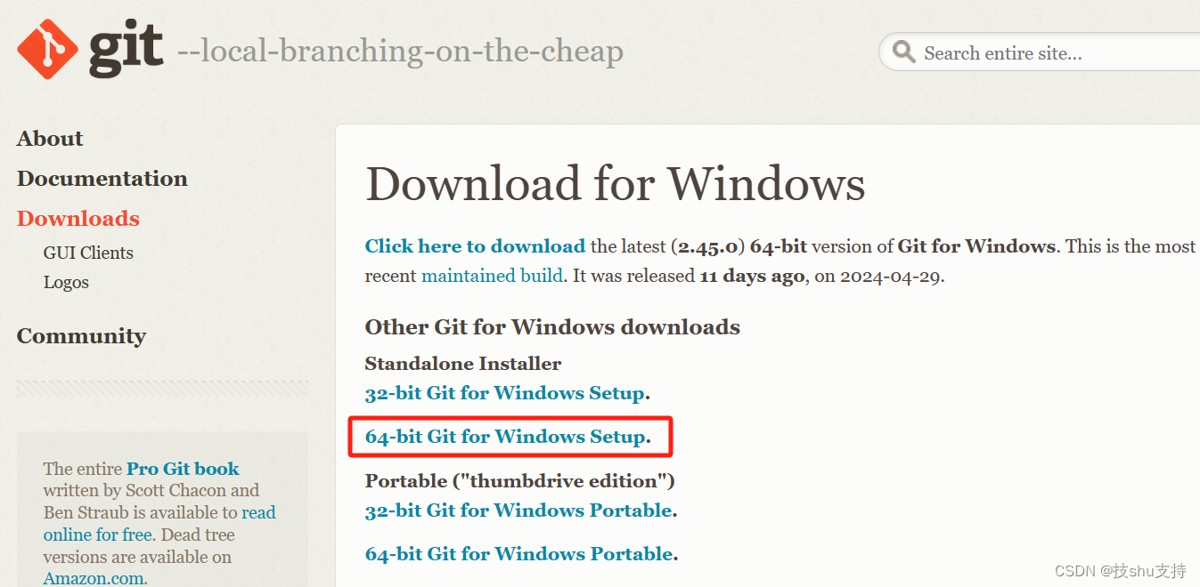
2、安装和配置(“一路next”即可,只有个别选项需要注意)
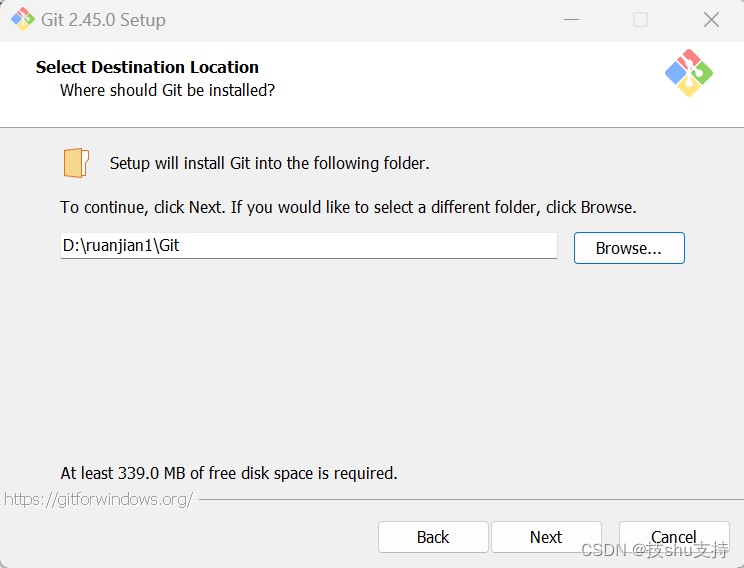
1)Git安装的协议声明,不重要,我们点击next下一步,选择Git的安装位置
注意:Git安装位置一定是全英文路径,不能含有中文路径和空格,不然后面运行时可能莫名其妙出错。
2)Git安装位置默认在C盘中,个人不推荐放入C盘
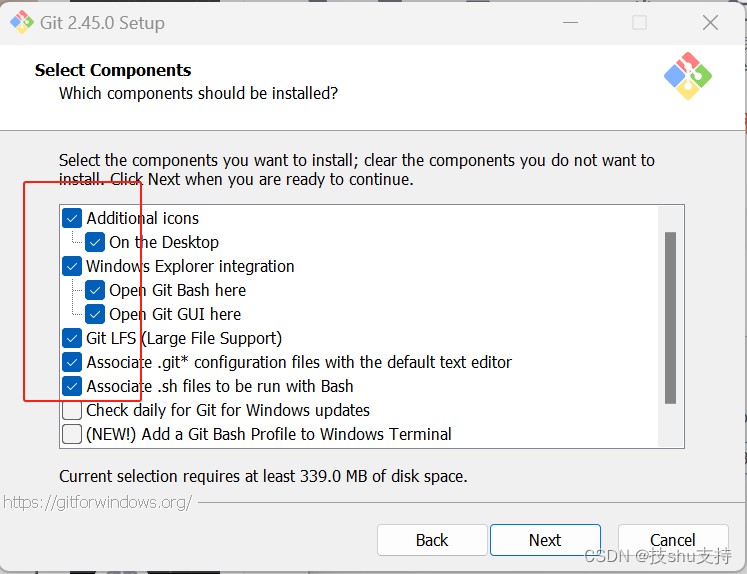
3)选择Git的组件
4)再次确定Git安装的目录
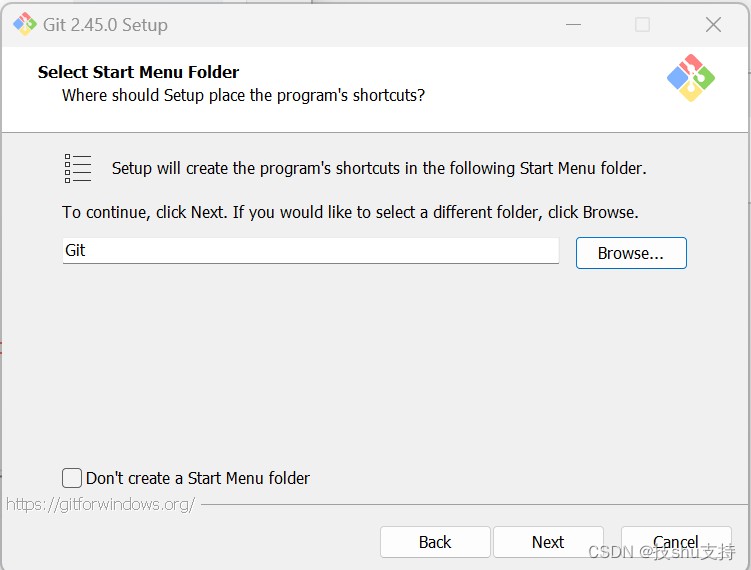
5)选择一个默认的编辑器
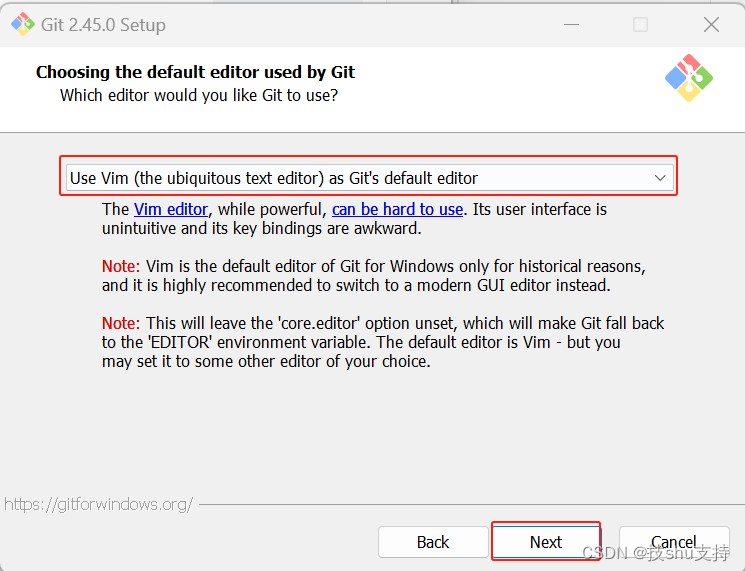
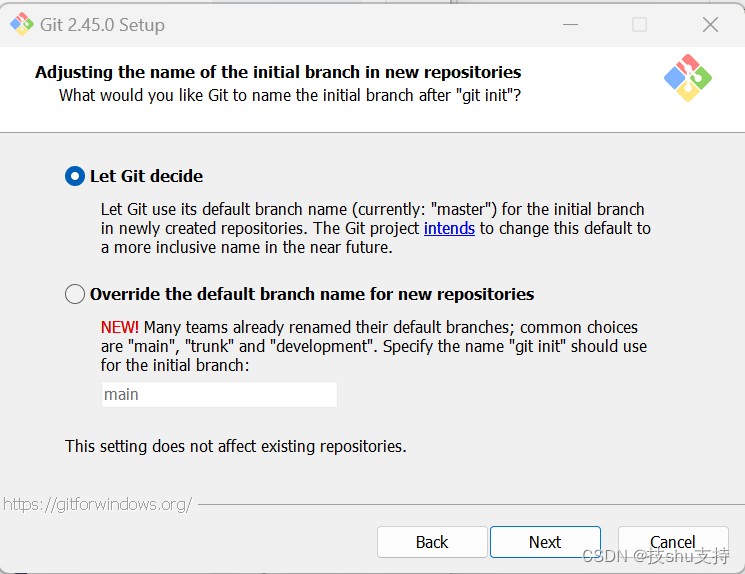
6)对于一个新的库是否要修改初始化分支的名字
两个区别:
Let Git decide(让Git决定):以后我们所新建库默认的分支名都是master开头。
另一个:用于自定义默认分支名。
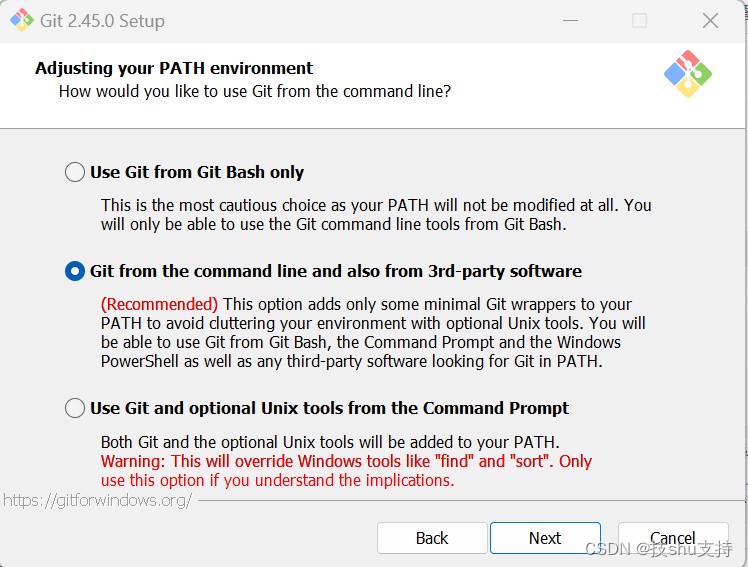
7)是否要修改环境变量
三者区别:
- 第一个(只在Git Bash中使用Git):选择这个就不会修改你自己的环境变量。
- 第二个默认的(不仅在Git Bash中使用Git,还可以命令行中使用):选择这个会修改你的环境变量。(推荐)
- 第三个:会修改你系统的root等。(一般不要用)
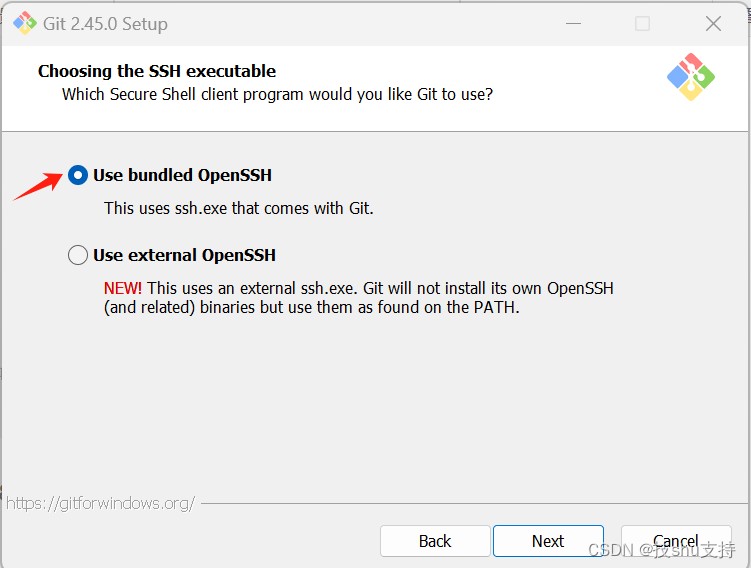
8)选择SSH可执行文件
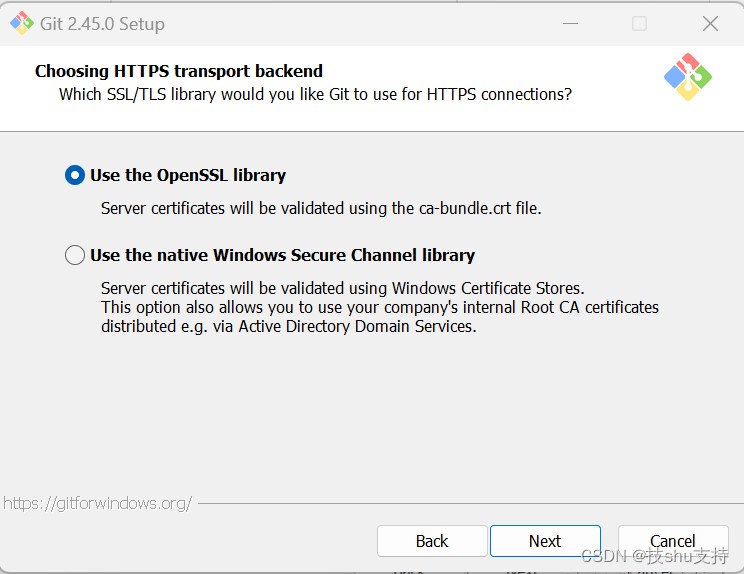
9)选择HTTPS传输后端
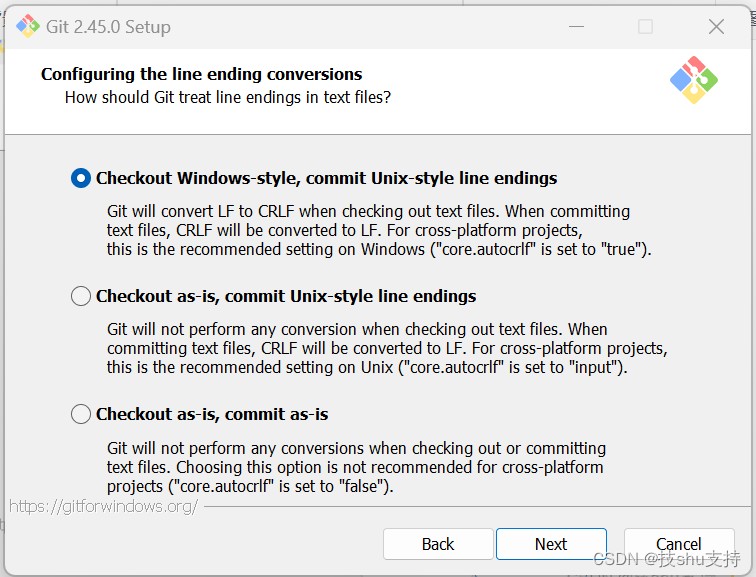
10)配置Git的换行符
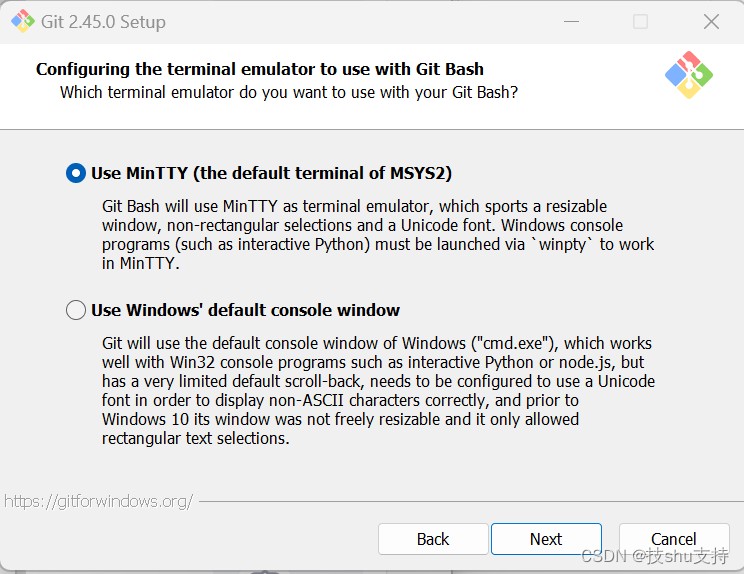
11)选择在Git Bash使用哪种终端
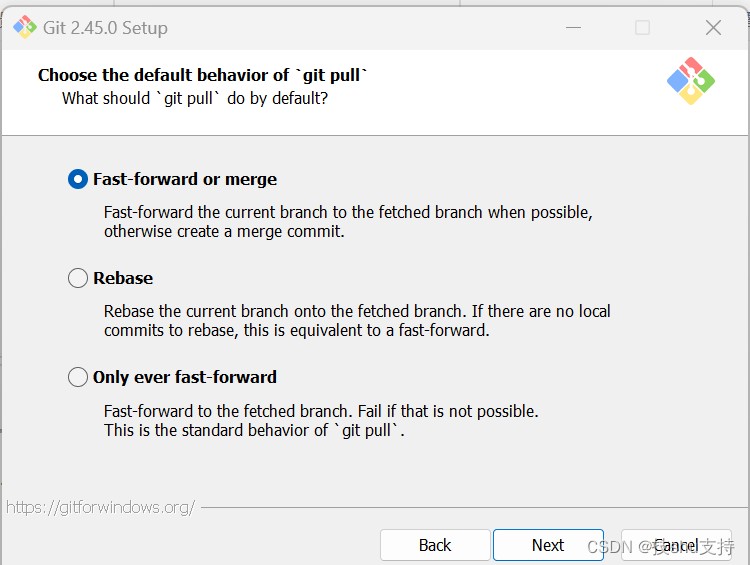
12)选择默认的git pull行为
13)选择凭据管理器
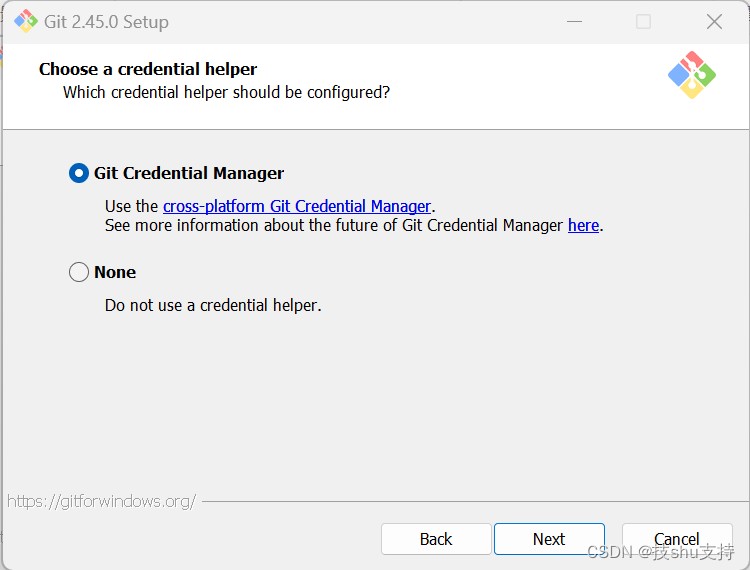
14)其他配置
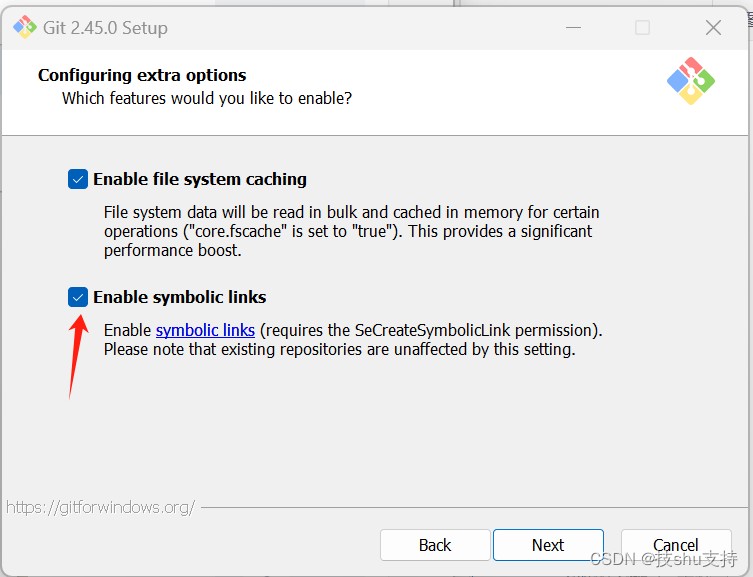
15)配置实验室功能
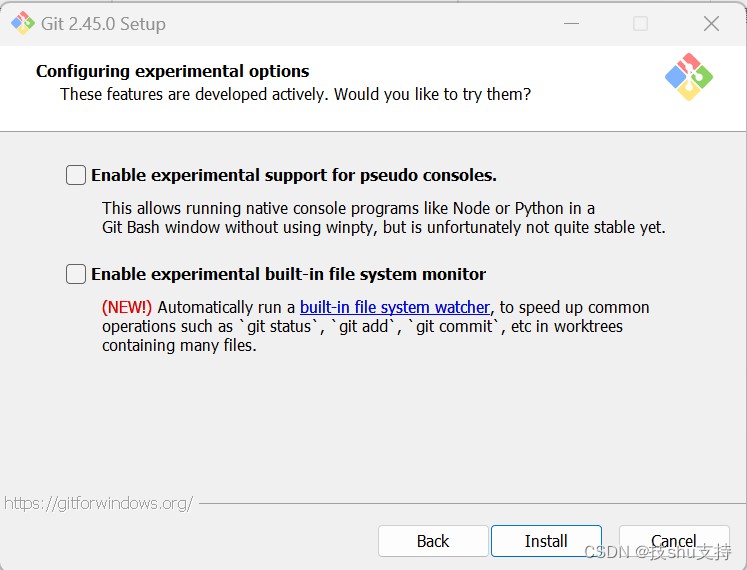
都不勾选,直接点击Install。
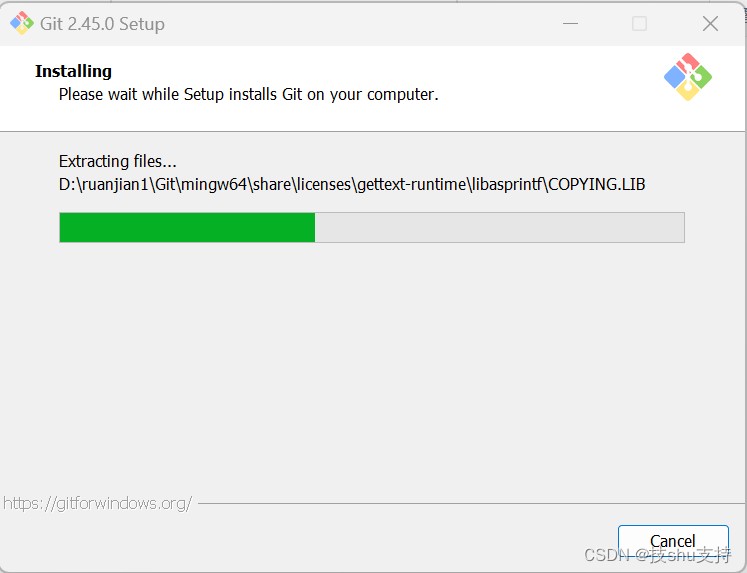
16)完成Git的设置导向
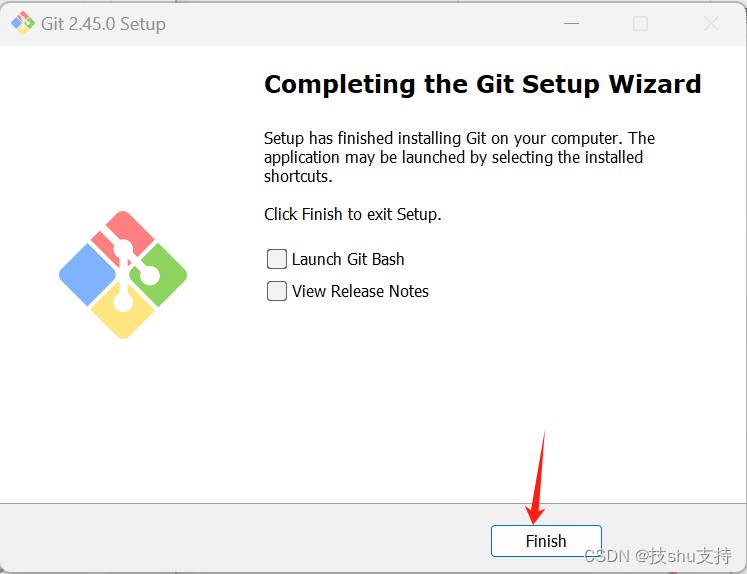
都不勾选,点击Finish。
在桌面右键看到Git的选项,Win11需要右键后点击显示更多选项才能看到。
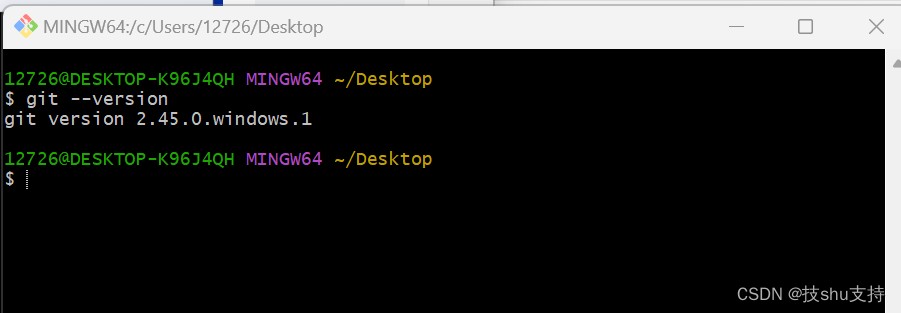
然后点击GIt Bash Here,输入命令:git --version
回车到版本即安装成功。
总结
以上为个人经验,希望能给大家一个参考,也希望大家多多支持脚本之家。
相关文章
 由于技术类网站经常提供一些代码,分享给大家,但普通的代码看起来不那么舒服,所以很多人开发了代码高亮插件,让代码显示的更漂亮2013-09-09
 这篇文章主要介绍了git fetch与git pull的区别详解,文中通过示例代码介绍的非常详细,对大家的学习或者工作具有一定的参考学习价值,需要的朋友们下面随着小编来一起学习学习吧2020-07-07
 这篇文章主要介绍了Git ssh 配置及使用方法,需要的朋友可以参考下2017-10-10
 这篇文章主要介绍了Git 的基本操作、开发流程、实用技巧总结,需要的朋友可以参考下2017-09-09
 在日常开发中,我们可能会不小心将一些大文件(如二进制文件、大型资源文件等)提交到Git仓库中,即使后来删除了这些文件,它们依然存在于 Git 的历史记录中,导致 .git 目录变得非常庞大,本文将介绍如何分析 Git 仓库的占用情况,并使用工具清理历史记录中的大文件2025-11-11
Git推送代码遭遇403 Forbidden错误的原因和解决方法
这篇文章主要介绍了Git推送代码时遇到403Forbidden错误的原因和解决方法,常见原因包括权限不足、认证方式错误、本地配置问题等,解决方法包括联系项目管理员申请权限、使用Fork+MergeRequest流程参与协作、以及配置SSH密钥等,需要的朋友可以参考下2025-10-10 推送代码到Gitee或GitHub时,如果Git历史中存在大文件,即使最新提交已删除也无法成功push,本文教你如何排查大文件、使用git rm --cached和git filter-branch彻底清除历史提交中的大文件,需要的朋友可以参考下2026-09-09
 文章介绍了在使用Jenkins进行服务部署时,如果项目.git文件夹太大导致gitclone失败的问题,提供了两种解决方案手动配置超时时间和使用浅克隆,需要的朋友可以参考下2025-04-04
 这两天“微信小程序”这个词占据了朋友圈,大有一番风起云涌之势,当然,还不可能夸张到使原生App开发人员失业这种程度。当然,作为一名技术人员,时刻保持对新技术的好奇心是必须的,所以在网上找大神的教程,搭建了一下开发环境,来学习一下这个新的开发框架。2016-09-09
Git stash pop冲突后安全回退并切换回原分支的解决方案
在日常开发中,我们常在分支A上修改代码,用git stash暂存未提交的改动,然后切换到分支B处理紧急任务,当处理完切回分支A时,执行git stash pop试图恢复改动,却发生了合并冲突,所以本文详细说明如何安全、干净地完成这一回退流程,避免stash丢失或工作区污染2026-08-08
最新评论