

Jupyter Notebook切换conda虚拟环境的实现步骤
Jupyter Notebook本身是默认使用一种Anaconda中root目录下的Python环境的,如果想使用其它的虚拟环境,还需要通过插件来实现,也就是nb_conda插件。
一、安装插件
通过下面命令安装插件:
conda install nb_conda
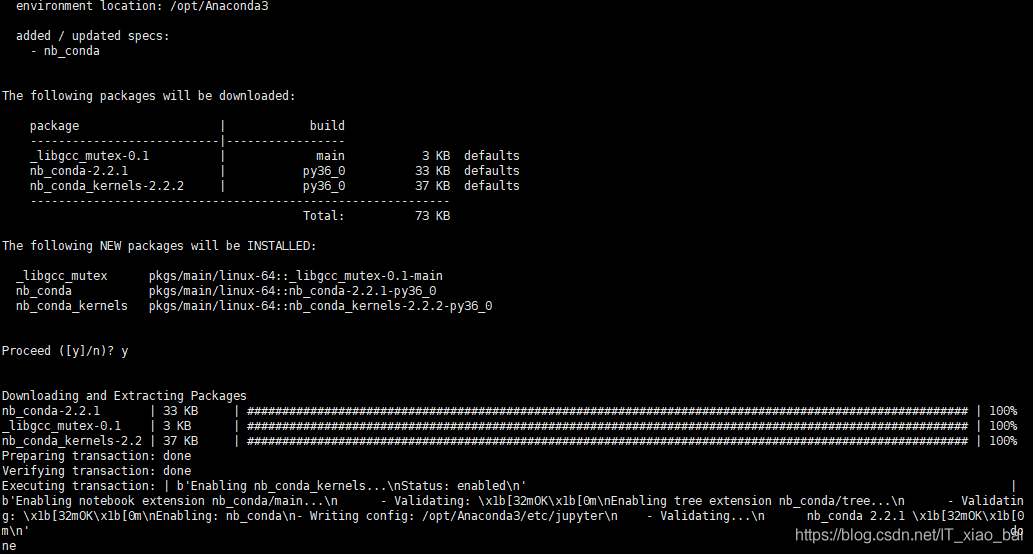
安装完插件后,如果打开jupyter notebook后,在主页就会出现Conda选项卡,而没按插件之前是没有这个选项卡的。

二、在虚拟环境中安装jupyter
我们安装完nb_conda插件后,打开jupyter在自己的Jupyter笔记中点击“Kernel → Change kernel”应该就可以切换虚拟环境了。
但是肯定有人跟我一样犯了一个致命的错误,我们除了安装插件外,还需要在你所建的每个虚拟环境中安装jupyter notebook。
1、进入虚拟环境
首先我们先进入虚拟环境,命令如下:
Linux&mac环境:
source activate your_env_name
Windows:
conda activate your_env_name
2、在虚拟环境中安装jupyter
命令如下:
conda install -y jupyter
安装以上命令,在每个虚拟环境中安装jupyter就可以了。
三、重启jupyter
此时我们已经把该安装的东西都安装好了,退出虚拟环境,我们需要重启一下jupyter。重启后,打开笔记点击Kernel → Change kernel就可以切换虚拟环境了。

如果是多个虚拟环境,我们可以通过右上角看到我们当前在哪个环境下面。秒切换环境,真是方便极了。
四、可能遇到的错误
错误1:EnvironmentLocationNotFound: Not a conda environment
打开jupyter后点击Conda会弹出这样的错误:

解决方法:
找到Anaconda安装路径下nb_conda库的envmanager.py文件
win系统在目录:Anaconda3\Lib\site-packages\nb_conda\envmanager.py
linux系统在目录:Anaconda3/pkgs/nb_conda-2.2.1-py36_0/lib/python3.6/site-packages/nb_conda/envmanager.py
找到该文件后在83~86行有这样一段代码:
return {
            "environments": [root_env] + [get_info(env)
                                          for env in info['envs']]
        }
我们将此段代码改成如下:
return {
            "environments": [root_env] + [get_info(env) for env in info['envs'] if env != root_env['dir']]
        }
然后重启jupyter就可以了。
错误2:AttributeError: ‘dict’ object has no attribute 'rsplit’
解决方法:
找到Anaconda安装路径下文件:Anaconda3\Lib\site-packages\nb_conda\envmanager.py
修改内容:
name, version, build = s.rsplit('-', 2)
修改成:
    if isinstance(s, dict):
        s = s['dist_name']
    name, version, build = s.rsplit('-', 2)
然后重启jupyter。
错误3:’_xsrf’ argument missing from POST
解决方法:
用户家目录下 .jupyter/jupyter_notebook_config.json文件添加:
"disable_check_xsrf": true
然后重启jupyter。
如果没有报错的话,就可以在jupyter中新建python环境了,需要注意的是新建的环境需要安装ipykernel包,才会显示在新建note菜单中。
如果看不到的话,强制刷新下页面就好了。
五、补充
1、conda更新
conda的更新方法:
conda update -n base conda -c conda-forge
2、安装nbextensions插件
# 通过pip安装
pip install jupyter_contrib_nbextensions
# 通过conda安装
conda install -c conda-forge jupyter_contrib_nbextensions
jupyter contrib nbextension install --user
然后重启jupyter即可看到nbextensions选项卡。
到此这篇关于Jupyter Notebook切换conda虚拟环境的实现步骤的文章就介绍到这了,更多相关Jupyter Notebook切换conda虚拟环境内容请搜索脚本之家以前的文章或继续浏览下面的相关文章希望大家以后多多支持脚本之家!
相关文章
 今天小编就为大家分享一篇对python生成业务报表的实例详解,具有很好的参考价值,希望对大家有所帮助。一起跟随小编过来看看吧2019-02-02
 这篇文章主要为大家详细介绍了python如何去除字符串中不想要的字符,文中示例代码介绍的非常详细,具有一定的参考价值,感兴趣的小伙伴们可以参考一下2018-03-03
 这篇文章主要介绍了Django与AJAX实现网页动态数据显示的示例代码,文中通过示例代码介绍的非常详细,对大家的学习或者工作具有一定的参考学习价值,需要的朋友们下面随着小编来一起学习学习吧2021-02-02
 这篇文章主要介绍了Python如何截图保存的三种方法(小结),文中通过示例代码介绍的非常详细,对大家的学习或者工作具有一定的参考学习价值,需要的朋友们下面随着小编来一起学习学习吧2020-09-09
 在机器视觉中,对于图像的处理有时候因为放置的原因导致ROI区域倾斜,这个时候我们会想办法把它纠正为正确的角度视角来,本文主要介绍了opencv图像矫正算法,感兴趣的可以了解一下2021-05-05
 今天小编就为大家分享一篇使用python实现画AR模型时序图,具有很好的参考价值,希望对大家有所帮助。一起跟随小编过来看看吧2019-11-11
 这篇文章主要为大家详细介绍了python OpenCV实现答题卡识别判卷,文中示例代码介绍的非常详细,具有一定的参考价值,感兴趣的小伙伴们可以参考一下2021-06-06
 数据可以帮助我们描述这个世界、阐释自己的想法和展示自己的成果,但如果只有单调乏味的文本和数字,我们却往往能难抓住观众的眼球。而很多时候,一张漂亮的可视化图表就足以胜过千言万语2022-01-01
 Turtle库是Python语言中一个很流行的绘制图像的函数库,本篇文章小编就带大家学习python利用Turtle库画画写名字的相关资料,需要的朋友可以参考下面文章的具体内容2021-09-09
 相信大多数8090后都玩过太空射击游戏,在过去游戏不多的年代太空射击自然属于经典好玩的一款了,今天我们来自己动手实现它,在编写学习中回顾过往展望未来,下面开始讲解子弹与碰撞处理,在本课中,我们将添加玩家与敌人之间的碰撞,以及添加供玩家射击的子弹2022-08-08
最新评论