

Matplotlib绘图基础之图例详解
更新时间:2023年08月01日 11:44:05 作者:databook
Matplotlib 中的图例是帮助观察者理解图像数据的重要工具,通常包含在图像中,用于解释不同的颜色、形状、标签和其他元素,下面我们就来看看在绘图时如何灵活运用图例吧
Matplotlib 中的图例是帮助观察者理解图像数据的重要工具。
图例通常包含在图像中,用于解释不同的颜色、形状、标签和其他元素。
1. 主要参数
当不设置图例的参数时,默认的图例是这样的。
import numpy as np
import matplotlib.pyplot as plt
x = np.linspace(0, 10, 100)
y1 = np.sin(x)
y2 = np.cos(x)
fig = plt.figure()
ax = fig.add_axes([0.1, 0.1, 0.8, 0.8])
ax.plot(x, y1, label="sin")
ax.plot(x, y2, label="cos")
ax.legend()

图例就是右上角的那个部分。
图例的主要参数,其实也就是上例 ax.lengend() 函数的主要参数:
- 图例位置相关:
loc(位置字符串) - 边框相关:facecolor(背景色),edgecolor(边框颜色),shadow(是否设置阴影)framemon(是否有边框和背景)
- 图例的列数:默认是1列多行的格式,ncol(列的个数)
2. 配置示例
通过示例来演示常用的设置。
2.1. 图例位置
fig, ax = plt.subplots(3, 3)
fig.set_size_inches(10, 10)
locations = [
    ["lower left", "lower center", "lower right"],
    ["center left", "center", "center right"],
    ["upper left", "upper center", "upper right"],
]
for i in range(3):
    for j in range(3):
        ax[i, j].plot(x, y1, label="sin")
        ax[i, j].plot(x, y2, label="cos")
        ax[i, j].legend(loc=locations[i][j])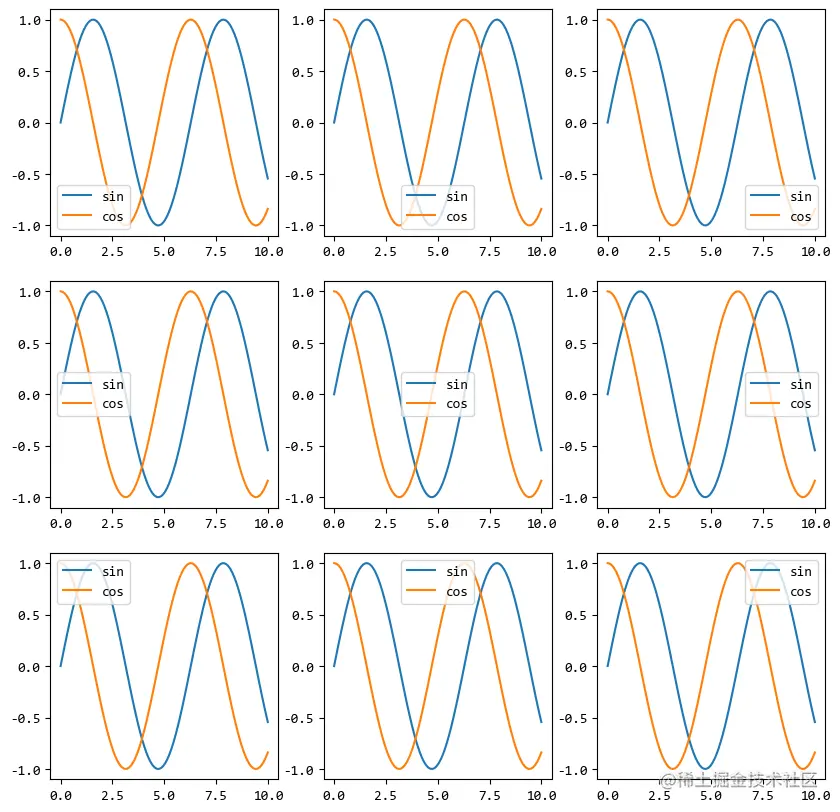
上面的示例显示了不同位置的图例。
2.2. 图例边框
边框可以设置边框的背景色,边框颜色和是否有阴影。
fig = plt.figure()
ax = fig.add_axes([0.1, 0.1, 0.8, 0.8])
ax.plot(x, y1, label="sin")
ax.plot(x, y2, label="cos")
ax.legend(facecolor="lightblue", edgecolor="red", shadow=True)

上例中,背景色 lightblue,边框 red,阴影设置为 True。
设置无边框比较简单,frameon=False 即可。
fig = plt.figure()
ax = fig.add_axes([0.1, 0.1, 0.8, 0.8])
ax.plot(x, y1, label="sin")
ax.plot(x, y2, label="cos")
ax.legend(frameon=False)

2.3. 图例分列
图例默认都是一列多行的格式,比如上面的的各个示例,图例都是依次竖着排列下来的。
可以通过 ncol 属性,让图例横着排列。
fig = plt.figure()
ax = fig.add_axes([0.1, 0.1, 0.8, 0.8])
ax.plot(x, y1, label="sin")
ax.plot(x, y2, label="cos")
ax.legend(frameon=False, loc="upper center", ncol=2)

上面的示例,图例(legend)设置为两列,位于上方中间位置。
2.4. 多个图例
一般的图形都只有一个图例,比如上面的都是这样的,sin和cos都在一个图例中。
如果图例太多,或者多个图例之间关系不大,也可以创建多个图例。
from matplotlib.legend import Legend
x = np.linspace(0, 10, 100)
y1 = np.sin(x)
y2 = np.cos(x)
y3 = np.sin(x + 1)
y4 = np.cos(x + 1)
fig = plt.figure()
ax = fig.add_axes([0.1, 0.1, 0.8, 0.8])
legends = []
legends += ax.plot(x, y1, label="sin1")
legends += ax.plot(x, y2, label="cos1")
legends += ax.plot(x, y3, label="sin2")
legends += ax.plot(x, y4, label="cos2")
ax.legend(legends[:2], ["sin1", "cos1"], loc="upper right")
leg = Legend(ax, legends[2:], ["sin2", "cos2"], loc="lower left")
ax.add_artist(leg)

上面的示例中的4个曲线,分成了2个图例来说明。
一个图例在右上角,一个图例在左下角。
2.5. 图例中不同大小的点
最后,介绍一种更复杂的图例显示方式。
首先生成主要几个省市的人口散点图(数据是网络上搜索的),
生成图例的时候,给3个主要的节点500万人,5000万人,1亿人设置的点的大小比例与图中的各个散点数据保持一致。
x = ["广东", "山东", "江苏",
     "湖北", "浙江", "吉林",
     "甘肃", "宁夏", "青海", "西藏"]
y = np.array([10432, 9578, 7866,
              5723, 5442, 2745,
              2557, 630, 562, 300])
fig = plt.figure(figsize=[10, 8])
plt.scatter(x, y, c=np.log10(y), s=y/16)
#创建图例
for population in [500, 5000, 10000]:
    plt.scatter([],[], c='b',
                s=population/16,
                alpha=0.3,
                label=str(population)+" (万人)")
plt.legend(scatterpoints=1,
           labelspacing=1.5,
           title="人口图例",
           frameon=False)
3. 总结
图例可以设置成各式各样,本篇介绍的图例设置方式并不是仅仅为了美观,
更重要的是利用这些设置方式帮助用户能够达成以下目的:
- 帮助观察者快速了解图像数据:图例提供了关于图像数据的简洁、易于理解的解释,使得观察者能够快速了解图像的主题和内容。
- 帮助观察者更好地理解图像细节:在一些复杂的图像中,观察者可能需要花费很多时间才能理解其中的细节。图例可以提供关于图像细节的额外信息,使得观察者能够更好地理解图像。
- 帮助观察者发现图像中的异常或者重要信息:图例可以用于指出图像中的异常或者重要信息,帮助观察者更好地理解和分析图像。
到此这篇关于Matplotlib绘图基础之图例详解的文章就介绍到这了,更多相关Matplotlib图例内容请搜索脚本之家以前的文章或继续浏览下面的相关文章希望大家以后多多支持脚本之家!
相关文章
 今天小编就为大家分享一篇python3 selenium 切换窗口的几种方法小结,具有很好的参考价值,希望对大家有所帮助。一起跟随小编过来看看吧2018-05-05
git使用.gitignore设置不生效或不起作用问题的解决方法
下面小编就为大家带来一篇git使用.gitignore设置不生效或不起作用问题的解决方法。小编觉得挺不错的,现在就分享给大家,也给大家做个参考。一起跟随小编过来看看吧2017-06-06 这篇文章主要介绍了python selenium自动上传有赞单号的操作代码,代码简单易懂,非常不错,具有一定的参考借鉴价值,需要的朋友可以参考下2018-07-07
 这篇文章主要介绍了详解python开发环境搭建 ,记录一下过程,方便自己以后配置,也方便正在学习中的同事配置他们的环境。2016-12-12
 位运算就是直接对整数在内存中对应的二进制位进行操作,一般是将数字化为二进制数后进行操作。本文将利用Python语言实现位运算,感兴趣的可以了解一下2022-06-06
 今天小编就为大家分享一篇python flask中动态URL规则详解,具有很好的参考价值,希望对大家有所帮助。一起跟随小编过来看看吧2019-11-11
 由于Python的动态性和多功能性,它比其他语言的速度要慢.有时复杂的计算或算法需要大量时间才能在Python中执行.因此需要跟踪代码的执行流,深入了解性能瓶颈,需要的朋友可以参考下2021-06-06
 今天小编就为大家分享一篇使用Pandas将inf, nan转化成特定的值,具有很好的参考价值,希望对大家有所帮助。一起跟随小编过来看看吧2019-12-12
 这篇文章主要为大家详细介绍了如何利用两行Python代码就能实现pdf转word功能,文中的示例代码讲解详细,感兴趣的小伙伴可以了解一下2023-03-03
 今天小编就为大家分享一篇Python实现个人微信号自动监控告警的示例,具有很好的参考价值,希望对大家有所帮助。一起跟随小编过来看看吧2019-07-07
最新评论